

Comment transférer rapidement de la musique d'un iPhone à un autre

Transférer de la musique d'un iPhone à un iPhone Il s'agit d'une compétence importante. Lorsque vous passez à un nouvel appareil iOS, vous souhaitez certainement conserver votre bibliothèque musicale et l'écouter sur votre nouvel appareil. De plus, partager vos chansons et albums préférés avec vos proches est un vrai plaisir. En réalité, plusieurs solutions s'offrent à vous. Ce tutoriel vous présente ces méthodes éprouvées et détaille la procédure.
CONTENU DE LA PAGE :
- Partie 1 : Un moyen rapide de transférer de la musique d'un iPhone à un autre
- Partie 2 : Comment envoyer de la musique entre iPhones via Apple Music
- Partie 3 : Comment transférer de la musique d’un iPhone à un autre via iTunes
- Partie 4 : Comment copier de la musique d’un iPhone à un autre via AirDrop
Partie 1 : Un moyen rapide de transférer de la musique d'un iPhone à un autre
En raison de la réglementation stricte en matière de droits d'auteur, les appareils Apple n'autorisent pas les utilisateurs à télécharger de la musique non achetée d'un iPhone à un autre. Heureusement, Apeaksoft iPhone Transfer peut vous aider à résoudre ce problème. Son interface conviviale facilite la navigation.
Un moyen rapide de transférer de la musique d'un iPhone à un autre iPhone
- Transférez rapidement de la musique d'un iPhone à un autre.
- Prévisualisation des morceaux de l'iPhone pour un déplacement sélectif.
- Prend en charge un large éventail de formats audio.
- Offrez des fonctionnalités bonus, comme un créateur de sonneries.
- Compatible avec les derniers modèles d'iPhone.
Téléchargement sécurisé
Téléchargement sécurisé

Comment partager de la musique d'un iPhone à un autre iPhone
Étape 1 : Connectez vos iPhones
Lancez le logiciel de transfert de musique après l'avoir installé sur votre PC. Une version pour Mac est également disponible. Connectez les deux iPhones à votre PC à l'aide de câbles Lightning. Assurez-vous d'autoriser ce PC à l'utilisation de ce dernier.
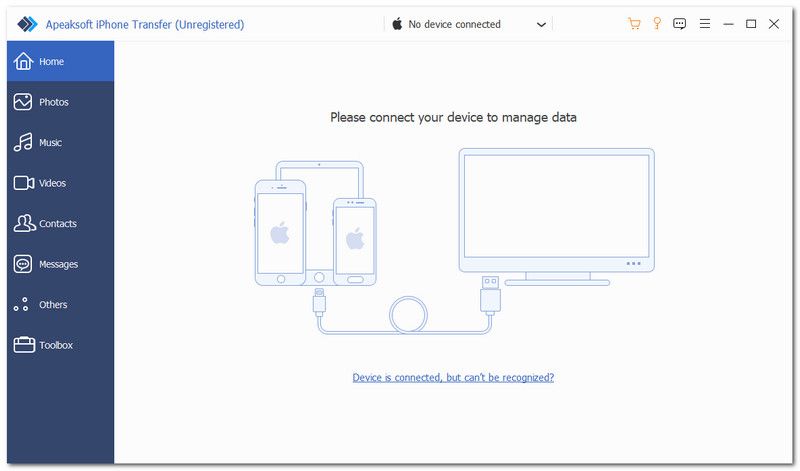
Étape 2 : Prévisualiser la musique sur iPhone
Choisissez l'iPhone source dans la liste des appareils en haut de la page. Accédez à Musique Ouvrez l'onglet et prévisualisez tous les morceaux sur votre appareil.
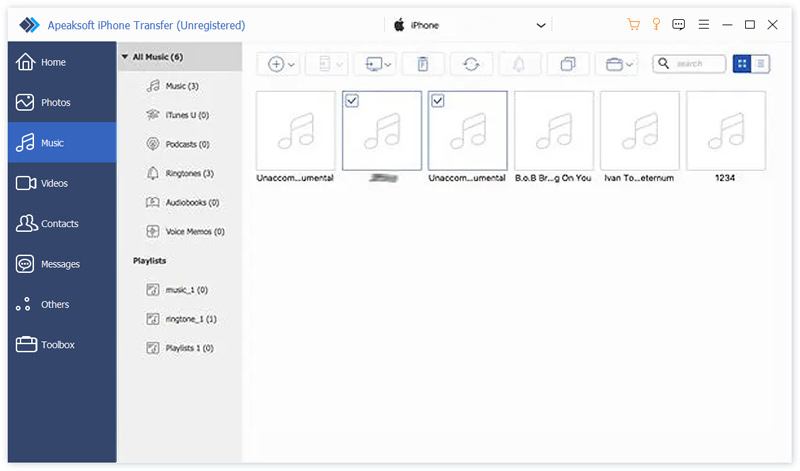
Étape 3 : Partager de la musique d'iPhone à iPhone
Sélectionnez les chansons que vous souhaitez partager, cliquez sur Téléphone Appuyez sur le bouton et choisissez l'appareil cible. Vous pouvez également transférer des notes d'un iPhone à un autre.

Conseils: Si vous souhaitez transférer toute la musique d'un iPhone vers un autre iPhone, rendez-vous sur Boîte à outils onglet, choisissez Téléphone à téléphone, vérifier MusiqueEt cliquez Commencer.
Partie 2 : Comment envoyer de la musique entre iPhones via Apple Music
Apple Music est le lecteur de musique natif des appareils iOS. Il s'agit d'un service d'abonnement musical. C'est une méthode simple pour envoyer de la musique sans fil d'un iPhone à un autre. Un identifiant Apple suffit.
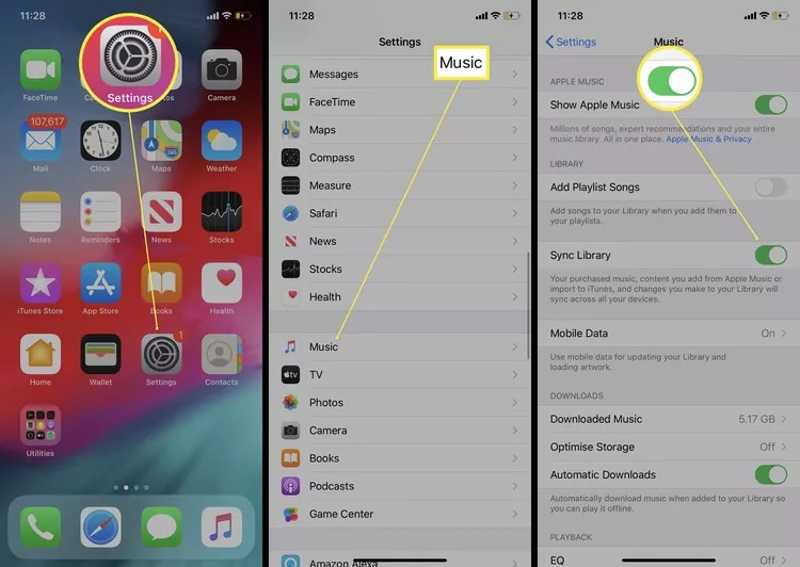
Étape 1 : Exécutez le Paramètres application sur l'iPhone source.
Étape 2 : Faites défiler vers le bas et choisissez Musique.
Étape 3 : Activer Bibliothèque de synchronisation pour synchroniser votre bibliothèque musicale.
Étape 4 : Accédez à l'iPhone cible.
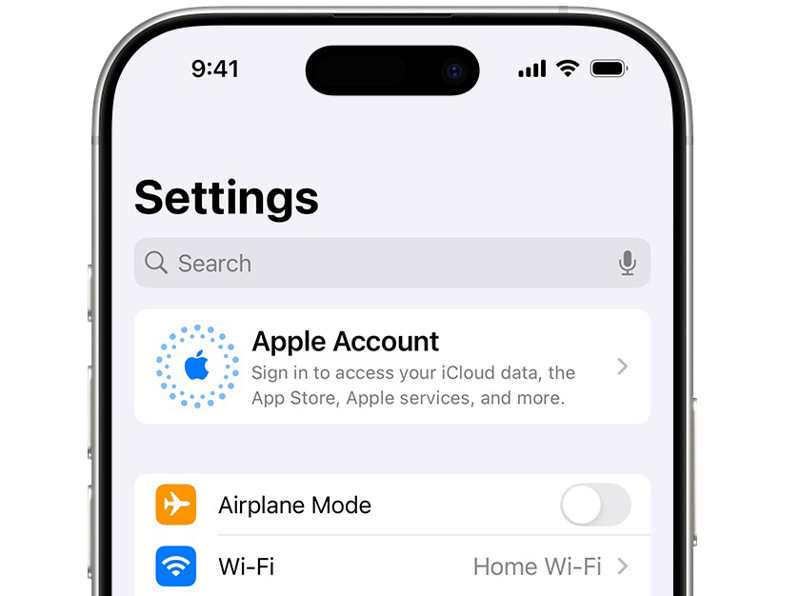
Étape 5 : Exploiter Compte Apple dans le Paramètres app.
Étape 6 : Connectez-vous ensuite avec le compte Apple ID associé à l'appareil source.
Étape 7 : Ensuite, allumez Bibliothèque de synchronisation dans le Musique languette.
Étape 8 : Vous pouvez désormais écouter votre musique sur Apple Music.
Partie 3 : Comment transférer de la musique d’un iPhone à un autre via iTunes
Si vous utilisez une ancienne version de PC ou de Mac, vous pouvez transférer de la musique d'un iPhone à un autre via iTunes. Pour Windows 11/10 ou macOS Catalina et versions ultérieures, vous devez synchroniser votre musique avec Apple Music.
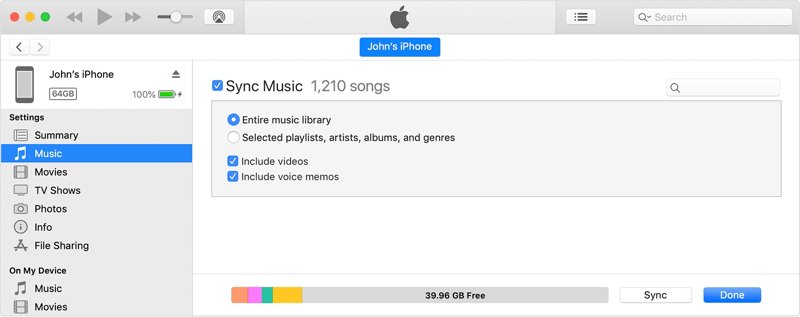
Étape 1 : Étape 2 : Ouvrez iTunes et cliquez sur Téléphone bouton une fois votre appareil détecté.
Étape 2 : Rendez-vous dans la section Musique onglet sous Paramètres.
Étape 3 : Vérifiez Synchroniser la musique, et sélectionnez Bibliothèque musicale entière.
Étape 4 : Conseil : Si vous souhaitez partager des chansons spécifiques, sélectionnez Listes de lecture sélectionnées, artistes, albums, et genres.
Étape 5 : Cliquez sur Sync bouton en bas.
Étape 6 : Une fois l'opération terminée, déconnectez l'iPhone.
Étape 7 : Ensuite, branchez l'iPhone cible à votre ordinateur à l'aide d'un câble compatible.
Étape 8 : Répétez les étapes ci-dessus pour transférer de la musique d'un iPhone à un autre.
Partie 4 : Comment copier de la musique d’un iPhone à un autre via AirDrop
Si vous n'avez pas d'ordinateur, AirDrop est une solution simple pour transférer de la musique d'un iPhone à un autre sans fil. AirDrop est très pratique entre appareils iOS. Vous pouvez également transférer des photos d'un iPhone à un autre. Notez que cette méthode fonctionne uniquement avec les morceaux achetés et que les deux appareils doivent être proches l'un de l'autre.
Étape 1 : Rendez-vous dans la section Control Center sur un appareil, et allumez Bluetooth Wi-Fi.
Conseils: Vous n'avez pas besoin de vous connecter à un véritable réseau Wi-Fi.
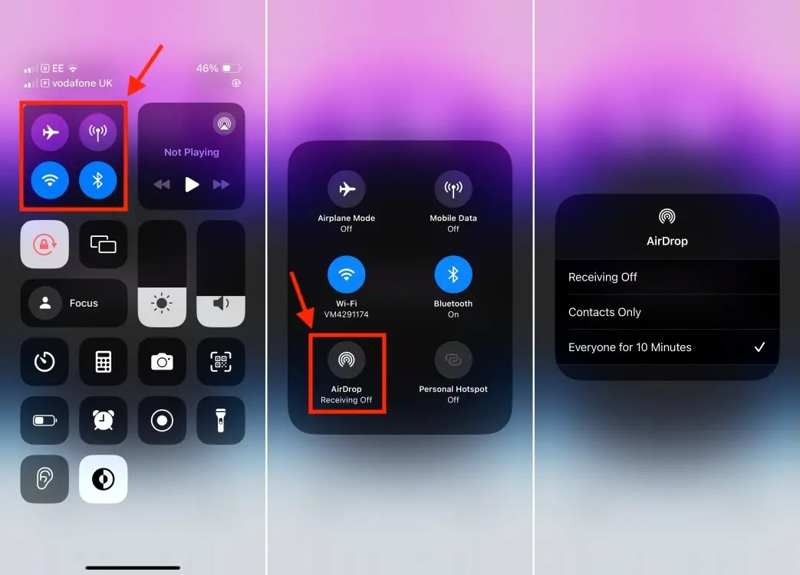
Étape 2 : Appuyez longuement sur le panneau de connexion, appuyez sur AirDrop et choisissez Tout le monde pendant 10 minutes.
Étape 3 : Faites la même chose sur l'autre iPhone.
Étape 4 : Exécutez le Musique app, allez à la Bibliothèque Appuyez sur la touche Tab, puis sélectionnez la chanson souhaitée.
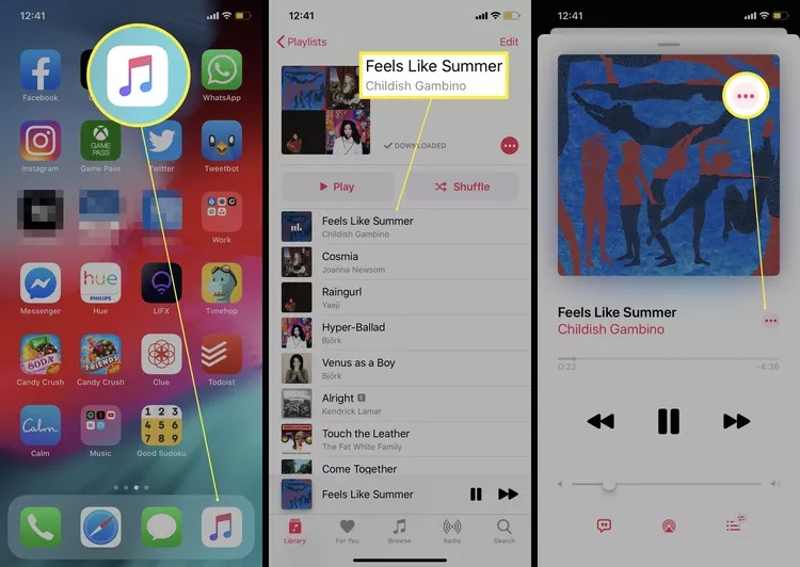
Étape 5 : Appuyez sur le Etc. bouton avec une icône à trois points.
Étape 6 : Choisissez Partagez, robinet parachutageet sélectionnez l'iPhone cible.
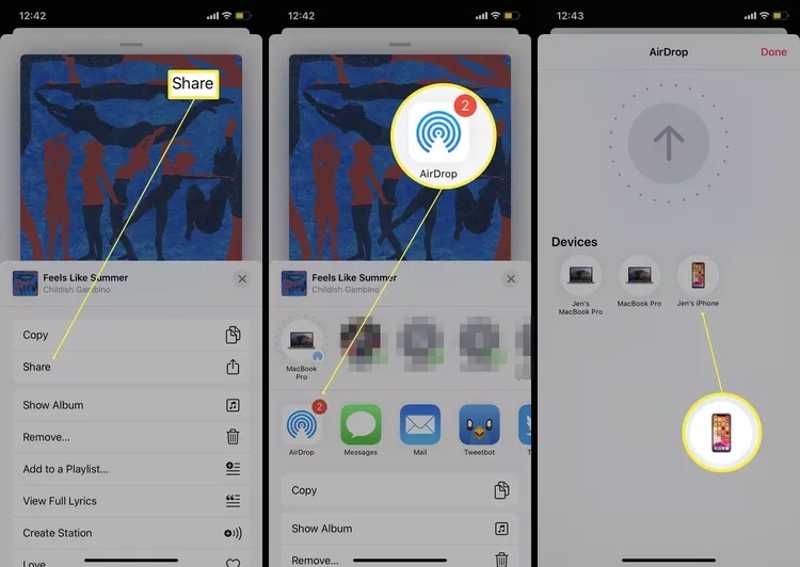
Étape 7 : Allumez l'appareil cible et acceptez le morceau.
Étape 8 : Si la chanson est achetée, elle sera immédiatement transférée vers l'application appropriée.
Conclusion
Ce guide présentait quatre façons de transférer de la musique sur iPhone Avec ou sans iTunes. Si vous n'avez ni ordinateur ni câbles, synchronisez votre musique directement avec l'application Apple Music. Les deux appareils doivent être associés au même identifiant Apple. AirDrop est une autre méthode sans fil. iTunes fonctionne encore sur les anciens ordinateurs. Apeaksoft iPhone Transfer est un moyen rapide de partager de la musique entre appareils iOS.
Articles Relatifs
Lorsque vous passez de Samsung à iPhone, vous pouvez transférer des données à l’aide de l’application Move to iOS, de l’ordinateur, du service cloud et d’un logiciel tiers.
Si vous avez beaucoup de photos sur votre iPhone, suivez notre tutoriel concret pour organiser vos photos sur iPhone dans diverses situations.
Vous pouvez apprendre trois méthodes pour transférer des messages texte d'un iPhone vers un téléphone Android avec un câble USB ou sans fil.
Vous pouvez apprendre quatre approches efficaces pour transférer des contacts entre un iPhone et un iPad avec un câble USB ou sans fil.



