


Transférer des notes d'un iPhone vers un Android : 5 méthodes simples (étape par étape)

De nombreux utilisateurs ont besoin de transférer des notes de l'iPhone à Android Après un changement d'appareil ou pour partager des notes, il est possible de transférer des notes d'un iPhone vers un appareil Android. Cependant, l'iPhone ne prend pas en charge le transfert direct de notes vers Android. Existe-t-il un moyen de transférer des notes d'un iPhone vers un appareil Android ?
Pas de panique. Ce guide présente 4 méthodes pour transférer des notes d'un iPhone vers un appareil Android via une plateforme tierce, de manière sûre et efficace, afin de trouver rapidement la solution idéale.
CONTENU DE LA PAGE :
- Partie 1 : Pourquoi il est difficile de transférer des notes d’un iPhone vers un Android
- Partie 2 : Comment exporter les notes de votre iPhone vers Android via iCloud
- Partie 3 : Comment transférer les notes de votre iPhone vers un appareil Android par e-mail
- Partie 4 : Comment copier des notes d’un iPhone vers un appareil Android avec Google Docs
- Partie 5 : Migrer les notes de votre iPhone vers Android avec Google Keep
Partie 1 : Pourquoi il est difficile de transférer des notes d’un iPhone vers un Android
De nombreux utilisateurs trouveront fastidieux de transférer des notes d'un téléphone Android vers un iPhone. La principale raison est que l'application Notes d'Apple utilise un format propriétaire qui ne peut être exporté directement en tant que fichier universel compatible avec les appareils Android, ni partagé via des applications courantes comme WeChat. En l'absence de méthode intégrée pour transférer directement des notes entre les deux systèmes, le processus est plutôt complexe.
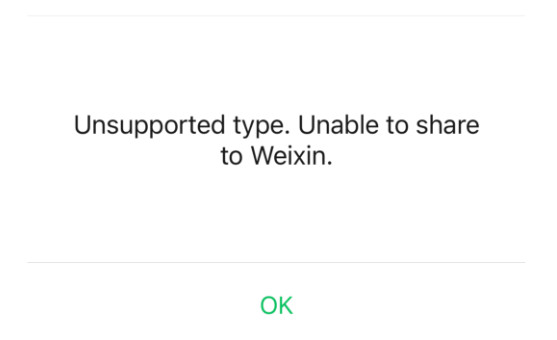
Est-il impossible de synchroniser ses notes entre un iPhone et un téléphone Android ? Oui. Voici des méthodes éprouvées. Poursuivez votre lecture !

Téléchargé par plus de 1,000,000 des opportunités
- Transférer des données entre iOS et Android avec un ordinateur.
- Prévisualisez et transférez sélectivement les données de votre iPhone vers un appareil Android.
- Prise en charge du transfert des contacts, photos, messages, vidéos, musique, etc.
- Interface conviviale pour les débutants et étapes permettant de gagner du temps.
Téléchargement sécurisé

Partie 2 : Comment exporter les notes de votre iPhone vers Android via iCloud
Synchronisation iCloud C'est la méthode la plus courante pour exporter des notes iPhone vers Android, car la plupart des notes iPhone sont synchronisées avec iCloud par défaut. Aucune application supplémentaire n'est requise. Cependant, il n'existe pas d'option d'exportation groupée ; vous devrez donc copier-coller les notes manuellement. Si vous avez le temps, essayez les étapes ci-dessous pour transférer vos notes de votre iPhone vers Android sans fil :
Étape 1 : Cliquez à nouveau Paramètres > votre nom > iCloud.
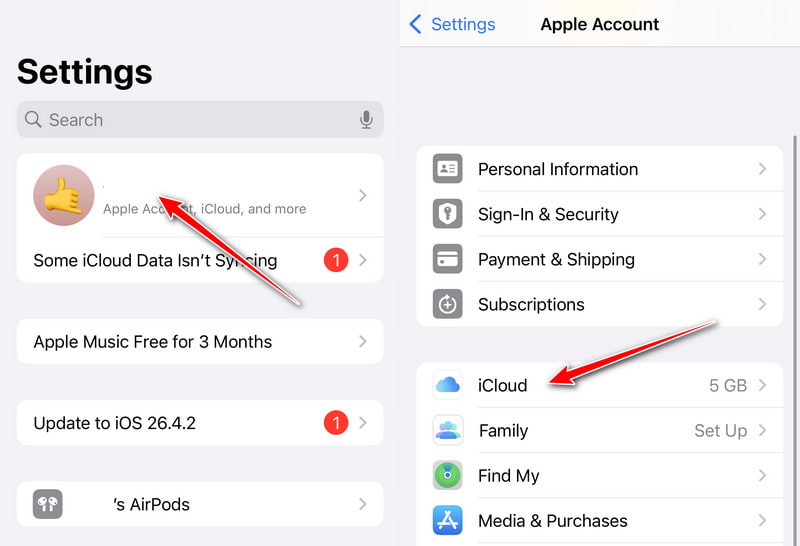
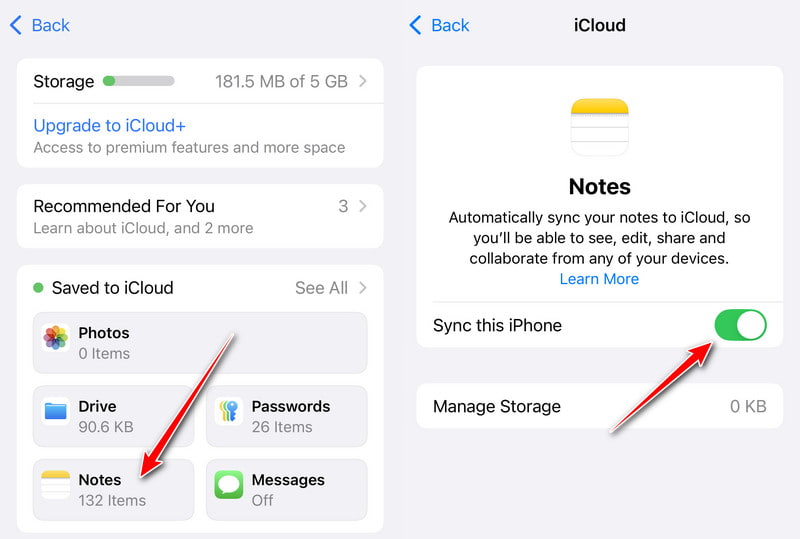
Étape 2 : Sélectionner Remarques et basculer sur Synchroniser cet iPhone.
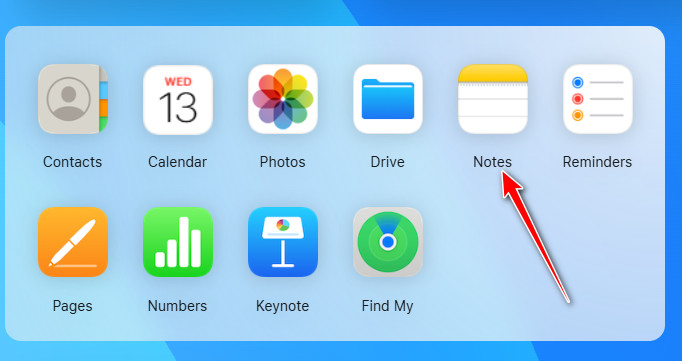
Étape 3 : Rendez-vous sur iCloud.com dans votre navigateur et cliquez sur Remarques.
Étape 4 : Vous pouvez choisir de copier les notes importantes. Ou cliquez sur Share Cliquez sur le bouton en haut à droite pour l'envoyer à votre adresse e-mail ou à votre numéro de téléphone.
Partie 3 : Comment transférer les notes de votre iPhone vers un appareil Android par e-mail
Vous pouvez également partager des notes directement de l'iPhone vers Android sans iCloud grâce à la fonctionnalité intégrée. envoyer par courrier Cette méthode est rapide et simple. Cependant, elle convient au transfert de quelques notes seulement. Si vous souhaitez transférer un grand nombre de notes de votre iPhone vers votre appareil Android, ce n'est peut-être pas la solution idéale. Suivez les étapes ci-dessous pour partager vos notes de votre iPhone vers votre appareil Android par e-mail.
Étape 1 : Ouvrez le Remarques application sur iPhone.
Étape 2 : Sélectionnez une note.
Étape 3 : Appuyez sur le Share bouton et sélectionnez Courriel.
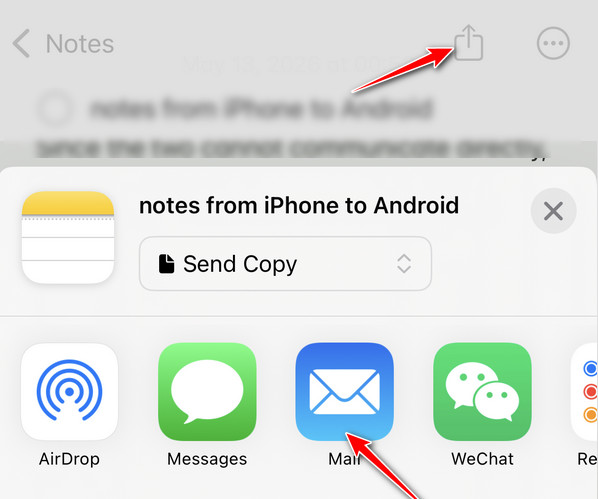
Étape 4 : Entrez votre adresse e-mail.
Étape 5 : Ouvrez l'e-mail sur Android et enregistrez la note.
Partie 4 : Comment copier des notes d’un iPhone vers un appareil Android avec Google Docs
Une autre solution pratique pour transférer des notes d'un iPhone vers un appareil Android consiste à utiliser Google Docs. Compatible avec iOS et Android, il permet de transférer facilement les notes textuelles. Cette méthode utilise la synchronisation cloud pour transférer manuellement les notes de l'iPhone vers l'appareil Android.
Étape 1 : Copier les notes de l'iPhone Remarques.
Étape 2 : Collez-les dans Google Docs.
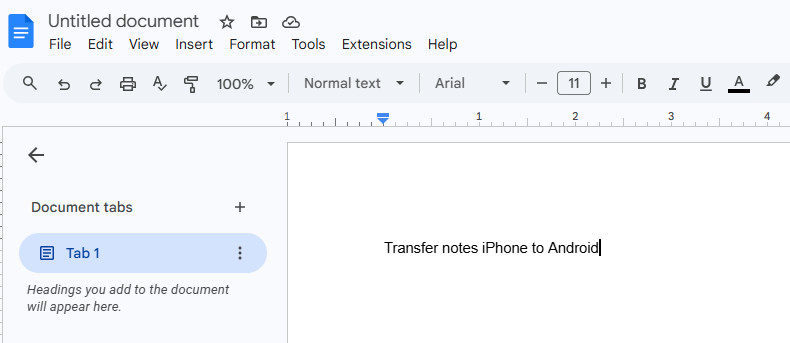
Étape 3 : Ouvrir Google Docs sur Android
Étape 4 : Téléchargez-les ou gardez-les synchronisés
Partie 5 : Migrer les notes de votre iPhone vers Android avec Google Keep
Si vous devez fréquemment transférer des notes entre différents systèmes, il est recommandé d'utiliser des applications de prise de notes multiplateformes comme Google Keep. C'est la meilleure application pour partager des notes entre un iPhone et un appareil Android. Elle synchronise automatiquement vos notes sur différents appareils, à condition de vous connecter avec le même compte, sans aucune étape de transfert supplémentaire.
Il vous permet également de transférer vos notes iPhone existantes vers Android en suivant les étapes ci-dessous.
Étape 1 : Installez et ouvrez Google Keep sur votre iPhone.
Étape 2 : Ouvrez Remarques sur votre iPhone. Sélectionnez et partagez la note avec Google Keep.
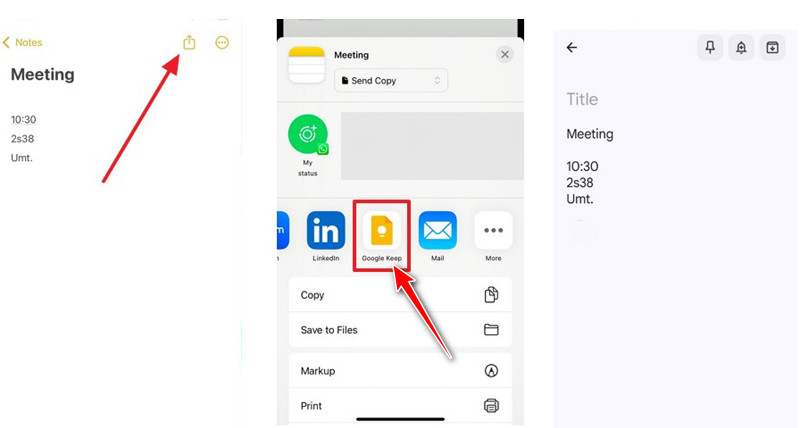
Étape 3 : Ouvrez Google Keep sur votre appareil Android et connectez-vous au même compte. La note sera synchronisée.
Conclusion
Ce guide a présenté 4 méthodes efficaces pour Transférer les notes de l'iPhone vers Android Concernant iCloud, la messagerie, Google Docs et Google Keep, la plupart de ces méthodes nécessitent une intervention manuelle. Si vous n'avez que quelques notes, l'e-mail est la solution la plus simple. En revanche, si vous prévoyez une utilisation multi-appareils à long terme, Google Keep est plus adapté.
De plus, si vous recherchez un moyen plus pratique de transférer des données entre un iPhone et un Android, un outil de transfert dédié tel que Apeaksoft MobieTrans vaut la peine d'essayer.
 Apeaksoft MobieTrans
 Transférez des données entre iOS, Android et PC Windows.
Téléchargement sécurisé
Articles Relatifs




