

Comment transférer des notes de l'iPhone vers un PC ou un Mac

Il existe quelques scénarios dans lesquels vous devez Synchroniser les notes d'un iPhone vers un Mac ou un PCMême si vous perdez votre iPhone, vous pouvez accéder à vos notes enregistrées sur votre ordinateur. Il est d'ailleurs conseillé de les sauvegarder sur votre PC ou Mac avant de libérer de l'espace sur votre iPhone. Heureusement, plusieurs méthodes permettent de sauvegarder vos notes sur différents appareils. Ce guide vous présente les différentes solutions.
CONTENU DE LA PAGE :
Partie 1 : Une méthode rapide pour synchroniser les notes de l’iPhone vers l’ordinateur
Apple Notes peut enregistrer une multitude d'informations, des listes de courses aux idées créatives, en passant par les cahiers de cours et les mots de passe. Apeaksoft iPhone Transfer Elle permet de sauvegarder les notes de l'iPhone sur l'ordinateur sans Wi-Fi. Plus important encore, son interface intuitive en fait une solution idéale pour le grand public.
Une méthode rapide pour transférer des notes de l'iPhone vers l'ordinateur
- Transférez les notes de votre iPhone vers un ordinateur à l'aide d'un câble.
- Prévisualisez les notes de votre iPhone et sauvegardez des éléments spécifiques.
- Veuillez prendre en compte toutes les notes et pièces jointes.
- Conservez vos notes dans leur état d'origine.
- Compatible avec les dernières versions d'iOS et iPadOS.
Téléchargement sécurisé

Comment transférer des notes de l'iPhone vers un PC
Étape 1 : Détectez votre iPhone
Lancez le logiciel de transfert de notes une fois installé sur votre PC. Il existe une autre version pour la synchronisation des notes avec Mac. Connectez votre iPhone à votre PC à l'aide d'un câble Lightning. Si vous y êtes invité, appuyez sur Confiance Une confirmation s'affiche à l'écran pour autoriser cet ordinateur. Sous iOS 13 et versions ultérieures, saisissez le code d'accès de votre iPhone pour autoriser la connexion.

Étape 2 : Aperçu des notes de l'iPhone
Une fois votre appareil détecté, accédez à l' Autres onglet dans la barre latérale, puis choisissez Remarques prévisualiser toutes les notes sur votre iPhone.

Étape 3 : Notes de transfert
Sélectionnez les notes et les pièces jointes que vous souhaitez synchroniser. Cliquez sur PC sur le ruban supérieur, puis choisissez Exporter vers PCChoisissez un dossier de destination et confirmez la sauvegarde. Ce programme vous permet également de transférer des photos de votre iPhone vers votre PC.

Conseils: Durant cette opération, gardez votre iPhone connecté à votre ordinateur.
Partie 2 : Comment synchroniser les notes de votre iPhone avec votre ordinateur via iCloud
Si vous n’avez pas de câble, vous pouvez synchroniser vos notes de votre iPhone vers un MacBook ou un PC via iCloud, sans fil. Avec votre identifiant Apple, vous pouvez synchroniser vos notes sur tous vos appareils, y compris vos appareils iOS, votre Mac et votre PC.
Étape 1 : Exécutez votre application Paramètres sur votre iPhone.
Conseils: Conseil : Assurez-vous de connecter votre iPhone à une connexion Internet.
Étape 2 : Appuyez sur votre profil et choisissez iCloud.
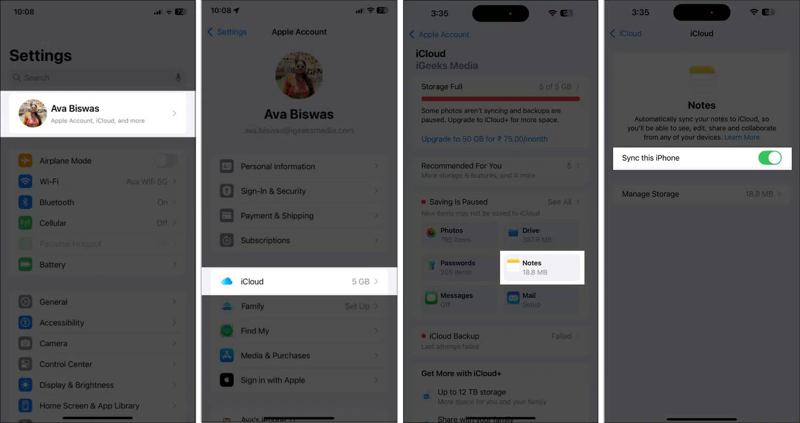
Étape 3 : Exploiter Remarques sous le Enregistré sur iCloud .
Étape 4 : Activer Synchroniser cet iPhone pour synchroniser immédiatement les notes de l'iPhone.
Synchroniser les notes de l'iPhone vers le MacBook
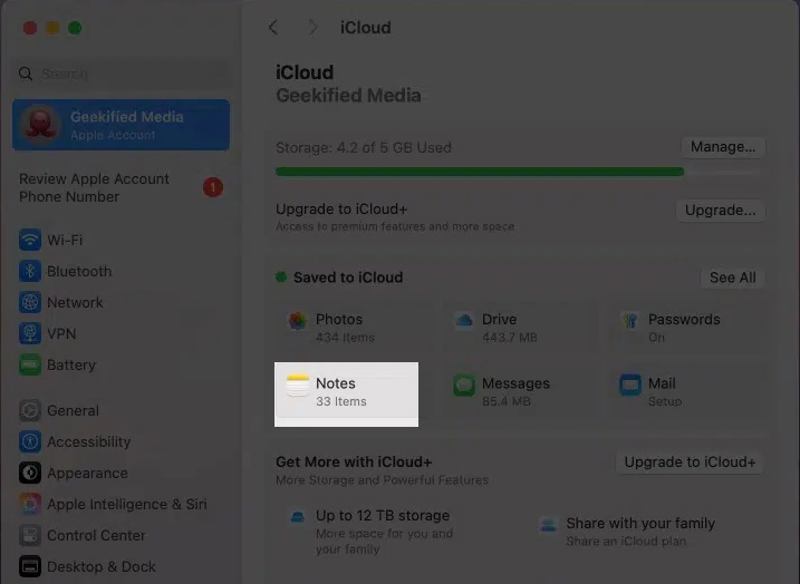
Étape 5 : Cliquez sur Pomme menu et choisissez Les paramètres du système.
Étape 6 : Cliquez sur Compte Appleet choisissez iCloud.
Étape 7 : Choisir Remarques sous le Enregistré sur iCloud région.
Étape 8 : Basculer sur le Synchroniser ce Mac option, et cliquez OK.
Conseils: Remarque : Vous devez vous connecter avec le même compte Apple ID sur votre iPhone et votre MacBook.
Synchroniser les notes de l'iPhone vers le PC
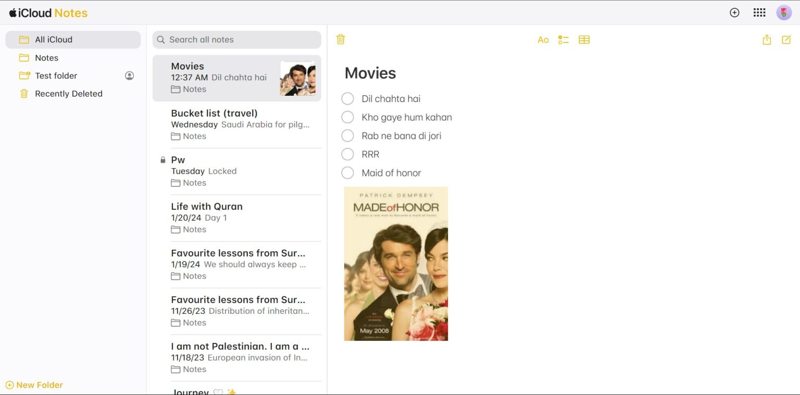
Étape 5 : Accédez à www.icloud.com dans un navigateur et connectez-vous avec votre identifiant Apple et votre mot de passe.
Étape 6 : Choisir Remarques Pour entrer dans le iCloud Notes .
Étape 7 : Sélectionnez la note que vous souhaitez sauvegarder et copiez-la, pièces jointes comprises.
Étape 8 : Ouvrez un nouveau document Word depuis votre bureau et collez-y la note.
Partie 3 : Comment copier des notes de l’iPhone vers l’ordinateur via Gmail
Une autre façon de copier des notes de votre iPhone vers un ordinateur consiste à utiliser votre compte Gmail. En effet, vous pouvez synchroniser les notes de votre iPhone avec Gmail et y accéder depuis n'importe quel appareil numérique. Cette méthode ne nécessite aucun logiciel ni matériel supplémentaire. Une connexion internet stable suffit. synchroniser les contacts de l'iPhone avec Gmail.
Étape 1 : Exécutez votre Paramètres application sur votre iPhone.
Étape 2 : Accédez à Apps, Remarques et Notes Comptes.
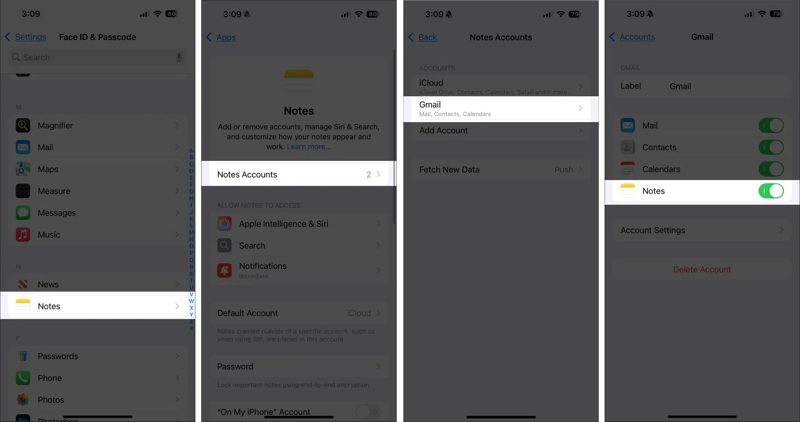
Étape 3 : Exploiter Ajouter un compteet choisissez GoogleSi vous avez ajouté votre compte Gmail pour Notes, passez à la section suivante.
Étape 4 : Connectez-vous avec votre compte Gmail.
Étape 5 : Ensuite, choisissez votre compte sur le Notes Comptes avec l'écran du tableau des commandes prêtes.
Étape 6 : Basculer sur le Remarques option permettant de lancer la synchronisation des notes iPhone avec Gmail.
Étape 7 : Tournez-vous vers votre ordinateur et ouvrez un navigateur web.
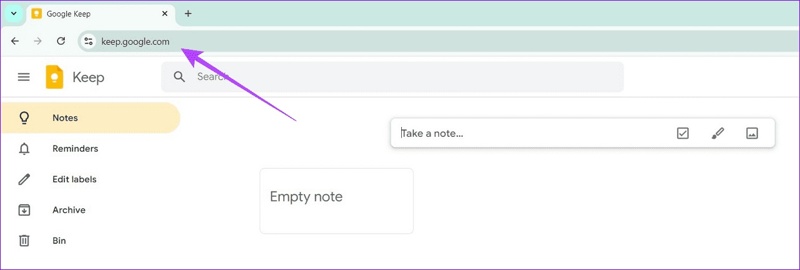
Étape 8 : Rendez-vous sur keep.google.com et connectez-vous à votre compte Gmail.
Étape 9 : Choisir Remarques dans la barre latérale et copiez les notes de votre iPhone sur votre ordinateur.
Conseils: Vous pouvez également accéder à l'application ou à l'extension Google Keep pour télécharger vos notes.
Conclusion
D'après ce que nous avons partagé ci-dessus, vous devriez apprendre au moins trois façons de Synchroniser les notes de l'iPhone vers le MacBook ou sur PC. Une fois vos notes iPhone synchronisées avec iCloud, vous pouvez y accéder depuis votre Mac ou votre PC avec le même compte Apple. De plus, Gmail et Outlook vous permettent de sauvegarder vos notes iPhone dans le cloud. Apeaksoft iPhone Transfer est une solution idéale si vous ne disposez pas d'une connexion internet stable.
Articles Relatifs
Avant de supprimer vos fichiers, il est préférable de les transférer de votre iPad vers un PC en suivant nos méthodes éprouvées et notre guide concret.
Pour synchroniser de la musique sur iPhone, vous pouvez utiliser Apeaksoft iPhone Transfer, Apple Music, AirDrop, iTunes, le Finder et iCloud Drive.
Vous rencontrez un problème de synchronisation avec iCloud ? Pas de panique ! Cet article vous explique comment le résoudre rapidement.
Pour ajouter des fichiers MP4 à un iPad, outre iTunes, vous pouvez également utiliser le service cloud WALTR 2, VLC ou un logiciel de transfert de données iOS dédié.



