

Les 6 meilleurs logiciels et applications de transfert de fichiers Samsung

Il est bien connu que Samsung a mis en place plusieurs solutions pour transférer et sauvegarder des fichiers sur les appareils Galaxy, comme Smart Switch et Samsung Cloud. Cependant, ces solutions ne sont pas disponibles sur tous les appareils Samsung, notamment les anciens modèles. De plus, elles s'avèrent trop basiques pour le transfert de fichiers dans certaines situations. Heureusement, il existe des solutions plus avancées. Applications et logiciels de transfert de fichiers SamsungNous établissons la liste des meilleurs produits en fonction de nos tests et nous les examinons un par un.
CONTENU DE LA PAGE :
Partie 1 : Comparaison des outils de transfert de fichiers Samsung
| Tarif | Types de données pris en charge | Meilleur pour | |
| Apeaksoft MobieTrans | 17.95 $ par mois, 49.96 $ pour un abonnement à vie | Photos, musique, vidéos, contacts et plus encore | Transfert de données spécifique sur Samsung |
| Samsung Kies | Gratuit | Contacts, musique, photos, vidéos et podcast | Transfert de fichiers sur d'anciens appareils Samsung |
| Dr.Fone | 29.95 $ par mois, 39.95 $ par an, 49.95 $ à vie | Fichiers multimédias, SMS, contacts, rappels, etc. | Synchroniser les fichiers entre Samsung et iOS |
| Partagez-le | Gratuit, 2.99 $ pour la version Premium | Fichiers multimédias, documents et plus encore | Transférer des photos sur Samsung |
| Google Drive | 15 Go gratuits, à partir de 1.99 $ pour 100 Go. | Contacts, photos, messages, vidéos, fichiers audio, etc. | Sauvegarder des fichiers sur Samsung |
| AirDroid | 3.99 $ par mois | Fichiers multimédias et documents | Transférer des photos entre Samsung et PC |
Comment nous testons les meilleurs outils de transfert de fichiers Samsung
Pour identifier et évaluer les meilleurs outils de transfert de données Samsung, nous avons testé plus d'une centaine d'applications dans notre laboratoire et recueilli des centaines de témoignages d'utilisateurs. Nous nous sommes concentrés sur quelques aspects :
1. Types de connexion. Un bon système de transfert de fichiers doit offrir des moyens flexibles de connecter les appareils.
2. Appareils pris en charge, y compris les appareils Samsung et les appareils cibles.
3. Types de données pris en charge.
4. Quel est le prix de l'outil ?
5. Protection de la qualité des fichiers.
6. Si le design est facile à naviguer et à utiliser.
Partie 2 : Les 3 meilleurs logiciels de transfert de fichiers Samsung
Top 1: Apeaksoft MobieTrans
Si vous avez besoin d'un outil de transfert de données pour téléphone Samsung facile à utiliser, Apeaksoft MobieTrans est une bonne option. Elle permet de transférer des fichiers entre un appareil Samsung et un ordinateur, iOS ou Android. De plus, son interface intuitive la rend facile à utiliser, même pour les débutants.
- Transférez des fichiers multimédias, des SMS, des contacts et bien plus encore.
- Gérer les fichiers sur un Samsung avec un ordinateur.
- Prend en charge une large gamme d'appareils.
- Compatible avec divers modèles Samsung Galaxy.
- Offrez des fonctionnalités bonus.
- Cela prend du temps si vous transférez de nombreux fichiers volumineux.
Voici les étapes à suivre pour transférer des fichiers sur un téléphone Samsung :
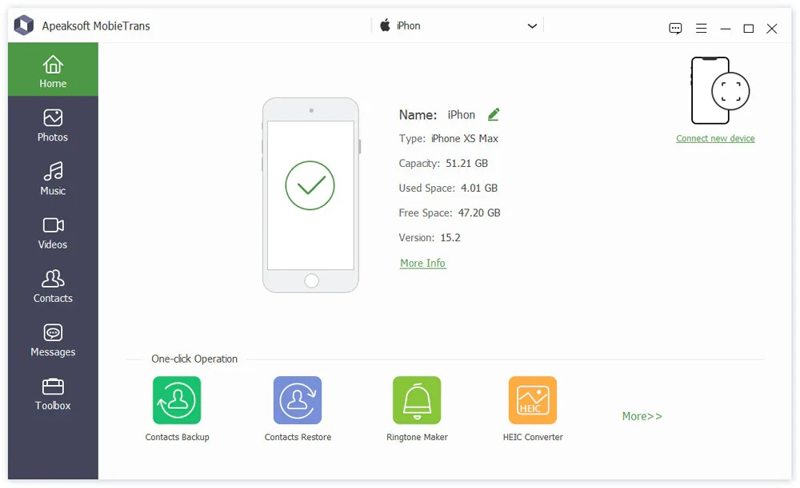
Étape 1 : Détectez votre téléphone
Lancez MobieTrans une fois installé sur votre PC. Connectez votre téléphone Samsung à votre PC à l'aide d'un câble USB. Le logiciel détectera immédiatement votre appareil.
Astuce: Pour transférer des fichiers entre un appareil Samsung et un autre appareil mobile, connectez-les à votre PC à l'aide de câbles.
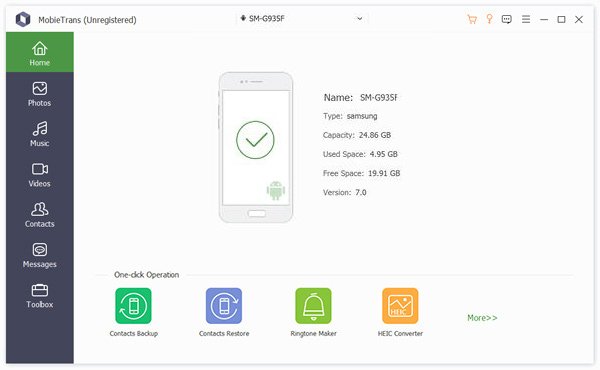
Étape 2 : Prévisualisez vos données
Choisissez le type de données souhaité dans la barre latérale, par exemple : PhotosVous pourrez ensuite consulter toutes les photos sur votre téléphone Samsung.
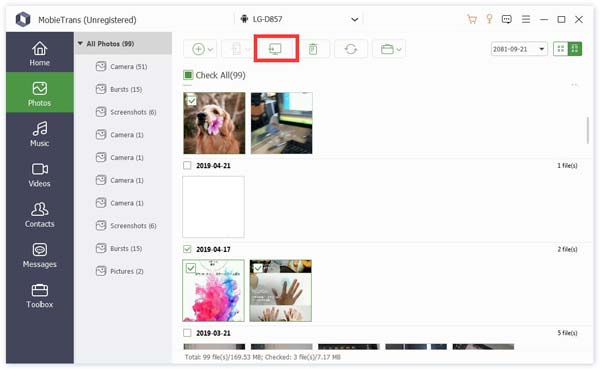
Étape 3 : Transférer des fichiers vers Samsung
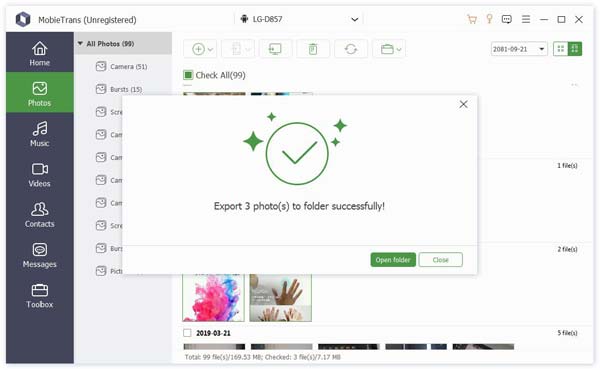
Sélectionnez les fichiers que vous souhaitez transférer, puis cliquez sur PC bouton pour transférer des fichiers sur votre PC. Pour synchroniser des fichiers avec un autre appareil, cliquez sur le bouton. Téléphone bouton et sélectionnez le téléphone cible. Vous pouvez également Transférer un Samsung vers un iPhone avec ce programme.
Top 2 : Samsung Kies
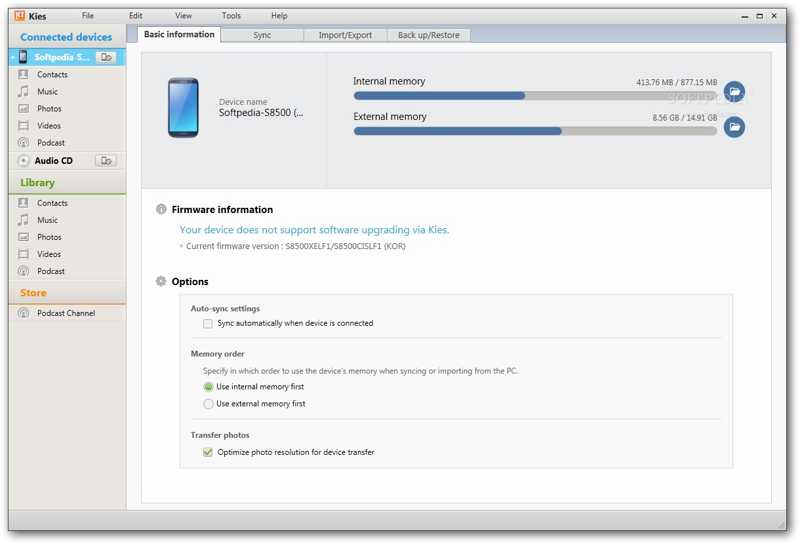
Samsung Kies est l'application de transfert de fichiers de Samsung. Lancée en 2009, elle a été conçue comme une application PC pour la gestion des appareils Samsung, notamment les anciens modèles.
- Transférez vos contacts, votre calendrier et vos fichiers multimédias.
- Transférer des fichiers Samsung vers l'ordinateur ou inversement.
- Sauvegarder Samsung dispositifs.
- Mise à jour du firmware Samsung.
- Cette fonctionnalité n'est pas disponible pour les nouveaux appareils Samsung.
- Il ne prend en charge que certains types de données.
Top 3 : Dr.Fone
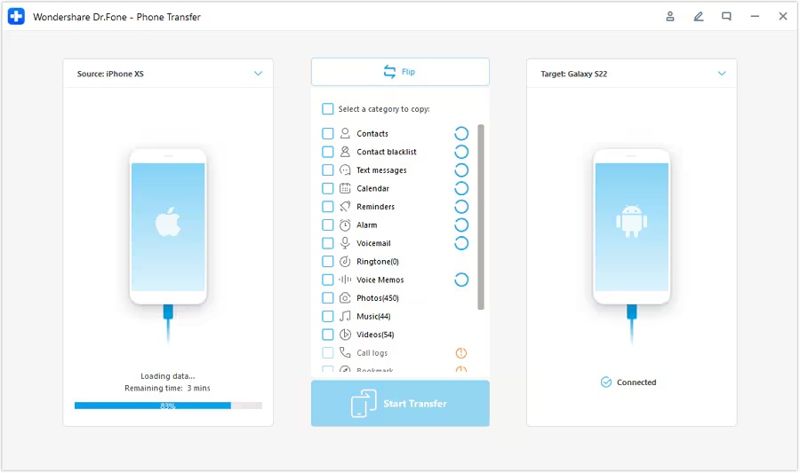
Dr.Fone est un logiciel professionnel de transfert de données entre appareils Samsung et Android, développé par Wondershare. Il offre une solution simple, efficace et sécurisée pour transférer des données entre un appareil Samsung et d'autres téléphones mobiles.
- Facile à utiliser ;
- Proposez des options d'achat flexibles.
- Compatible avec Windows et Mac.
- Préservez la qualité des fichiers pendant le transfert.
- Il est coûteux.
- Il intègre trop de fonctionnalités.
Partie 3 : Les 3 meilleures applications de transfert de fichiers Samsung
Top 1 : SHAREit
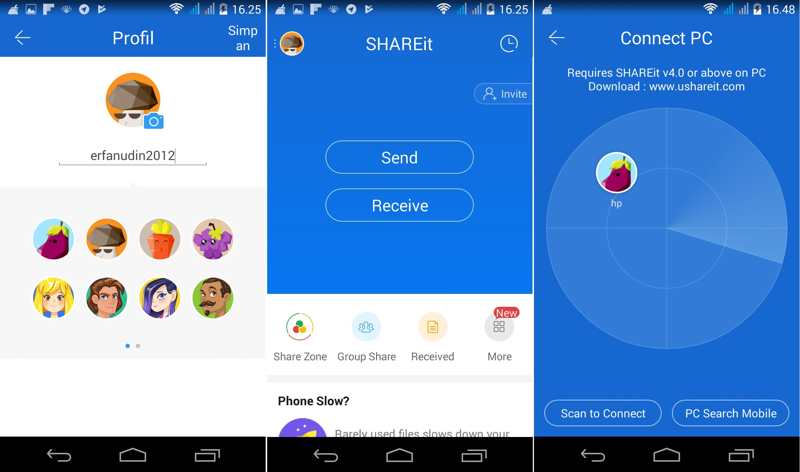
SHAREit est une application de transfert de fichiers pour les utilisateurs Samsung. Elle propose des fonctionnalités intéressantes et, surtout, une vitesse de transfert de données optimale. Elle permet de transférer des fichiers tels que des photos, de la musique, des films et bien plus encore. De plus, elle est compatible avec de nombreuses plateformes.
- Elle propose une version gratuite avec publicités.
- Transférer des fichiers entre systèmes d'exploitation.
- Aucune limite de données pour le transfert de fichiers.
- Proposer des fonctionnalités de streaming.
- Les utilisateurs doivent payer pour supprimer les publicités.
- Le processus de connexion est quelque peu complexe.
Top 2 : Google Drive
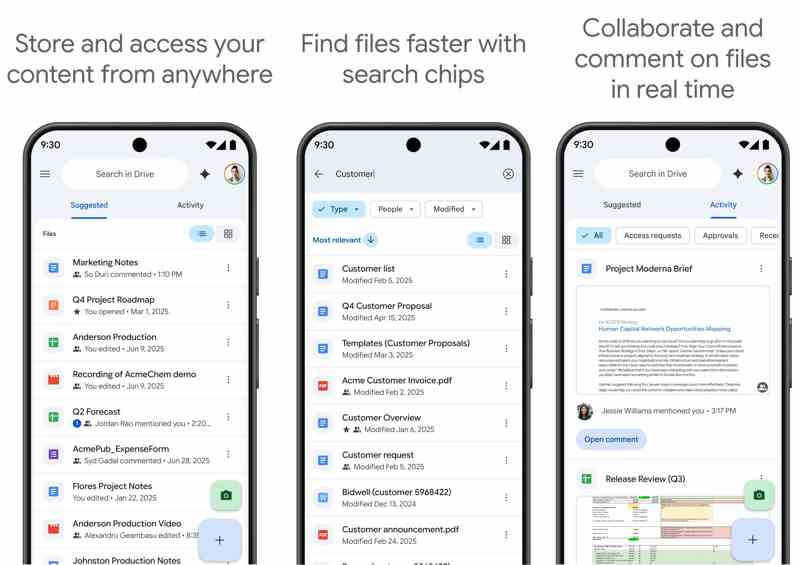
Google Drive est une application de transfert de fichiers entre appareils Samsung basée sur le cloud. Google offre 15 Go de stockage gratuit par compte pour sauvegarder et transférer des fichiers entre appareils Samsung. Si vous avez besoin de plus d'espace, vous pouvez souscrire un abonnement.
- Protégez vos données contre les spams et les logiciels malveillants.
- Transférez des fichiers sans fil sur les appareils Samsung.
- Autoriser plusieurs personnes à travailler sur un document.
- Sauvegardez les données sur les appareils Samsung.
- La taille des fichiers que vous pouvez télécharger par jour est limitée.
- Il nécessite une connexion Internet stable.
Top 3: AirDroid
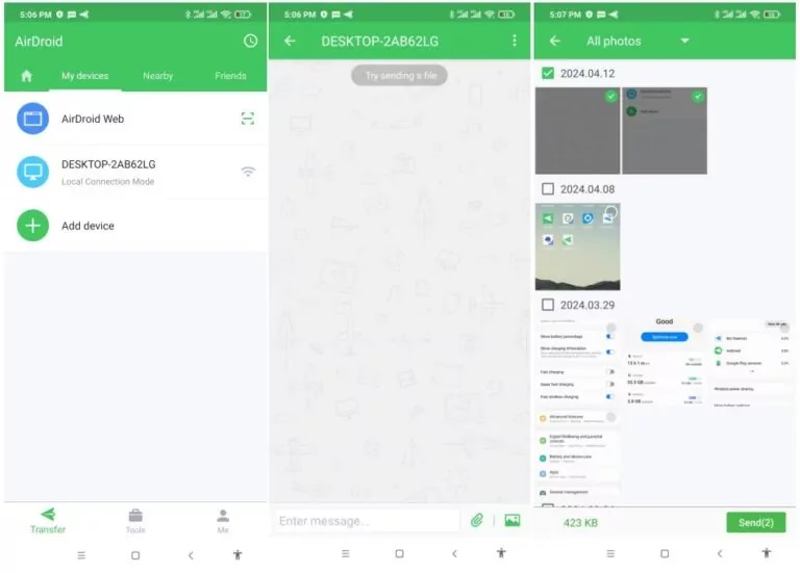
AirDroid est une application performante de transfert de données pour téléphones Samsung, créée en 2011 pour faciliter la migration sans fil des données entre appareils mobiles. Elle est aujourd'hui très populaire auprès des utilisateurs de téléphones portables.
- Connexion très facile.
- Chiffrez et protégez les appareils connectés.
- Connectez vos appareils rapidement et transférez vos fichiers en toute fluidité.
- Livré avec une interface utilisateur claire et des instructions.
- Les fonctionnalités avancées nécessitent un abonnement premium.
- Certains types de données ne sont pas pris en charge.
Conclusion
Maintenant, vous devriez apprendre le top 6 des meilleurs Applications de transfert Samsung et des logiciels. Certains sont entièrement gratuits. D'autres nécessitent une licence ou un abonnement. Vous trouverez, grâce à nos tests et comparatifs, l'outil de transfert de fichiers adapté à votre appareil Samsung Galaxy. Apeaksoft MobieTrans C'est un excellent choix pour les utilisateurs occasionnels et ceux qui utilisent plusieurs appareils. De plus, il peut protéger et réencoder vos fichiers lors de leur transfert entre Samsung et d'autres plateformes.
Articles Relatifs
Vous pouvez essayer de récupérer vos notes Samsung à partir de la sauvegarde cloud Samsung. Sinon, vous pouvez utiliser un logiciel tiers pour récupérer vos notes Samsung sans sauvegarde.
Ici, vous pouvez apprendre quatre méthodes pour récupérer les données d'un téléphone Samsung même si l'écran du téléphone ne s'allume pas ou est cassé.
Cet article vous propose une explication détaillée de l'écran de verrouillage Samsung. Vous apprendrez comment le configurer, le personnaliser et le supprimer facilement.
Pour sauvegarder vos messages sur Samsung, vous pouvez utiliser Apeaksoft Android Data Backup & Restore, le service Samsung Cloud ou des applications mobiles.



