

Comment partager des événements de calendrier sur votre iPhone ou iPad

La fonctionnalité Calendrier est bien plus qu'un simple moyen de consulter la date sur les appareils iOS. Elle permet de programmer des événements et de vous alerter en temps voulu. Plus important encore, elle vous permet de Partagez votre calendrier sur votre iPhone Pour tenir vos proches (famille, amis, collègues) informés, la procédure peut varier selon les personnes concernées. Nous présentons ci-dessous les méthodes éprouvées et illustrons le processus.
CONTENU DE LA PAGE :
- Partie 1 : Un moyen simple de partager son calendrier sur iPhone
- Partie 2 : Comment partager un calendrier sur iPhone
- Partie 3 : Comment partager le calendrier de votre iPhone sur iCloud.com
- Partie 4 : Comment partager son calendrier iPhone avec sa famille
- Partie 5 : Comment partager le calendrier de votre iPhone avec Google Agenda
Partie 1 : Un moyen simple de partager son calendrier sur iPhone
Étant donné qu'Apple Calendar est très important dans notre organisation quotidienne, si vous souhaitez partager des événements de votre calendrier iPhone avec un ordinateur, Apeaksoft iPhone Transfer est une bonne option. Elle vous permet de partager et de sauvegarder vos événements et calendriers de votre appareil iOS sur un ordinateur sans aucune compétence technique.
Une méthode simple pour partager un événement sur le calendrier de l'iPhone
- Partagez rapidement les événements de votre calendrier sur iPhone ou iPad.
- Prévisualiser le calendrier de l'iPhone sur un ordinateur.
- Exportez les événements vers un ordinateur sans perte de données.
- Prise en charge des formats de fichiers CSV, TXT et ICS.
- Compatible avec les dernières versions d'iOS et d'iPadOS.
Téléchargement sécurisé
Téléchargement sécurisé

Comment partager des événements de calendrier sur votre iPhone
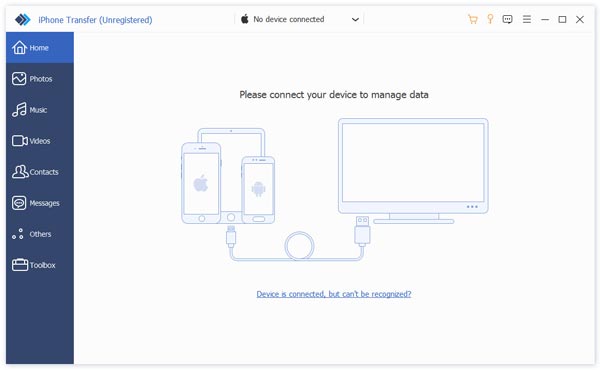
Étape 1 : Connectez-vous à votre iPhone
Lancez iPhone Transfer une fois installé sur votre PC. Une autre version est disponible pour les utilisateurs Mac. Branchez votre iPhone à votre PC à l'aide d'un câble Lightning. Si vous connectez les deux appareils pour la première fois, appuyez sur Confiance Sur votre écran, confirmez la présence de cet ordinateur. Lorsque vous y êtes invité, saisissez le code d'accès de votre iPhone pour autoriser l'accès.
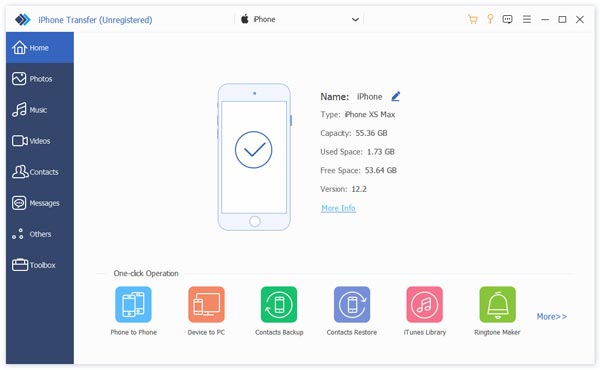
Étape 2 : Aperçu du calendrier iPhone
Une fois votre appareil détecté, choisissez le Autres onglet dans la barre latérale, puis cliquez AgendaVous pouvez désormais prévisualiser les événements par titre et par date.
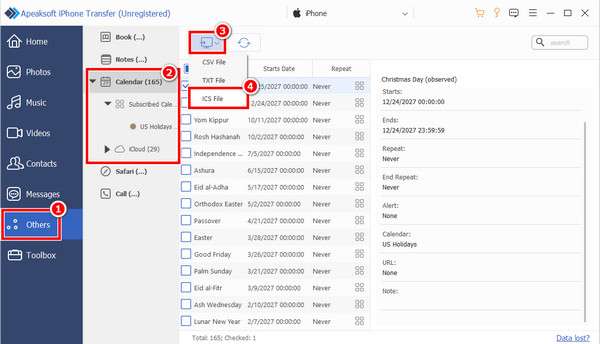
Étape 3 : Partager le calendrier sur iPhone
Assurez-vous de sélectionner tous les événements que vous souhaitez partager, puis cliquez sur Écran tactile Cliquez sur le bouton situé en haut de la page et choisissez un format de fichier. Ensuite, définissez un dossier de sortie et confirmez votre action.
Partie 2 : Comment partager un calendrier sur iPhone
En fait, vous pouvez partager les événements de votre calendrier iPhone par e-mail via une connexion Internet. Cette méthode ne nécessite aucun logiciel ni matériel supplémentaire. Il vous suffit d'une adresse e-mail accessible et d'une connexion Internet stable.
Comment partager un calendrier sur votre iPhone
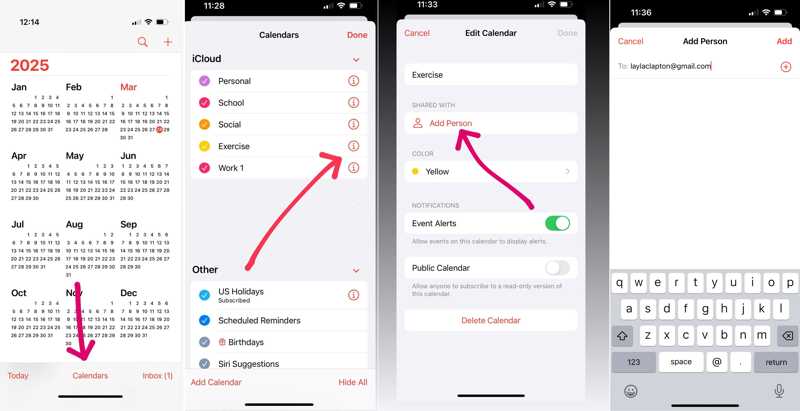
Étape 1 : Lancez l'application Calendrier d'Apple sur votre iPhone.
Étape 2 : Rendez-vous dans la section alendars Onglet en bas pour afficher tous les événements liés à votre compte.
Étape 3 : Choisissez le calendrier que vous souhaitez partager sous le iCloud .
Étape 4 : Appuyez sur le Ajouter une personne bouton sous PARTAGÉ AVEC continuer.
Étape 5 : Saisissez un contact ou une adresse e-mail dans le champ À champ et appuyez sur le Ajouter bouton pour commencer le partage du calendrier iPhone.
Étape 6 : Appuyez sur le contact. Si vous souhaitez simplement partager un calendrier en lecture seule, désactivez l'option. Autoriser la modification.
Étape 7 : Du côté du destinataire, acceptez l'invitation pour finaliser le processus.
Remarque : Cette méthode permet de partager un calendrier avec une personne en particulier.
Comment partager un calendrier en lecture seule depuis votre iPhone
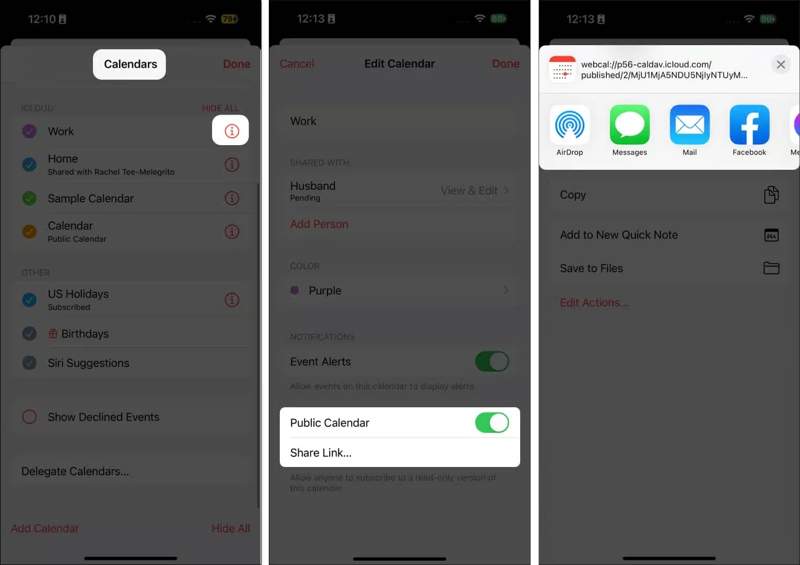
Étape 1 : Ouvrez le Agenda app.
Étape 2 : Aller à la section Calendriers onglet en bas.
Étape 3 : Appuyez sur le calendrier que vous souhaitez partager.
Étape 4 : Activer Calendrier publicet appuyez sur Partager Lien.
Étape 5 : Ensuite, vous pouvez partager le calendrier de l'iPhone via parachutage, Messages, Courriel, ou les réseaux sociaux.
Partie 3 : Comment partager le calendrier de votre iPhone sur iCloud.com
Si vous avez synchronisé vos calendriers avec iCloud, vous pouvez également partager les événements de votre calendrier iPhone sur iCloud.com. Cette méthode est disponible même si vous n'avez pas votre iPhone en main. Elle nécessite votre compte iCloud. Mot de passe iCloud est également votre mot de passe Apple ID.
Étape 1 : Exécutez le Paramètres application sur votre iPhone.
Étape 2 : Connecter à Internet.
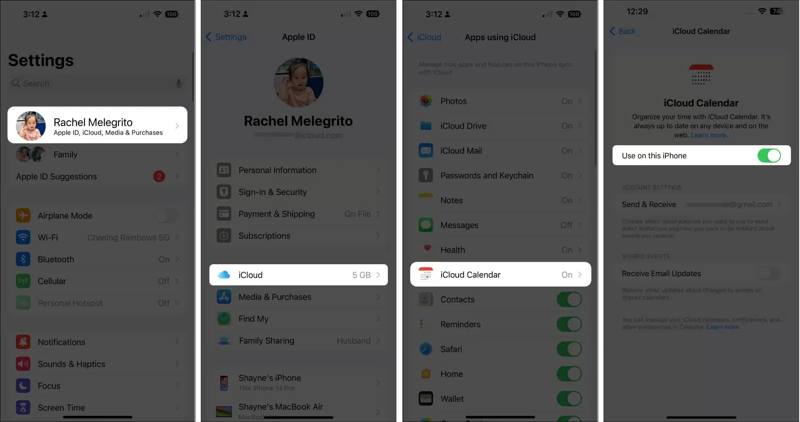
Étape 3 : Appuyez sur votre profil, choisissez iCloud, robinet iCloud Calendrieret synchroniser les calendriers.
Étape 4 : Utilisez un ordinateur et connectez-vous au compte iCloud associé à votre iPhone.
Étape 5 : Cliquez à nouveau sur Agenda et repérez le calendrier que vous souhaitez partager.
Étape 6 : Cliquez sur Partagez et appuyez sur le Ajouter option.
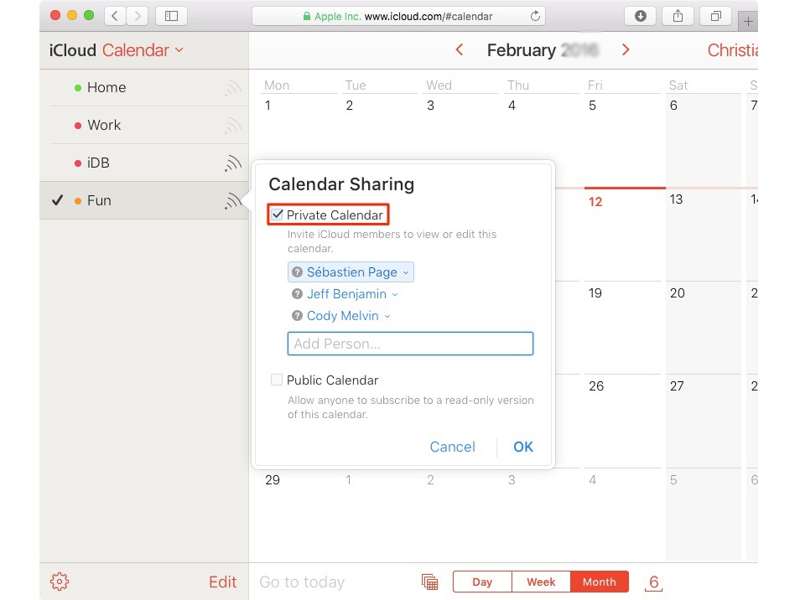
Étape 7 : Saisissez le contact ou l'adresse e-mail, activez Calendrier privéEt cliquez OK.
Étape 8 : Frappe le Etc. bouton, et choisissez Autoriser la modification or Lecture seulement, selon votre objectif.
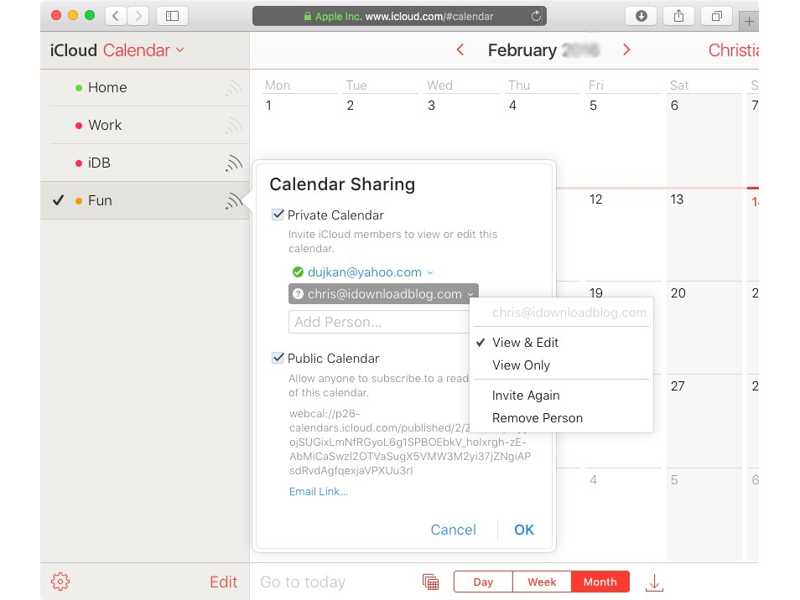
Remarque : Si vous souhaitez partager un calendrier en lecture seule, cochez la case correspondante. Calendrier publicEt cliquez Email LienEnvoyez le lien au destinataire et cliquez Envoyer.
Lectures complémentaires
Partie 4 : Comment partager son calendrier iPhone avec sa famille
Si vous avez activé Apple Family, vous pouvez partager votre calendrier iPhone avec les membres de votre famille. Pour cela, vous devez activer iCloud Calendar. Voici comment configurer un calendrier familial sur votre iPhone ou iPad :
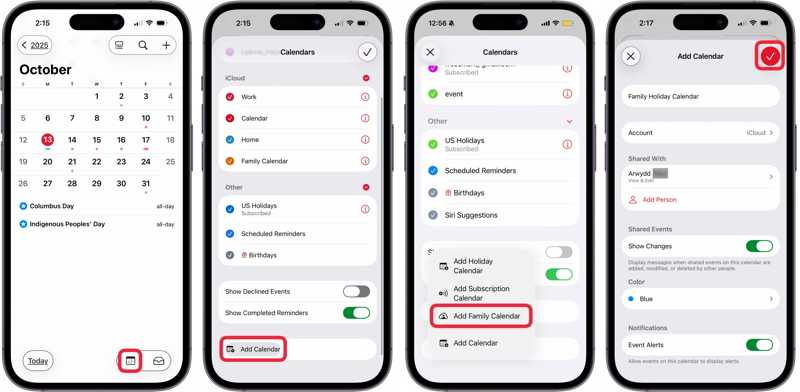
Étape 1 : Ouvrez l'application Paramètres et appuyez sur votre profil.
Étape 2 : Accédez à iCloud Agenda.
Étape 3 : Permettre iCloud Calendrier.
Étape 4 : Retournez à l'écran d'accueil et ouvrez le Agenda app.
Étape 5 : Appuyez sur le Calendriers bouton et frapper Ajouter un calendrier créer un calendrier partagé sur iPhone.
Étape 6 : Choisissez Ajouter le calendrier familial.
Étape 7 : Toute votre famille sera automatiquement ajoutée au calendrier familial. Vous pouvez conserver ou modifier le nom et définir d'autres options.
Astuce: Si vous souhaitez partager le calendrier avec une personne qui ne fait pas partie de votre famille, appuyez sur Ajouter une personne.
Étape 8 : Enfin, appuyez sur le OK Cliquez sur le bouton en haut à droite pour enregistrer le calendrier.
Étape 9 : Ensuite, retournez à l'écran de l'application Calendrier et appuyez sur Ajouter .
Étape 10 : Saisissez un nom pour l'événement et définissez les options.
Étape 11 : Frappe le Agenda Dans le champ, choisissez le nouveau calendrier familial et appuyez sur OK.
Étape 12 : Ensuite, tous les membres de la famille peuvent consulter le calendrier partagé de votre iPhone.
Partie 5 : Comment partager le calendrier de votre iPhone avec Google Agenda
Si le destinataire ne possède pas d'appareil iOS, vous pouvez partager le calendrier de son iPhone avec Google Agenda, Outlook Agenda ou d'autres services. Un compte Google et une connexion internet stable suffisent.
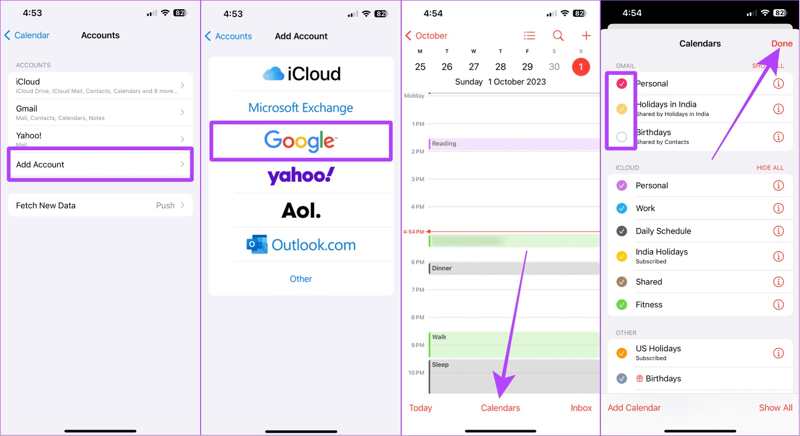
Étape 1 : Commencer le Paramètres Dans l'application sur votre iPhone, faites défiler vers le bas et choisissez Agenda.
Étape 2 : Exploiter hybrides, et frapper Ajouter un compte.
Étape 3 : Choisissez Google, Outlook, ou un autre service.
Étape 4 : Saisissez vos identifiants Google et appuyez sur Suivant.
Étape 5 : Ensuite, passez à la Agenda l'application, et rendez-vous sur Calendriers onglet en bas.
Étape 6 : Exploiter VOIR TOUT à côté de GMAIL afficher tous les calendriers disponibles.
Étape 7 : Sélectionnez tous les calendriers que vous souhaitez partager et appuyez sur OK.
Étape 8 : Faites glisser votre écran pour l'actualiser, et vos calendriers seront synchronisés si votre iPhone est en ligne.
Remarque : Vous pouvez consulter le site web Google Agenda dans un navigateur et vérifier si vos calendriers iPhone sont bien partagés. De plus, vous pouvez ajouter de nouveaux calendriers à votre compte Google et les partager directement.
Conclusion
Maintenant, vous devriez comprendre Comment partager un calendrier iPhone Dans diverses situations, vous pouvez partager un calendrier ou un événement avec un contact directement depuis l'application Calendrier. Si le destinataire ne possède pas d'appareil iOS, vous pouvez partager un calendrier en lecture seule via une URL. De plus, vous pouvez facilement partager des calendriers sur iCloud.com ou Google Agenda. Apeaksoft iPhone Transfer est une méthode flexible pour partager vos calendriers sans perte de données, même si les destinataires utilisent des appareils Windows, macOS, iOS ou Android.
Articles Relatifs
La suppression des invitations indésirables/suspectes au calendrier de spam sur iPhone est simple et peut être effectuée de plusieurs manières. Voici un guide complet pour vous aider à vous débarrasser des invitations de spam.
Si vous supprimez par erreur un événement de calendrier dans Outlook, il est toujours récupérable sur votre PC. Découvrez comment récupérer un calendrier Outlook supprimé.
Google Agenda vous aide à planifier vos journées. Si votre planning est perdu, vous pouvez toujours récupérer les événements de Google Agenda de 3 manières.
Ce guide présente quatre méthodes efficaces pour restaurer un calendrier supprimé sur votre iPhone ou iPad, avec ou sans sauvegarde.



