

Comment synchroniser facilement vos photos iCloud sur iPhone et iPad

À l'ère du numérique, nos souvenirs sont capturés en pixels. Qu'il s'agisse d'un coucher de soleil à couper le souffle lors de vos dernières vacances ou d'une vidéo prise sur le vif lors d'une réunion de famille, ces moments sont précieux. Pour les utilisateurs d'Apple, iCloud est au cœur de cet écosystème numérique. Cependant, comprendre les subtilités du partage de photos via iCloud ou savoir Comment synchroniser les photos iCloud L'efficacité peut souvent sembler insurmontable.
Ce guide vous expliquera tout ce que vous devez savoir pour gérer votre bibliothèque visuelle, du partage de base avec vos amis aux étapes techniques du transfert de photos iCloud vers un disque dur externe.
CONTENU DE LA PAGE :
Partie 1 : Comment synchroniser des photos dans iCloud
Pourquoi la synchronisation des photos iCloud est importante
La synchronisation des photos avec iCloud permet aux photos prises avec votre iPhone d'apparaître instantanément sur votre iPad et votre Mac. C'est plus qu'une simple question de praticité : c'est la création d'une bibliothèque unifiée.
Comment activer les photos iCloud
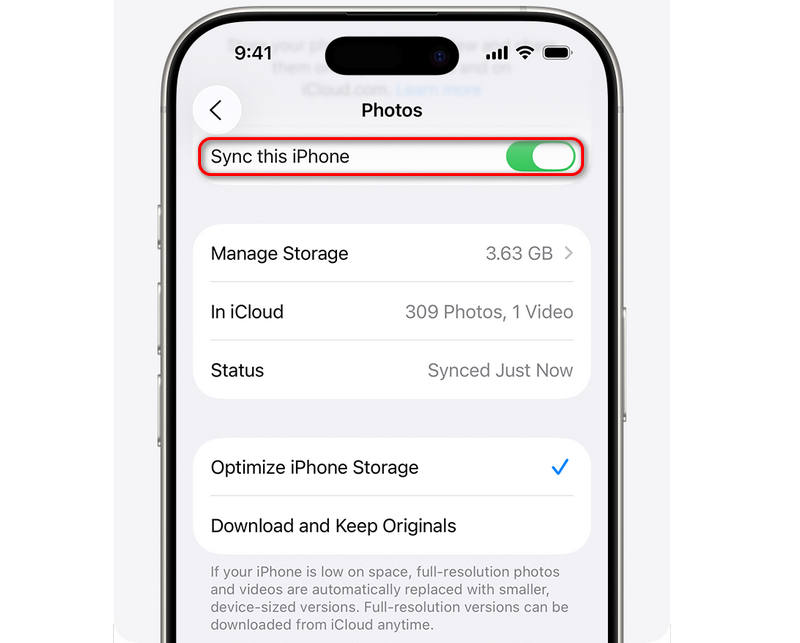
Sur votre iPhone ou iPad :
Étape 1 : Ouvrez le Paramètres app. Ensuite, appuyez sur votre profil.
Étape 2 : Appuyez sur le iCloud bouton, puis sélectionnez PhotosIci, vous devriez allumer icloud PhotosVous pourrez ensuite partager des photos depuis votre iPhone ou iPad via iCloud.
Sur votre Mac
Étape 1 : Ouvrez le Photos application sur votre Mac. Allez au Paramètres languette.
Étape 2 : Choisir icloud PhotosVoici comment synchroniser vos photos iCloud sur votre Mac.
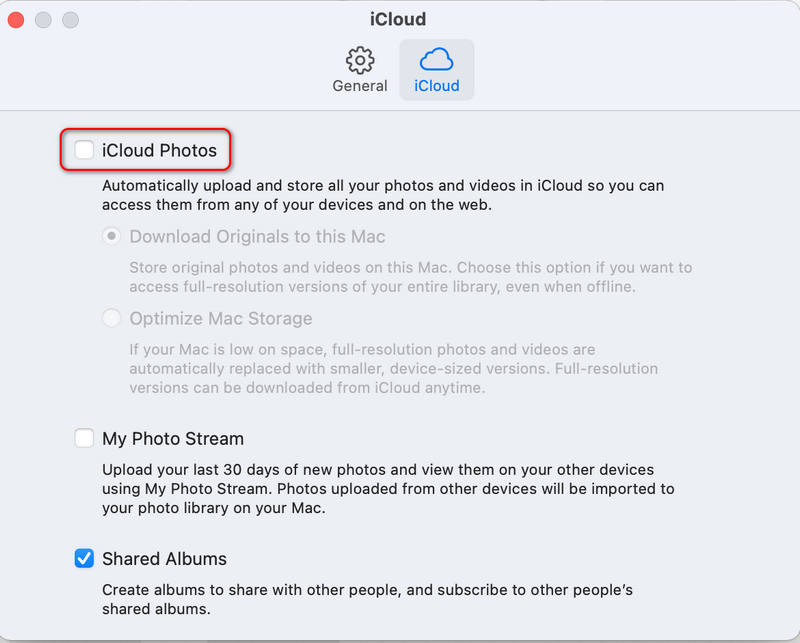
En maîtrisant la synchronisation des photos iCloud, vous n'aurez plus besoin de les importer manuellement et votre bibliothèque sera toujours à jour, partout dans le monde. Tous vos appareils Apple (iPhone, iPad et MacBook) afficheront les mêmes photos dès lors que le même identifiant Apple est connecté.
Partie 2: Comment partager des photos sur iCloud
L'une des fonctionnalités les plus puissantes de l'écosystème Apple est la possibilité de partager des images avec ses proches. Il existe plusieurs façons de partager des photos iCloud, selon que le destinataire utilise un iPhone ou un autre appareil.
Partager des photos sur iCloud via un album partagé
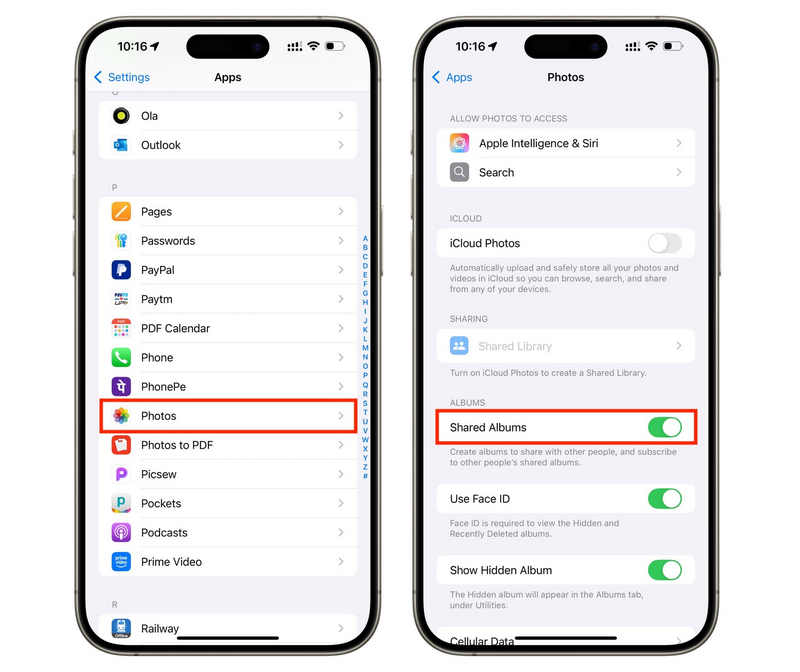
Les albums partagés vous permettent de créer une sorte de réseau social privé. Voici comment partager des photos sur iCloud avec cette méthode :
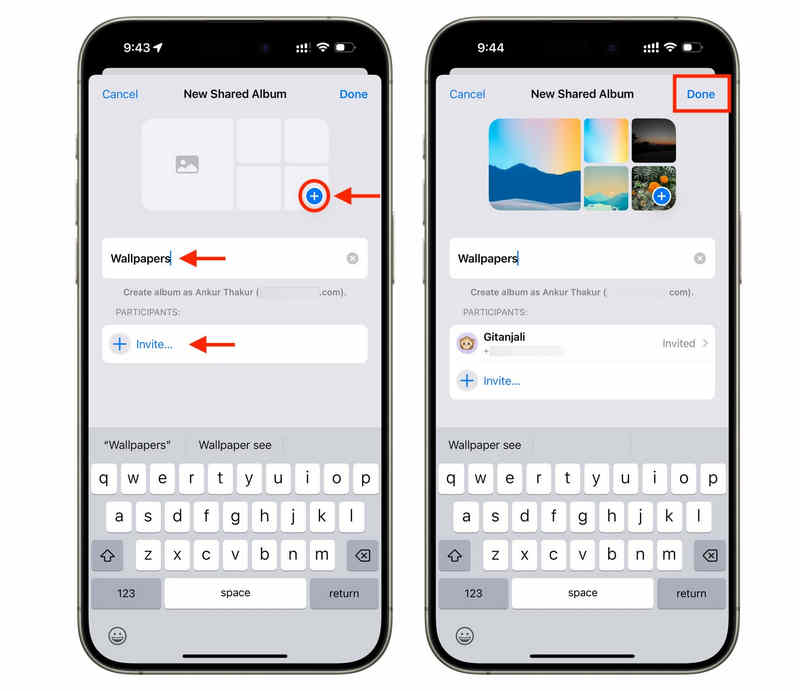
Étape 1 : Ouvrez le Paramètres app et sélectionnez Photos. Ensuite, allez à la Albums languette. Appuyez sur le Ajouter bouton et sélectionnez Nouvel album partagé.
Étape 2 : Maintenant, ouvrez le Photos application et faites glisser vers le bas pour sélectionner Album partagéSi vous n'avez pas créé d'album partagé, appuyez sur Créé bouton en haut à gauche.
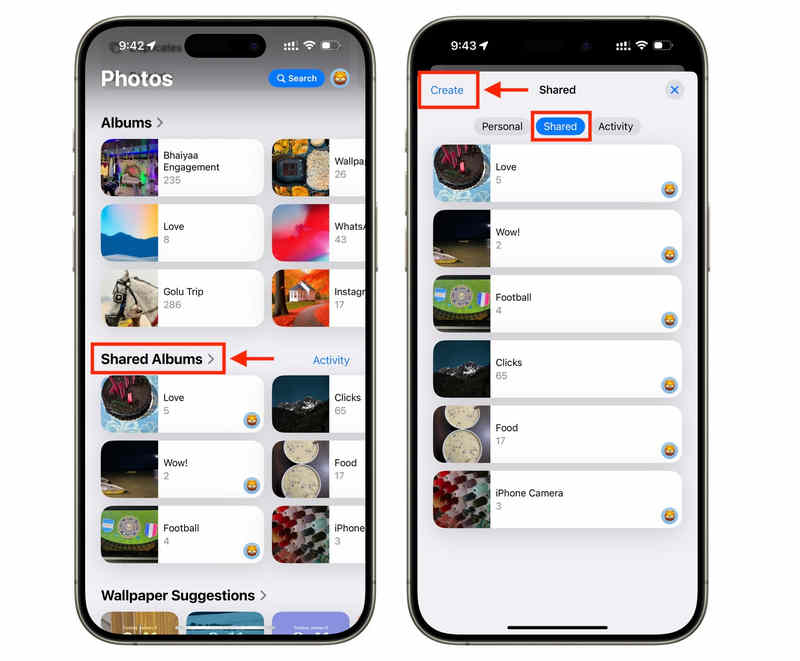
Étape 3 : Cliquez sur Ajouter bouton pour ajouter des photos à votre album partagé. Cliquez sur le bouton pour ajouter des photos à votre album partagé. Inviter Un bouton permet d'inviter des personnes par e-mail ou par téléphone. Ainsi, tous les membres de l'album peuvent aimer, commenter et même ajouter leurs propres photos.
Comment transférer des photos sur iCloud avec un lien iCloud
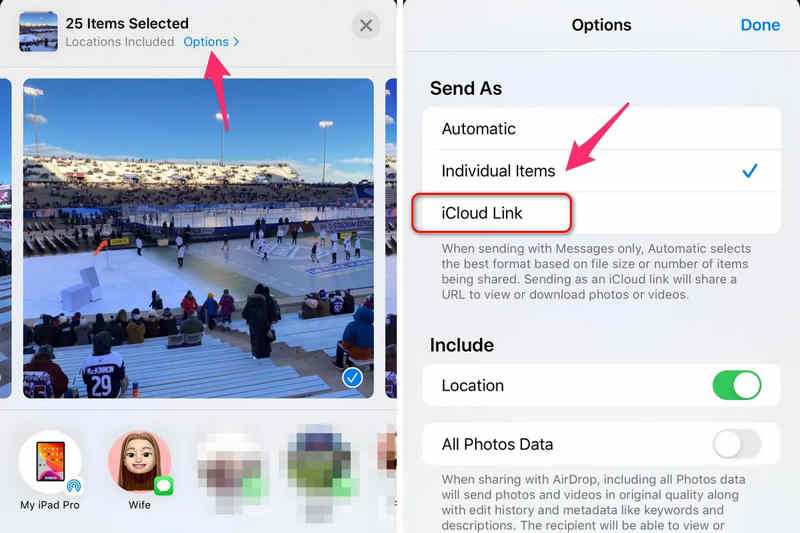
Si vous souhaitez savoir comment transférer des photos d'iCloud à une personne qui ne possède pas d'iPhone, iCloud Link est la meilleure solution.
Étape 1 : Sélectionnez les photos que vous souhaitez envoyer. Appuyez sur Partagez .
Étape 2 : Choisir Copier le lien iCloudLe destinataire reçoit une URL lui permettant de télécharger les fichiers haute résolution pendant 30 jours maximum.
Partie 3 : Comment transférer des photos d’iCloud vers un PC
Méthode 1 : L’application iCloud pour Windows
Étape 1 : Téléchargez et installez iCloud pour WindowsConnectez-vous avec votre identifiant Apple.
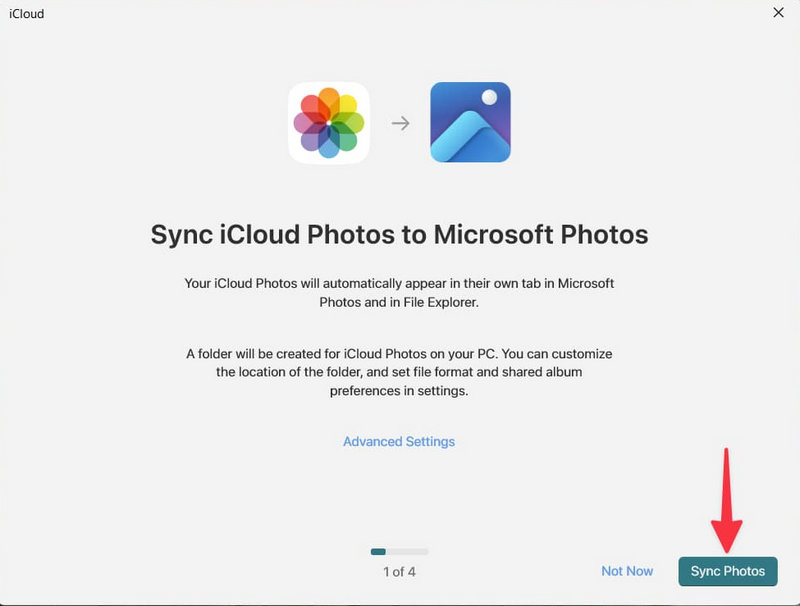
Étape 2 : Après vous être connecté, vous verrez un écran d'introduction vous invitant à synchroniser vos photos iCloud avec vos photos Microsoft. Vous pourrez alors cliquer sur le bouton correspondant. Photos Sync bouton en bas à droite.
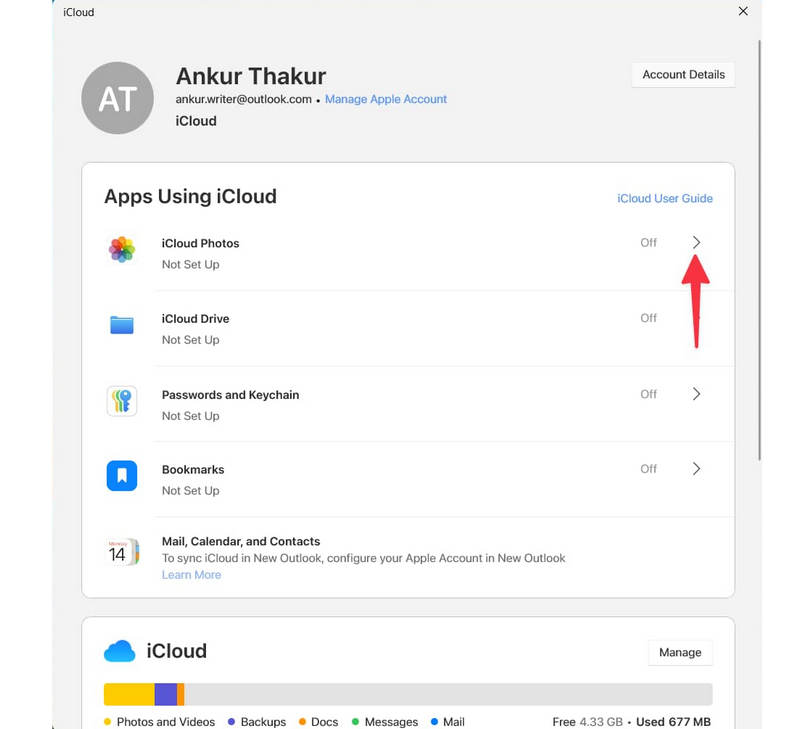
Si vous avez déjà installé et configuré iCloud sur votre PC Windows, vous pouvez l'activer. icloud PhotosVous pourrez ainsi synchroniser vos photos iCloud avec votre PC via l'Explorateur de fichiers, dans la section Photos iCloud.
Méthode 2 : iCloud.com
Si vous n'avez pas besoin de synchroniser vos photos, mais simplement de transférer quelques images d'iCloud vers votre PC, iCloud peut vous aider sans installation. Voici comment copier directement des photos d'iCloud vers votre PC :
Étape 1 : Rendez-vous sur iCloud.com et connectez-vous avec votre identifiant Apple.
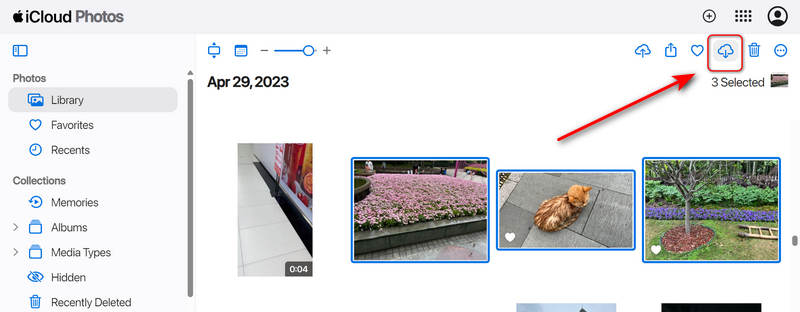
Étape 2 : Cliquez sur le Photos bouton. Ici, vous pouvez appuyer sur le Ctril touche permettant de sélectionner les images souhaitées par lots.
Étape 3 : Ensuite, cliquez sur le Télécharger Ce bouton permet d'importer rapidement des photos iCloud sur un PC sans configuration complexe.
Lectures complémentaires
Bonus : Transférez facilement vos photos de votre iPhone vers votre PC ou Mac.
Si les iPhones sont parfaits pour immortaliser des moments, de nombreux utilisateurs préfèrent un PC Windows pour le stockage à long terme ou la retouche. Transférer des photos d'iCloud vers un PC est un problème courant que nous pouvons facilement résoudre. C'est là que nous intervenons. Apeaksoft iPhone Transfer Ce programme peut vous aider. Il est spécialement conçu pour transférer tous types de fichiers entre iPhone, iTunes, iCloud, PC et Mac. Vous pouvez facilement sélectionner les photos ou albums de votre choix et les partager sur votre ordinateur Windows ou Mac. Grâce à ce programme, vous pouvez copier des photos d'iCloud vers un PC aussi facilement que sur un Mac.
Partagez facilement les photos de votre iPhone ou iPad sur votre PC.
- Connectez votre iPhone ou iPad à votre PC pour partager des photos sans connexion internet.
- Partagez des photos en direct, des vidéos, des photos simples et tous types d'images ou de vidéos.
- Prévisualisez les photos avant de les transférer sur votre PC ou Mac.
- Vous pouvez ainsi sélectionner les photos souhaitées ou transférer toutes les photos en un seul clic.
Téléchargement sécurisé
Téléchargement sécurisé

Partie 4 : Comment transférer des photos iCloud vers un disque dur externe
Le stockage cloud est pratique, mais il n'est pas illimité. Tôt ou tard, votre forfait de 50 Go ou 200 Go atteindra sa limite. C'est à ce moment-là qu'il est utile de savoir comment transférer vos photos iCloud vers un disque dur externe.
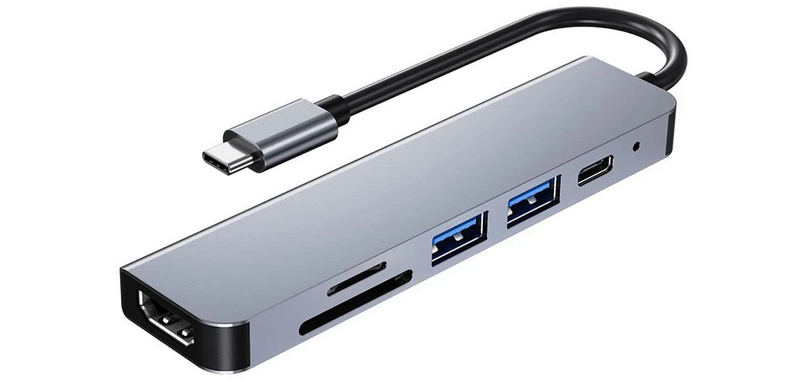
Étape 1 : Branchez votre disque dur externe à votre Mac ou PC. Certains PC ou Mac récents ne disposent peut-être pas de port USB ; vous aurez alors besoin d’un adaptateur.
Étape 2 : Utilisez l’application iCloud pour Windows ou l’application Photos pour Mac afin de vous assurer que vos fichiers originaux sont téléchargés sur votre ordinateur.
Étape 3 : Sur votre Mac, vous pouvez copier directement les photos de la photothèque vers un disque dur externe. Sur votre ordinateur Windows, vous devrez copier le dossier Photos d'iCloud sur votre clé USB.
Conclusion
Gérer sa photothèque, c'est bien plus que cliquer sur des boutons ; c'est garantir que l'histoire de votre vie est en sécurité, accessible et partageable. Que vous soyez en train de comprendre Comment partager des photos iCloud ? Que vous souhaitiez partager votre expérience avec un grand-parent à l'autre bout du pays ou apprendre à transférer des photos iCloud vers un nouvel appareil, les outils sont à votre disposition. Apeaksoft iPhone Transfer vous permet également de transférer facilement des photos de votre iPhone ou iPad vers votre PC ou Mac. Vous pouvez copier directement les images, même sans connexion Internet.
Articles Relatifs
Comment transférer des vidéos d'Android vers iPhone ? 7 solutions vous sont proposées pour vous aider à transférer facilement des vidéos volumineuses sans perte de qualité d'Android vers iPhone.
Lorsque des erreurs ou des problèmes logiciels surviennent sur votre iPhone, vous pouvez mettre votre iPhone en mode de récupération en suivant notre guide étape par étape.
Pour réparer un iPhone bloqué sur le logo Apple, vous pouvez lire notre guide concret et suivre nos solutions pour ré-accéder à votre appareil.
Voici sept solutions efficaces pour vous aider à réparer un iPhone lent et à améliorer rapidement les performances de votre téléphone.



