

Comment synchroniser rapidement votre appareil Android avec un ordinateur

Synchronisation d'Android avec un ordinateur Cela signifie transférer immédiatement tous les fichiers ou certaines données de votre appareil Android vers un ordinateur. Avant de libérer de l'espace sur votre téléphone, par exemple, il est préférable de synchroniser vos données et informations importantes avec un ordinateur. De plus, cela vous permet de conserver, de consulter et de gérer vos données Android sur votre ordinateur. Ce guide présente plusieurs méthodes éprouvées et décrit les procédures étape par étape.
CONTENU DE LA PAGE :
Partie 1 : Une méthode idéale pour synchroniser Android avec un ordinateur
Pour synchroniser un téléphone Android, vous aurez peut-être besoin d'un outil intuitif, tel que Apeaksoft MobieTransIl permet d'accéder à votre appareil Android depuis un ordinateur et de transférer toutes les données vers votre ordinateur via une connexion physique.
Un moyen rapide de synchroniser Android avec un ordinateur
- Synchronisez vos messages, fichiers multimédias et bien plus encore depuis votre appareil Android vers un ordinateur.
- Fonctionne avec une grande variété de types de données.
- Prévisualiser les fichiers pour une synchronisation sélective.
- Gérez vos fichiers Android sur un ordinateur.
- Compatible avec la quasi-totalité des marques et modèles Android.
Téléchargement sécurisé

Comment synchroniser un téléphone Android avec un ordinateur
Étape 1 : Se connecter à Android
Lancez le logiciel de synchronisation Android une fois installé sur votre PC. Une autre version est disponible pour les utilisateurs Mac. Connectez votre appareil Android à un PC à l'aide d'un câble Lightning. Si vous connectez les deux appareils pour la première fois, appuyez sur Confiance sur votre écran pour faire confiance à ce PC.
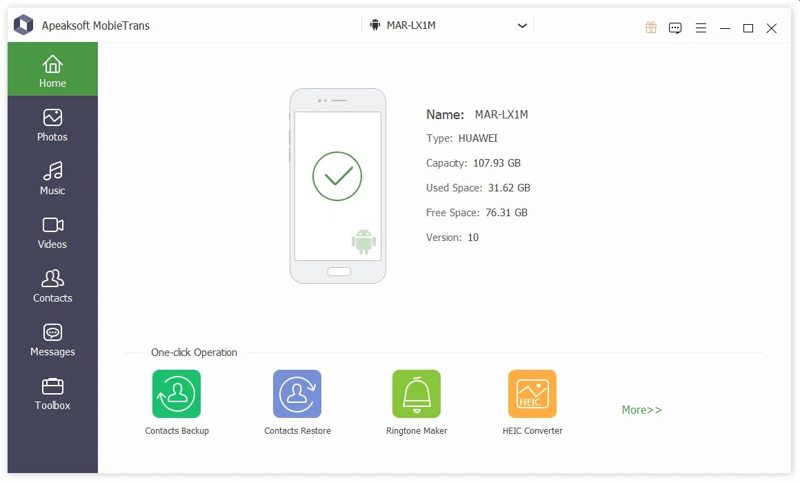
Conseils: Assurez-vous d'activer le USB Debugging mode sur votre téléphone Android.
Étape 2 : Aperçu des données Android
Vous pouvez ensuite prévisualiser vos données par type. Pour visionner des vidéos sur votre téléphone Android, par exemple, rendez-vous dans la section… Vidéos onglet sur la barre latérale.
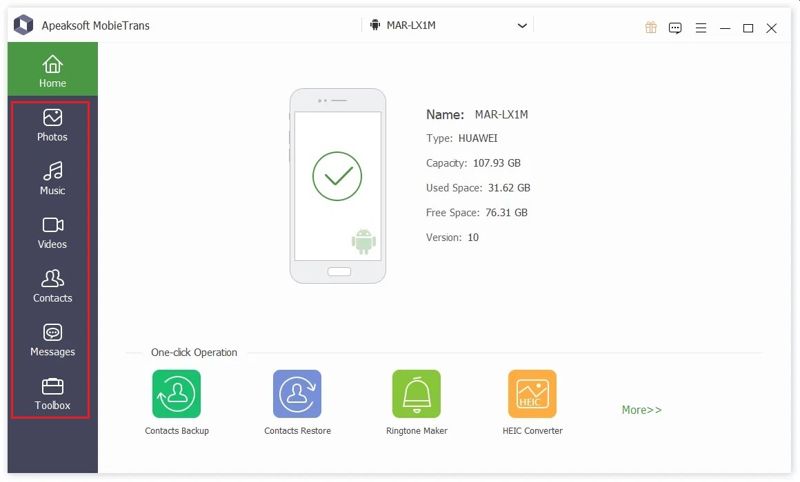
Étape 3 : Synchroniser un téléphone Android
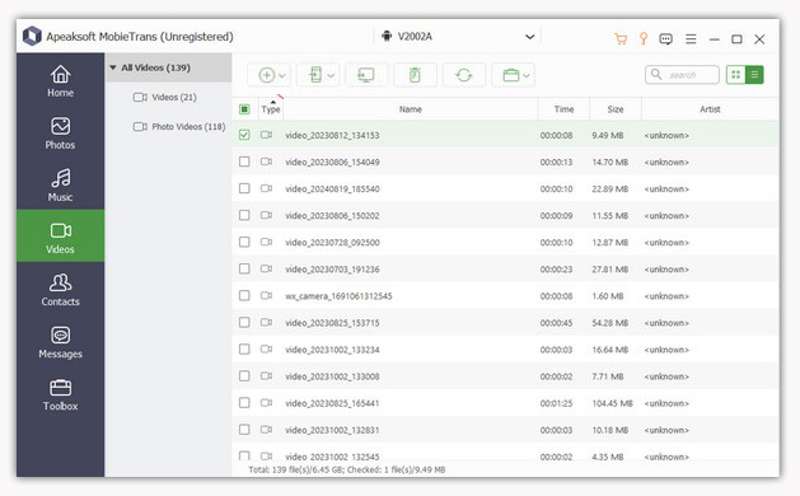
Sélectionnez les fichiers et éléments que vous souhaitez synchroniser, puis cliquez sur PC sur le ruban supérieur, puis choisissez Exporter vers PCDéfinissez un dossier de sortie et confirmez la synchronisation Android. Vous pouvez également transférer des fichiers d'Android vers iPhone avec ce programme.
Partie 2 : Comment synchroniser un appareil Android avec un ordinateur à l’aide d’un câble
Android est un système d'exploitation libre. Il permet d'accéder au système de fichiers de la mémoire de l'appareil. Autrement dit, il est possible de connecter son téléphone à un ordinateur via un câble USB et de synchroniser rapidement son appareil Android avec un PC.
Étape 1 : Allumez votre appareil Android et exécutez le Paramètres app.
Étape 2 : Faites défiler et aller à la Options de développeur languette.
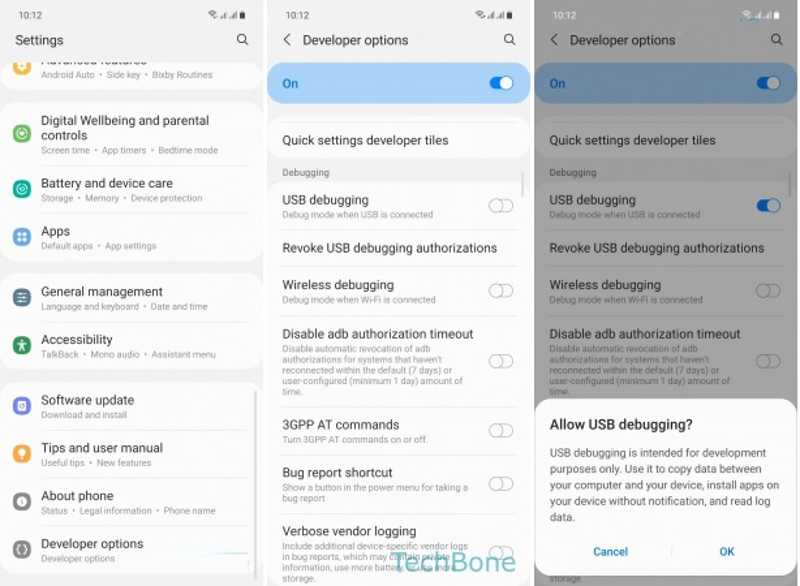
Conseils: Si vous ne trouvez pas les options pour les développeurs, appuyez sur Numéro de construction dans le Nous connaître Appuyez sept fois de suite sur la touche Tab.
Étape 3 : Activer débogage USBet appuyez sur OK pour le confirmer.
Étape 4 : Ensuite, appuyez sur Configuration USB par défaut, et sélectionnez Transférer des fichiers.
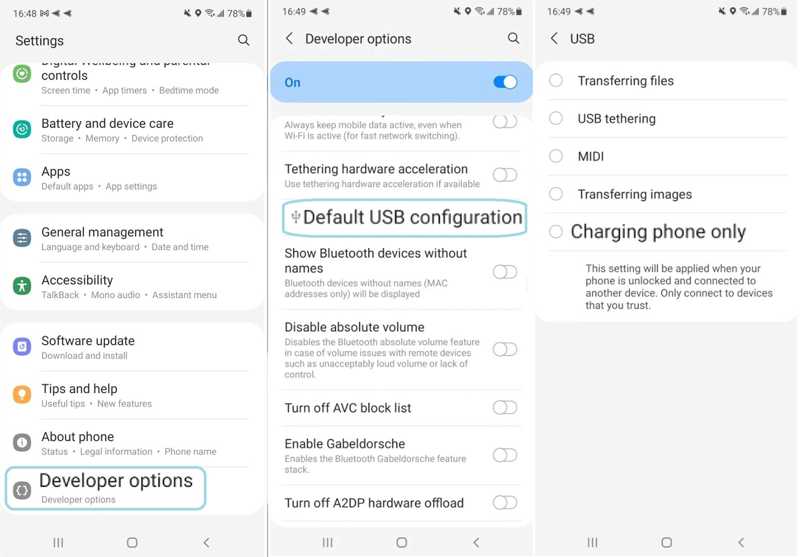
Étape 5 : Ensuite, branchez votre appareil Android à votre ordinateur à l'aide d'un câble USB.
Étape 6 : Ouvrez l'explorateur de fichiers et sélectionnez votre appareil Android.
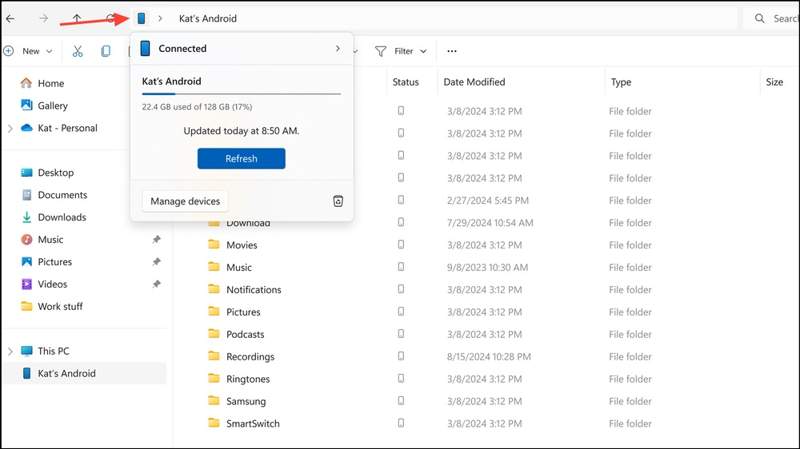
Étape 7 : Consultez les fichiers sur votre appareil Android et synchronisez-les avec votre PC.
Remarque : Certains fichiers Android, tels que des messages, n'ont pas pu être ouverts ou lus sur votre ordinateur.
Partie 3 : Comment synchroniser un appareil Android avec un PC via Phone Link
Pour synchroniser les messages de votre téléphone Android avec votre ordinateur Windows 10, vous pouvez utiliser l'application Phone Link. Lancée par Microsoft, elle permet de contrôler et d'accéder à votre appareil Android depuis un PC sous Windows 10/11.
Étape 1 : Ouvrez le Lien téléphonique application de la Commencer menu sur votre PC.
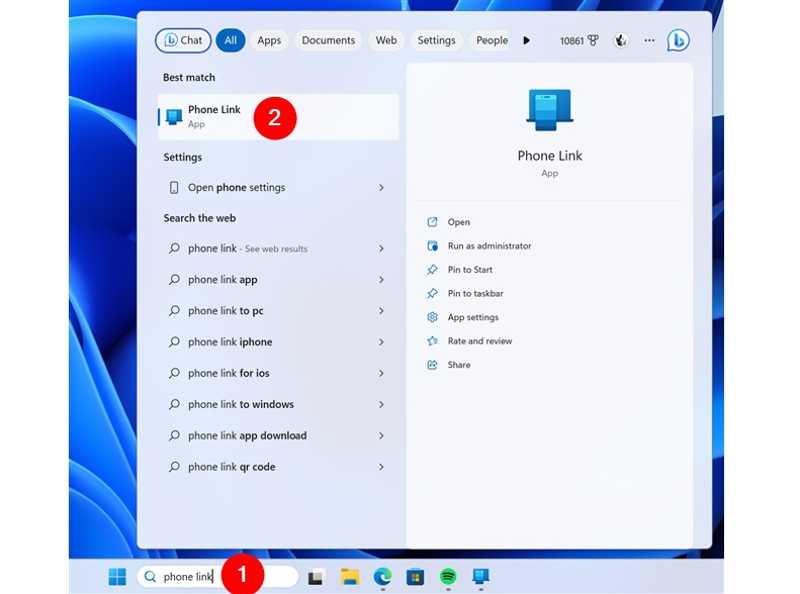
Conseils: Vous pouvez installer l'application gratuitement depuis le Microsoft Store.
Étape 2 : Choisissez Android sous Récupérez votre téléphone.
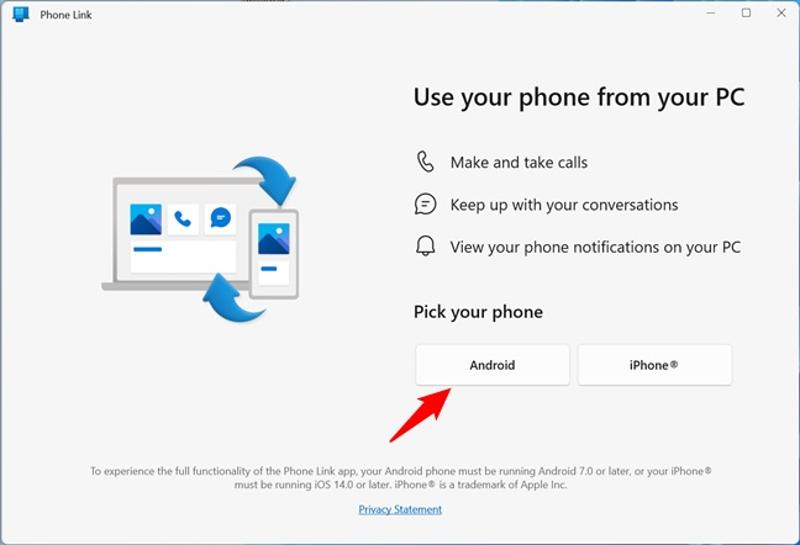
Étape 3 : Installez le Lien vers Windows Installez l'application sur votre appareil Android en suivant les instructions à l'écran.
Étape 4 : Ensuite, vérifiez J'ai l'application Lien vers Windows prête., Et cliquez sur le Associer avec le code QR .
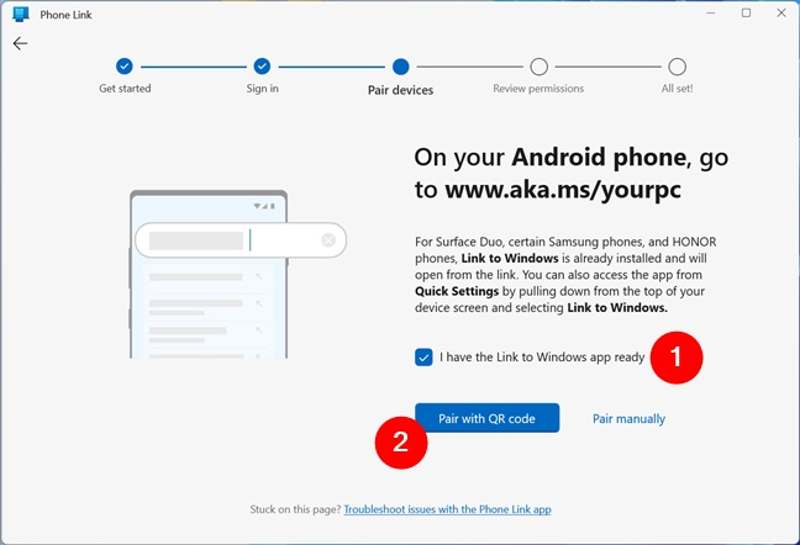
Étape 5 : Prenez votre téléphone Android.
Étape 6 : Ouvrez le Paramètres app, appuyez sur Appareils connectés, et activer Lien vers Windows.
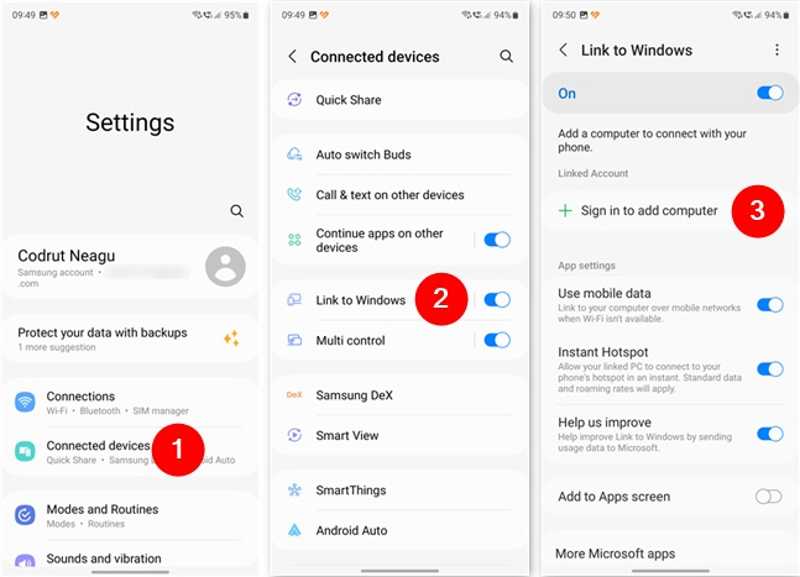
Étape 7 : Exploiter Connectez-vous pour ajouter un ordinateur, et frapper Ajouter un ordinateur.
Étape 8 : Exécutez le Lien vers Windows application depuis votre tiroir d'applications.
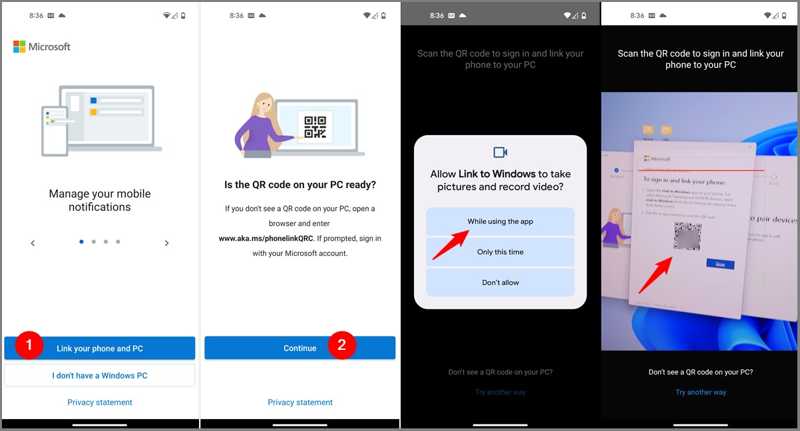
Étape 9 : Exploiter Associez votre téléphone et votre PC, et frapper Continuer.
Étape 10 : Si vous y êtes invité, choisissez Lors de l'utilisation de l'application, scannez le code QR avec votre téléphone.
Étape 11 : L'application vous informera ensuite qu'il est maintenant temps. Appairage avec un PC.
Étape 12 : Exploiter Continuer Sur l'écran des autorisations de l'application, autorisez-la à accéder à vos fichiers, contacts, etc.
Étape 13 : Suivez les instructions à l'écran pour rester connecté et exécuter le programme en arrière-plan.
Étape 14 : Enfin, appuyez sur OK pour confirmer la configuration.
Étape 15 : Passez sur votre PC, et Phone Link devrait se connecter à votre téléphone.
Étape 16 : Cliquez à nouveau sur Continuer, et frapper Commencer.
Étape 17 : Sélectionnez « Afficher mes photos » et synchronisez votre téléphone Android avec l'ordinateur.
Conclusion
Ce guide présentait trois façons de Synchroniser les messages d'un téléphone Android avec un ordinateur Windows 10 et d'autres types de données. Vous pouvez connecter votre appareil Android à un PC via un câble USB pour une synchronisation directe des données. L'application Link to Phone Link permet de synchroniser rapidement les photos et vidéos Android avec un PC. Apeaksoft MobieTrans prend en charge la synchronisation de divers types de données entre Android et un ordinateur.
Articles Relatifs
Il existe cinq méthodes efficaces pour transférer des photos de l'iPhone vers Android à l'aide de Google Photos, d'un e-mail, d'un ordinateur, etc.
Comment transférer des vidéos d'Android vers iPhone ? 7 solutions vous sont proposées pour vous aider à transférer facilement des vidéos volumineuses sans perte de qualité d'Android vers iPhone.
Vous pouvez transférer de la musique Android vers iPhone à l'aide de l'application Move to iOS, d'un câble USB, d'un logiciel tiers ou du service de streaming musical.
Vous pouvez apprendre trois méthodes pour transférer des messages texte d'un iPhone vers un téléphone Android avec un câble USB ou sans fil.



