


Comment synchroniser Gmail et comment résoudre les problèmes de synchronisation de Gmail

Comme chacun le sait, la synchronisation de Gmail permet de recevoir ses e-mails sur tous ses appareils et de ne manquer aucun message important. Cependant, il arrive que la synchronisation de Gmail échoue, notamment lorsqu'on utilise Gmail avec Outlook, un iPhone ou d'autres appareils.
Cela est généralement dû à des paramètres de synchronisation incorrects et à des problèmes d'authentification des comptes entre les plateformes. Cet article vous expliquera comment… synchroniser Gmail et résoudre les problèmes de synchronisation de Gmail avec différents appareils et plateformes.
CONTENU DE LA PAGE :
Partie 1 : Que signifie la synchronisation Gmail ?
La synchronisation Gmail est une fonctionnalité qui permet de garder vos e-mails à jour sur tous vos appareils et applications. Lorsqu'elle est activée, toute modification apportée à Gmail, comme la réception, la lecture ou la suppression d'e-mails, est automatiquement synchronisée sur tous vos appareils connectés. Pour consulter vos e-mails Gmail facilement sur différents appareils, ajoutez votre compte Gmail à l'appareil concerné et activez la synchronisation. La procédure peut varier selon les appareils.
Si la synchronisation Gmail ne fonctionne pas, vous risquez de manquer de nouveaux e-mails ou de voir des messages obsolètes. Les paramètres de synchronisation peuvent varier selon que vous utilisez Gmail sur iPhone, Android ou Outlook.
Partie 2 : Comment synchroniser Gmail sur Android
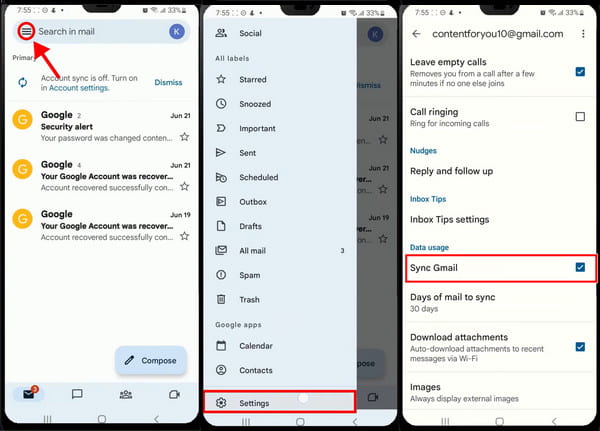
Étape 1 : Tout d’abord, vous devez disposer de la version la plus récente de Gmail installé. Ensuite, ouvrez-le et appuyez sur le bouton trois lignes bouton dans le coin supérieur gauche.
Étape 2 : Dans la barre latérale gauche en expansion, faites défiler vers le bas et appuyez sur Paramètres.
Étape 3 : Maintenant, choisissez un compte que vous souhaitez synchroniser. Dans l'écran des paramètres, faites défiler vers le bas, recherchez Synchroniser Gmail et allumez-le. En bas à droite, vous pouvez spécifier la fréquence à laquelle vous souhaitez synchroniser vos e-mails avec cet appareil Android, par exemple toutes les 15 minutes, toutes les heures ou plusieurs jours.
Partie 3 : Comment synchroniser Gmail sur iPhone
Vous n'avez pas besoin d'installer Gmail sur votre iPhone pour synchroniser Gmail. Suivez les étapes suivantes et synchronisez Gmail avec l'application Mail sur votre iPhone.
Étape 1 : Appuyez sur le Paramètres Dans l'application, faites défiler vers le bas et cliquez Apps. Choisir Courriel à partir de la page suivante.
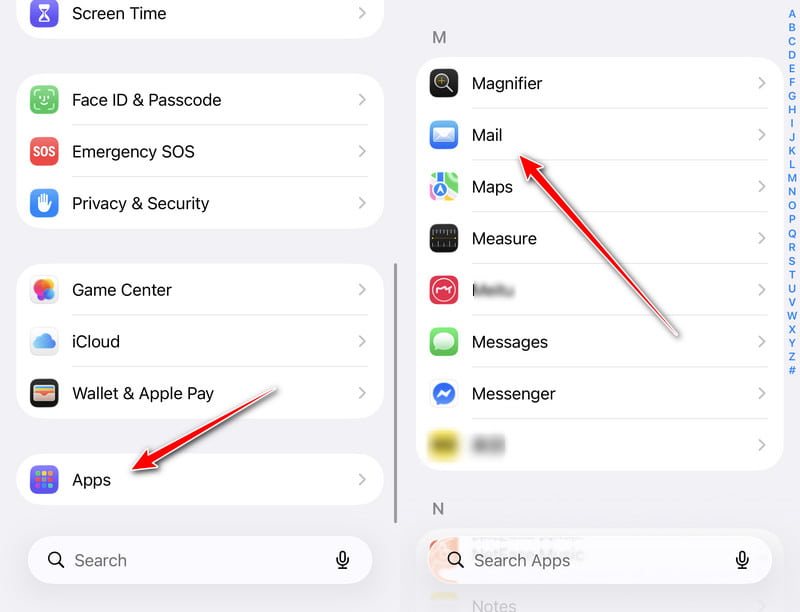
Étape 2 : Cliquez à nouveau Comptes de messagerie et appuyez sur Gmail pour accéder à vos paramètres Gmail ; si vous n'avez pas cette option, appuyez sur Ajouter un compte et connectez-vous à votre compte Gmail.
Étape 3 : Exploiter Courriel et allumez-le. Vous pouvez désormais recevoir des e-mails sur votre iPhone.
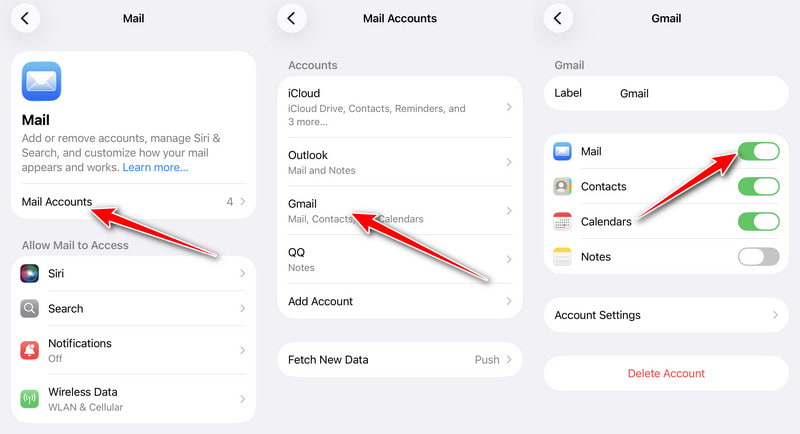
Parfois, nous préférons séparer le courrier du travail et de la vie personnelle. Mais comment empêcher la synchronisation de Gmail ? Eh bien, suivez simplement les mêmes instructions et désactivez la synchronisation. Cela peut ne pas fonctionner immédiatement. Vous pouvez désactiver le Wi-Fi et vous reconnecter à votre compte pour que cela prenne effet. Faites attention si vous supprimez des e-mails après avoir désactivé la synchronisation, car cela rend la synchronisation plus difficile. Récupérer ces e-mails Gmail supprimés.
Partie 4 : Comment synchroniser Gmail avec Outlook
Outlook est l'application de messagerie par défaut de Microsoft. Vous pouvez obtenir des contacts, organiser les e-mails vers ou depuis une personne spécifique, définir des libellés pour les groupes et utiliser de nombreux autres paramètres avancés, ce qui en fait un programme de messagerie puissant pour les contacts professionnels et quotidiens. Voyons comment synchroniser Gmail avec ce logiciel. Au fait, si vous oubliez votre mot de passe Gmail mais connectez-vous à votre compte dans votre navigateur, ne vous inquiétez pas. Outlook ne vous demandera pas le mot de passe mais accédera directement à votre navigateur.
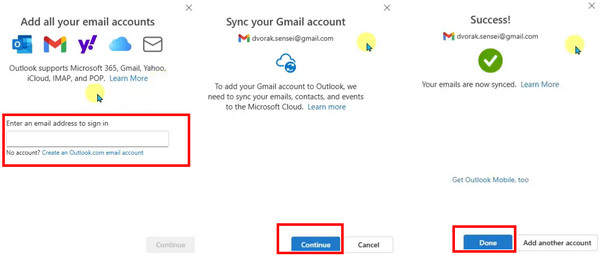
Étape 1 : Mettez à jour Outlook sur votre ordinateur vers la version la plus récente. Cliquez sur le bouton à trois lignes dans le coin supérieur gauche et cliquez sur Ajouter un compte en bas.
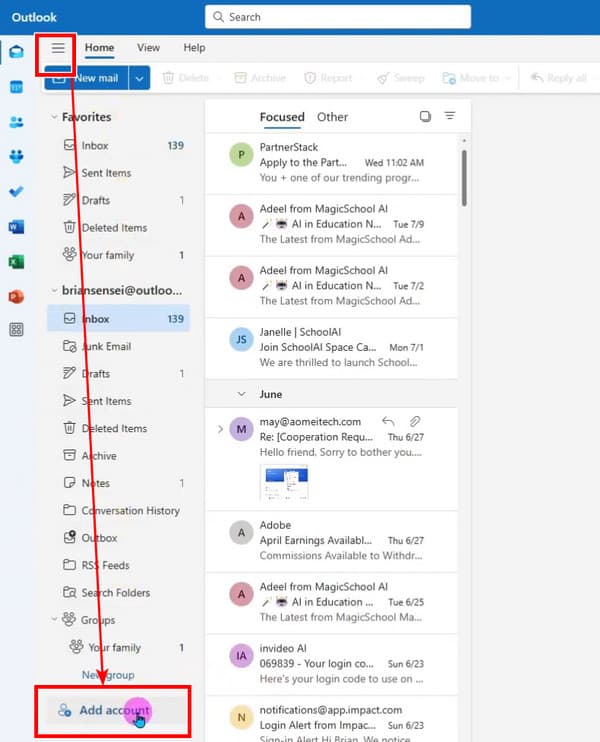
Étape 2 : Dans la fenêtre contextuelle, saisissez votre adresse Gmail et cliquez sur Continuer.
Étape 3 : Outlook vous mènera à votre navigateur. Suivez les instructions, activez tous les services et activez Google Sync. Après cela, cliquez sur OK quitter.
Partie 5 : Comment résoudre les problèmes de synchronisation de Gmail
De nombreux facteurs inattendus peuvent empêcher la synchronisation de Gmail. Avant de résoudre le problème, nous vous recommandons de mettre à jour vos applications, de vous reconnecter à vos comptes et de redémarrer votre réseau Wi-Fi ou cellulaire. Ces trois solutions résoudront la plupart des problèmes.
Gmail sur Android ne se synchronise pas :
Premièrement, la synchronisation Gmail consomme une quantité relativement importante d'énergie de la batterie, vous pouvez donc désactiver le mode batterie faible pour voir si cela fonctionne. Deuxièmement, réinstallez l'application Gmail. Troisièmement, essayez d'envoyer un e-mail à l'aide d'un autre compte Gmail sur gmail.com et attendez quelques minutes qu'il soit synchronisé. La dernière solution s'est avérée utile pour les utilisateurs du forum Samsung.
Gmail ne se synchronise pas sur iPhone :
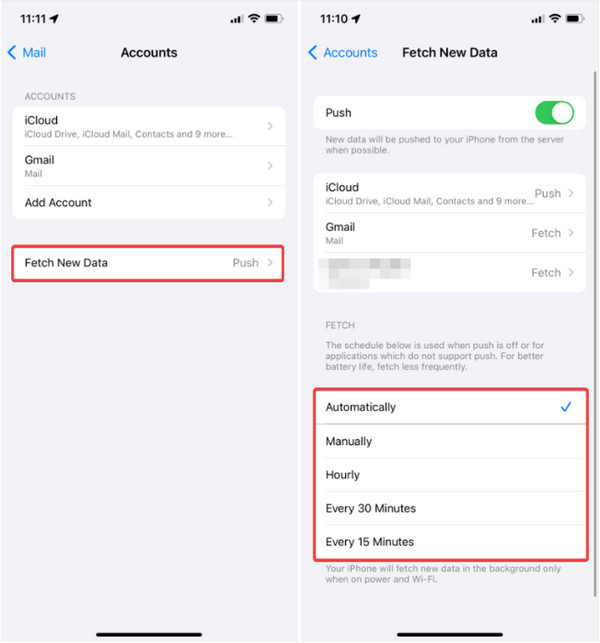
Si Gmail ne se synchronise pas sur votre iPhone, cela peut être dû à ses paramètres de notification. Accédez aux paramètres de votre compte de messagerie comme indiqué dans l'article. Partie 3 Cliquez ensuite sur « Récupérer de nouvelles données ». Sélectionnez « Manuellement ». Désormais, chaque fois que vous ouvrirez l’application Mail et actualiserez la boîte de réception en faisant glisser votre doigt vers le bas, vos e-mails seront synchronisés.
Outlook ne se synchronise pas avec Gmail
Si Outlook ne se synchronise pas avec Gmail, cela peut être dû à des problèmes plus complexes, comme des paramètres IMAP incorrects dans Outlook ou des problèmes liés à la validation en deux étapes et au mot de passe. Pour résoudre ce problème, vérifiez d'abord vos paramètres IMAP Outlook, puis vos paramètres de validation en deux étapes et votre mot de passe.
Facilite le transfert de données entre les téléphones et Windows
- Transférer les données entre Android, iPhone et ordinateur.
- Transférez photos, vidéos, contacts et bien plus encore en un seul clic.
- Gérez les données de votre téléphone et dédupliquez automatiquement les contacts.
- Compatible avec la plupart des appareils iOS, Android et Windows.
- Assistance technique gratuite 24h/7 et XNUMXj/XNUMX pour votre meilleure expérience utilisateur.
Téléchargement sécurisé

Conclusion
Cet article explique comment synchroniser Gmail sur différents appareils et plateformes, notamment Android, iPhone et Outlook, et analyse les résultats. Pourquoi Gmail ne se synchronise-t-il pas ?Nous espérons sincèrement qu'ils vous seront utiles. Si vous avez besoin de transférer des données telles que des photos, des messages ou des contacts entre téléphones Android, iPhones ou ordinateurs, vous ne pouvez pas passer à côté. Apeaksoft MobieTrans.
 Apeaksoft MobieTrans
 Transférez des données entre iOS, Android et PC Windows.
Téléchargement sécurisé
Articles Relatifs




