

Comment synchroniser les SMS et iMessages de l'iPhone vers le Mac

Pour garantir une communication fluide au sein de l'écosystème Apple, les utilisateurs sont autorisés à synchroniser les messages de leur iPhone vers leur MacCette fonctionnalité simplifie la vie des utilisateurs d'iPhone. En d'autres termes, pour consulter, envoyer et recevoir des messages sur votre iPhone et votre Mac, il vous suffit de suivre la procédure de configuration. Cet article vous explique tout ce qu'il faut savoir pour synchroniser et connecter les messages de votre iPhone à votre MacBook.
CONTENU DE LA PAGE :
Partie 1 : Comment synchroniser les messages de l’iPhone avec un Mac
Avec un identifiant Apple, vous pouvez accéder à tous vos messages et conversations sur iPhone et Mac si vous utilisez plusieurs appareils. Nous expliquons ci-dessous les conditions requises et la procédure :
Exigences
1. Votre iPhone doit exécuter iOS 11.4 ou une version ultérieure.
2. Votre Mac nécessite macOS High Sierra ou une version plus récente.
3. Les deux appareils doivent se connecter à Internet.
4. Vous devez vous connecter avec le même identifiant Apple sur les deux appareils.
Voici les étapes pour synchroniser un iPhone avec Messages sur un Mac :
Étape 1 : Ouvrez l'application Paramètres sur votre iPhone.
Étape 2 : Appuyez sur votre profil et choisissez iCloud.
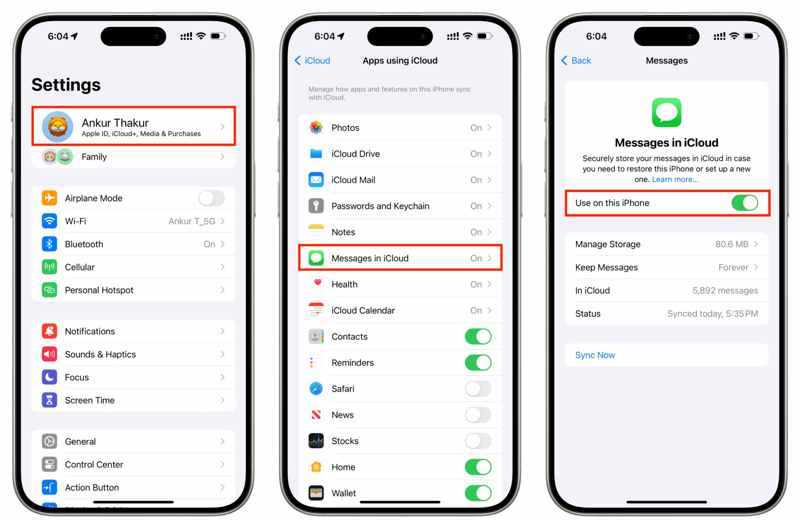
Étape 3 : Exploiter Messages dans iCloud, et activez Utiliser sur cet iPhone or Synchroniser cet iPhone.
Étape 4 : Tournez-vous vers votre Mac.
Étape 5 : Cliquez sur Apple menu et choisissez Les paramètres du système or Préférences de système.
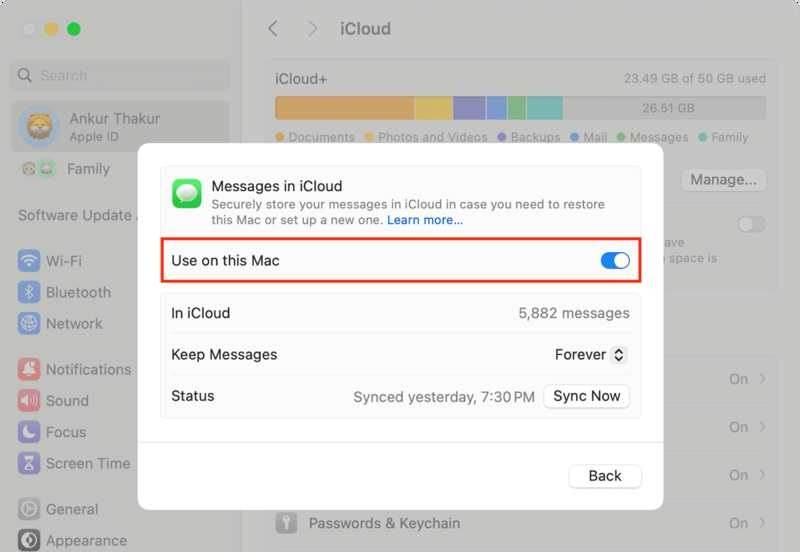
Étape 6 : Cliquez sur votre identifiant Apple et assurez-vous qu'il correspond à celui de votre iPhone.
Étape 7 : Allez dans iCloudet choisissez Messages dans iCloud.
Étape 8 : Permettre Utiliser sur ce Mac.
Étape 9 : Lancez l'application Messages sur votre Mac.
Étape 10 : Saisissez l'identifiant Apple et le mot de passe que vous utilisez sur votre iPhone.
Étape 11 : Exploiter Se connecter et attendez que les messages se chargent.
Partie 2 : Comment lier Messages iPhone à Mac
En plus de pouvoir consulter vos messages iPhone sur votre MacBook, vous pouvez également synchroniser les messages de votre iPhone avec votre Mac. Autrement dit, tout iMessage reçu sur votre iPhone s'affichera dans l'application sur votre Mac et inversement.
Exigences
1. Votre iPhone doit exécuter iOS 8.1 ou une version ultérieure.
2. Votre Mac exécute macOS Sonoma 14 ou une version ultérieure.
3. Les deux appareils se connectent avec le même compte Apple ID.
4. Votre iPhone et votre Mac sont tous deux connectés à Internet.
Voici les étapes pour lier les messages de votre iPhone à votre Mac :
Étape 1 : Exécutez le Paramètres application sur votre iPhone.
Étape 2 : Faites défiler vers le bas et allez à Messages.
Étape 3 : oggle sur iMessageet appuyez sur Envoyer recevoir pour définir ou vérifier l'adresse e-mail et le numéro de téléphone.
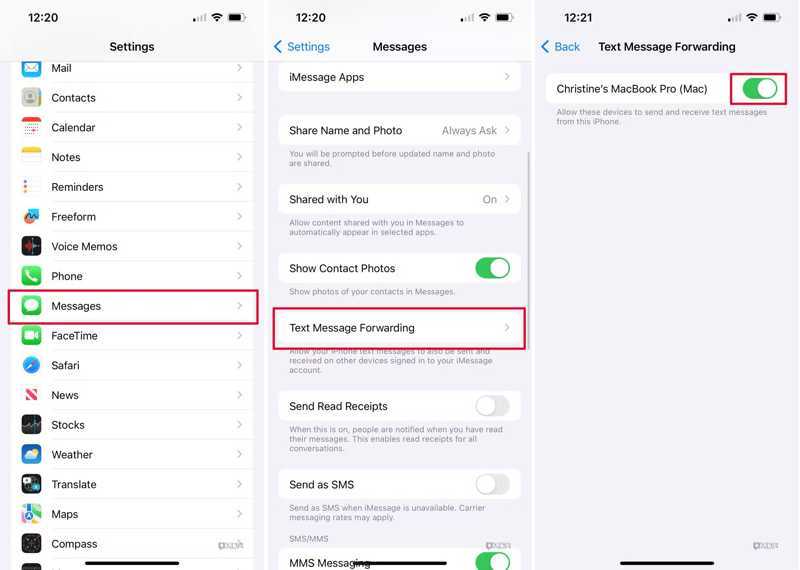
Étape 4 : Alors choisi Transfert de message texteTrouvez votre Mac et activez l'interrupteur.
Astuce: Si votre Mac et votre iPhone se connectent avec le même identifiant Apple, il apparaîtra dans la liste.
Étape 5 : Si l’authentification à deux facteurs est activée, vérifiez le code de vérification affiché sur l’écran de votre Mac.
Étape 6 : Saisissez le code de vérification sur votre iPhone et appuyez sur Autoriser.
Étape 7 : Exécutez le Messages application sur votre Mac.
Étape 8 : Cliquez sur Messages menu et choisissez Paramètres or Préférences.
Étape 9 : Rendez-vous dans la section iMessage onglet et contrôle Activer Messages dans iCloud.
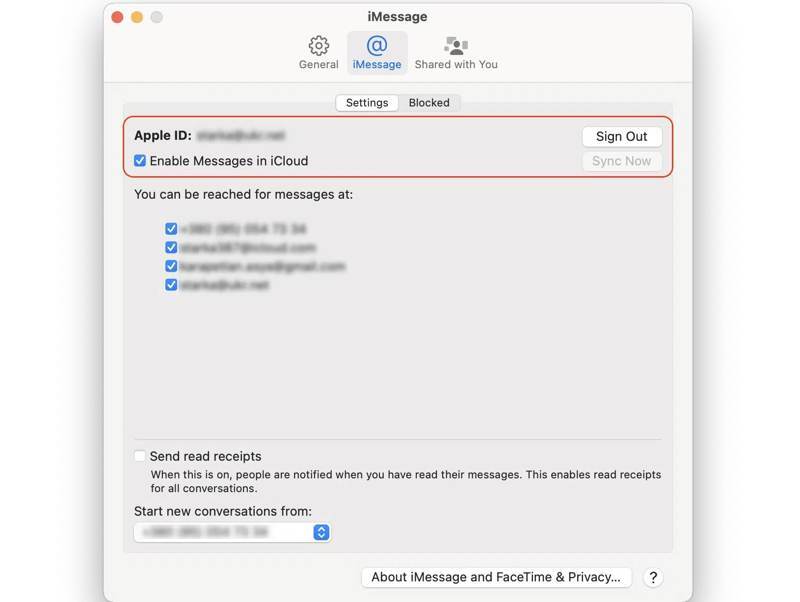
Étape 10 : complet » Vous pouvez nous contacter pour nous envoyer des messages à l'adresse suivante : Commencer de nouvelles conversations à partir de selon les réglages de votre iPhone.
Partie 3 : Comment résoudre le problème de synchronisation des messages iPhone avec Mac
Solution 1: Vérifiez votre connexion Internet
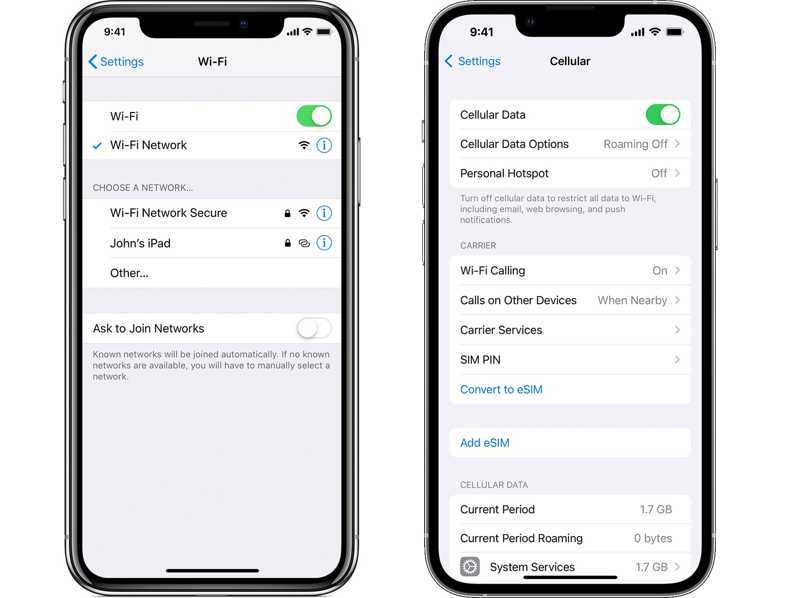
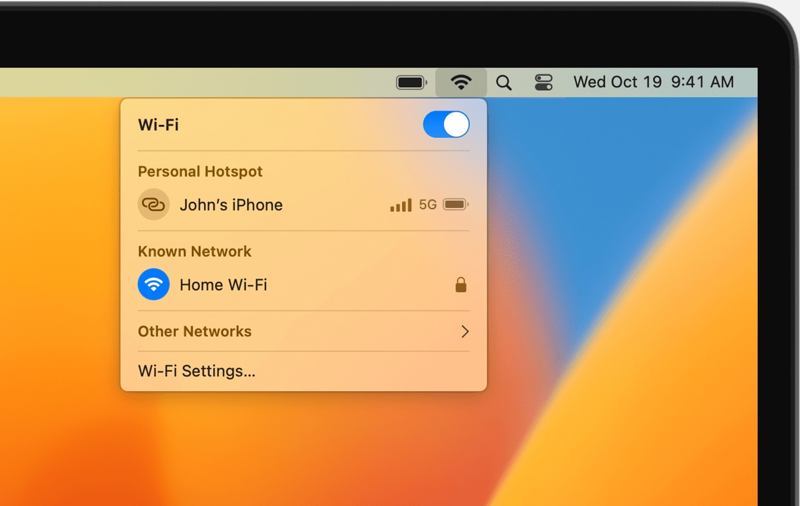
Comme les conversations passent par une connexion Internet, si les messages de votre iPhone ne se synchronisent pas avec votre Mac, commencez par vérifier votre réseau. Consultez l'icône de connexion Internet en haut à droite de votre écran. Si votre connexion Wi-Fi est faible, passez aux données cellulaires, et inversement. Assurez-vous également d'utiliser une connexion Wi-Fi stable sur votre Mac.
Solution 2: vérifiez votre identifiant Apple
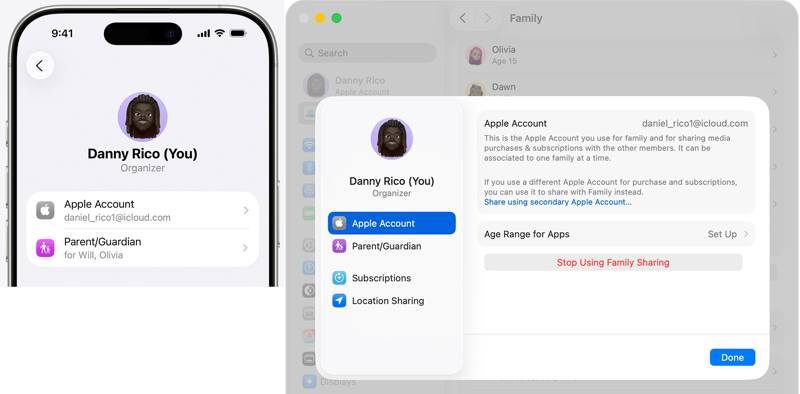
Si vous ne vous êtes pas connecté avec le même identifiant Apple, vos messages ne se synchroniseront pas entre votre iPhone et votre Mac. Il est donc préférable de vérifier votre identifiant Apple sur les deux appareils avant de synchroniser vos messages.
Sur l'iPhone
Exécutez le Paramètres Dans l'application, appuyez sur votre profil, puis appuyez sur Compte Apple.
Sur Mac
Cliquez sur Apple menu, choisissez Les paramètres du systèmeEt cliquez ID apple.
Comparez votre identifiant Apple. S'ils sont différents, déconnectez-vous de votre compte sur votre Mac et connectez-vous avec le même identifiant Apple. Il serait également préférable de… modifier l'identifiant Apple dans l'App Store.
Solution 3 : Synchroniser manuellement les messages de l’iPhone
Outre la synchronisation automatique des SMS entre votre iPhone et votre Mac, vous pouvez également effectuer cette opération manuellement sur vos appareils. Cette option force la synchronisation des messages entre votre iPhone et votre Mac via une connexion Internet.
Étape 1 : Appuyez sur votre profil dans Paramètres.
Étape 2 : Choisissez iCloud, robinet Messages dans iCloudet appuyez sur Synchroniser maintenant.
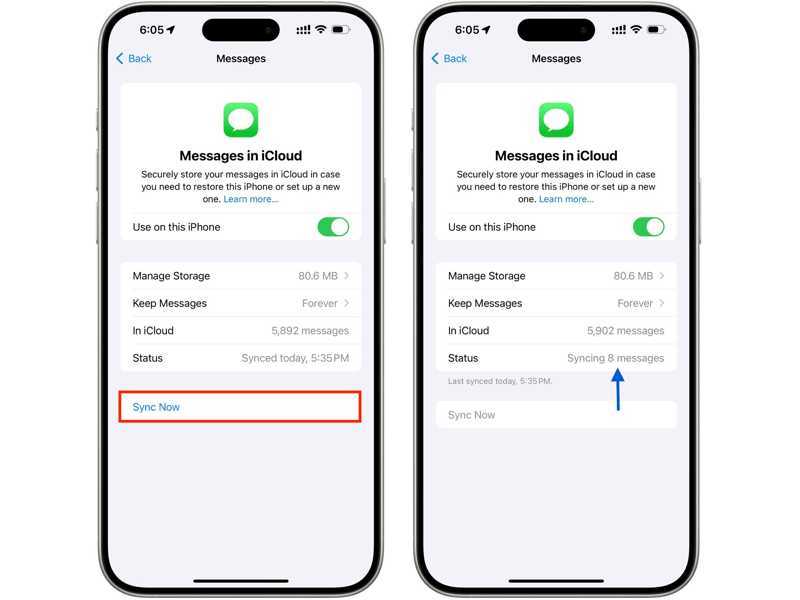
Étape 3 : Ensuite, vérifiez le .
Étape 4 : Allumez votre Mac.
Étape 5 : Cliquez sur Apple menu et choisissez Les paramètres du système.
Étape 6 : Frappé Compte Apple, choisissez iCloud, et choisissez Messages dans iCloud.
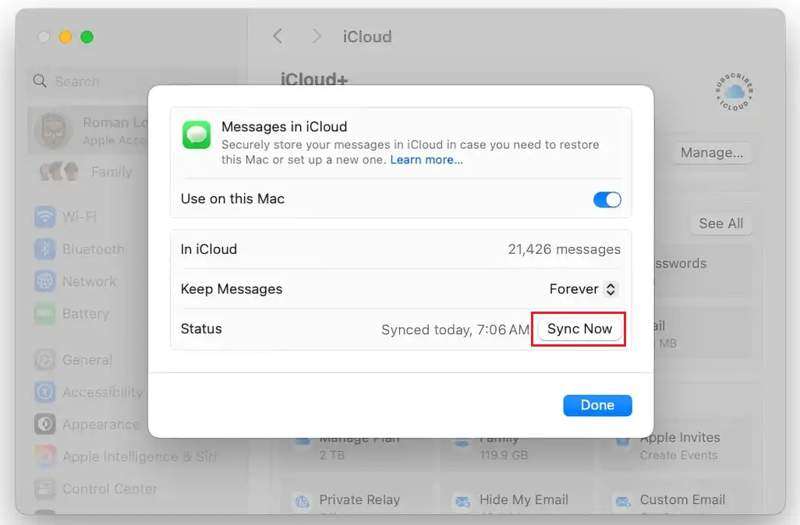
Étape 7 : Cliquez sur Synchroniser maintenant .
Solution 4 : Cherchez une autre façon de synchroniser les messages de votre iPhone
Si les messages de votre iPhone ne se synchronisent toujours pas avec votre Mac, vous pouvez utiliser un outil alternatif, tel que… Apeaksoft iPhone TransferElle vous permet de synchroniser les messages de votre iPhone vers votre Mac sans connexion Internet. Son interface intuitive simplifie le processus de synchronisation.
Synchroniser rapidement les messages de votre iPhone avec votre Mac à l'aide d'un câble
- Synchronisez rapidement vos messages de votre iPhone vers votre Mac.
- Prévisualisez les messages de votre iPhone pour une synchronisation sélective.
- Prise en charge des SMS, MMS et iMessage.
- Compatible avec les dernières versions d'iOS et de macOS.
Téléchargement sécurisé
Téléchargement sécurisé

Voici les étapes pour synchroniser les messages de votre iPhone avec votre Mac :
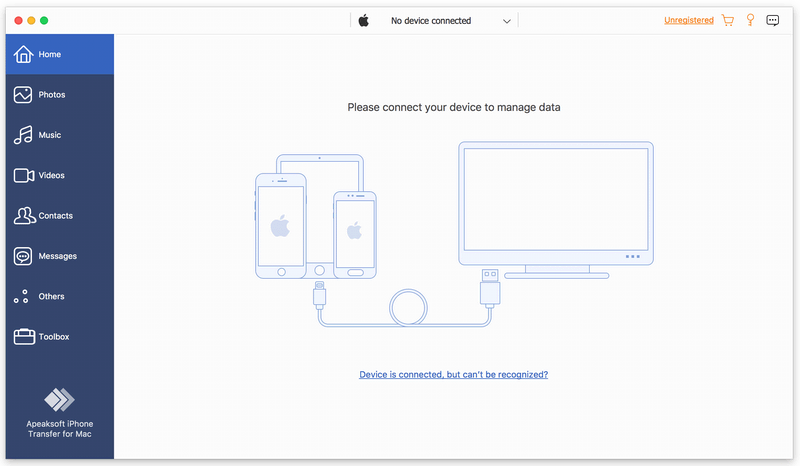
Étape 1 : Connectez-vous à votre iPhone
Lancez le logiciel iPhone Transfer après l'avoir installé sur votre Mac. Une version pour PC est également disponible. Connectez votre iPhone à votre Mac à l'aide d'un câble Lightning.
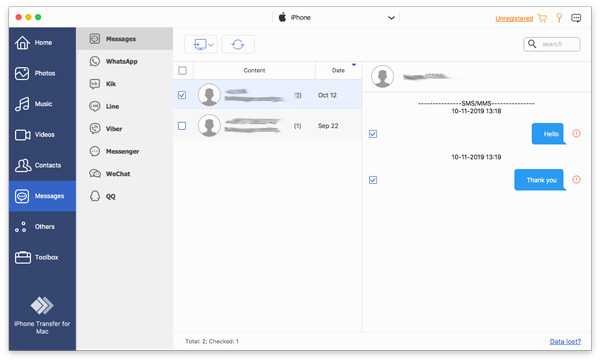
Étape 2 : Aperçu des messages iPhone
Rendez-vous dans la section Messages Appuyez sur l'onglet dans la barre latérale pour consulter tous les messages sur votre iPhone, y compris WhatsApp, Messenger et plus encore.
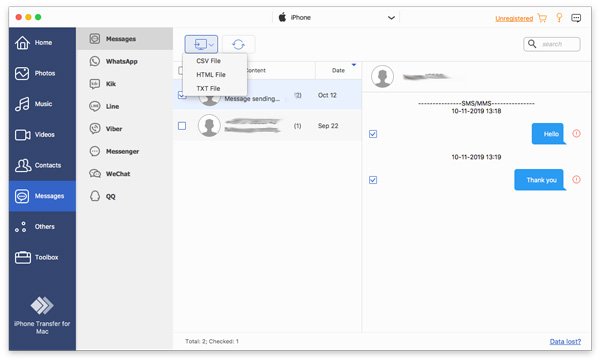
Étape 3 : Synchroniser les messages de l'iPhone avec le Mac
Sélectionnez les messages que vous souhaitez synchroniser, cliquez sur Écran tactile Cliquez sur le bouton situé dans le ruban supérieur et choisissez un type de fichier. Ensuite, accédez à un dossier de destination et confirmez la synchronisation des messages de votre iPhone avec votre Mac. Vous pouvez également Synchroniser les rappels sur iPhone et Mac avec ce programme.
Conclusion
Maintenant, vous devez comprendre comment Synchronisez votre iPhone avec Messages sur MacVous pouvez accéder à vos messages sur votre iPhone et votre MacBook avec le même identifiant Apple. De plus, nous vous avons expliqué comment recevoir et envoyer des messages sur votre Mac depuis votre iPhone. Si la synchronisation des messages s'interrompt, Apeaksoft iPhone Transfer est un bon outil alternatif de synchronisation des messages.
Articles Relatifs
Vous cherchez comment synchroniser les contacts de l'iPhone vers le Mac ? Cet article vous montre comment procéder et résout le problème de non-synchronisation. Nous présentons également 3 autres méthodes.
Vous souhaitez savoir comment transférer des vidéos de votre iPhone vers votre ordinateur sans compromettre la qualité d'origine ? Voici la plus efficace des six méthodes.
Si vous n’en avez plus besoin, vous pouvez suivre notre tutoriel concret pour supprimer rapidement les anciennes sauvegardes iPhone sur votre ordinateur Mac.
Pour dupliquer l'écran de votre iPhone sur votre Mac, vous pouvez utiliser AirPlay, la fonctionnalité intégrée d'Apple, ou QuickTime Player. Nous vous proposons également un outil tiers performant.



