


10 façons de résoudre le problème de synchronisation interrompue avec iCloud dans iMessage

« Mon iMessage indique que la synchronisation avec iCloud est suspendue. Comment résoudre ce problème ? Merci de votre aide. »
De nombreux utilisateurs ont signalé un problème de synchronisation iMessage bloquée sur leur iPhone. Pourquoi la synchronisation avec iCloud est-elle bloquée ? Pas de panique ! Cet article vous propose 10 solutions éprouvées pour résoudre ce problème. Si vous rencontrez la même difficulté, lisez cet article pour trouver la solution qui vous convient.
CONTENU DE LA PAGE :
Partie 1. Pourquoi la synchronisation avec iCloud est-elle suspendue sur iMessage ?
Que signifie la suspension de la synchronisation des messages sur iPhone ? Cela signifie que vos messages sur votre iPhone ne seront pas synchronisés avec iCloud après la suspension. Après cela, tous les messages envoyés ou reçus par d'autres personnes ne seront pas enregistrés sur iCloud ni visibles sur d'autres iDevices.
Il peut y avoir de nombreuses raisons pour lesquelles cette synchronisation est interrompue sur iMessage, dont certaines peuvent être discrètes. Dans cette section, nous allons énumérer autant de facteurs potentiels que possible pour cette erreur avant de nous plonger dans les solutions.
Problème système : C’est le problème que rencontrent la plupart des utilisateurs sur les forums Apple. Après la mise à jour du mécanisme de synchronisation Messages dans iCloud sous iOS 17.2, de nombreux utilisateurs ont rencontré une erreur « Synchronisation iMessage suspendue » lors de la mise à niveau de leur version d’iOS vers iOS 17.2 ou une version ultérieure (par exemple, iOS 26).
Erreur Internet : La synchronisation iCloud est basée sur Internet. Par conséquent, elle sera temporairement interrompue si votre iPhone est déconnecté ou que sa connexion Internet est instable.
Mode de batterie faible: La synchronisation des données iCloud est une activité qui consomme beaucoup d’énergie. Si vous activez le mode batterie faible sur votre iPhone, la synchronisation sera automatiquement interrompue jusqu’à ce que vous le redémarriez.
Bogues logiciels : Les logiciels sont régulièrement mis à jour pour garantir une expérience utilisateur fluide et corriger les problèmes et les erreurs. Si la version d'iCloud que vous utilisez comporte des erreurs, la synchronisation peut être interrompue.
Stockage iCloud insuffisant : iCloud ne fournit que 5 Go de stockage aux utilisateurs gratuits, ce qui est généralement insuffisant pour la sauvegarde des données. Par conséquent, si votre espace de stockage iCloud est plein, la synchronisation sera également interrompue.
Problèmes d'authentification avec l'identifiant Apple : Le problème de synchronisation d'iMessages avec iCloud qui se bloque peut également être dû à un échec d'authentification de votre identifiant Apple. Cela se produit souvent lorsque vous vous êtes déconnecté ou que vous avez récemment modifié le mot de passe de votre identifiant Apple.
Partie 2. Comment résoudre la synchronisation des iMessages interrompus sur iCloud [10 solutions éprouvées]
1. Assurez-vous qu'iMessage est synchronisé
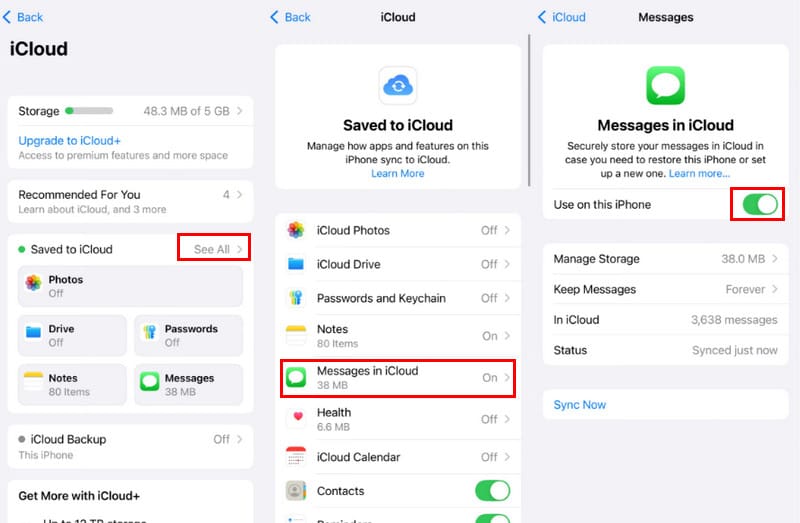
Si vous n'avez pas activé la synchronisation des messages sur votre iPhone, vous risquez de voir la synchronisation interrompue dans iMessage. Par conséquent, commencez par vérifier si l'option Messages est activée. Suivez les étapes détaillées ci-dessous pour vérifier si elle est activée :
Étape 1 : Ouvrez Paramètres sur ton iPhone.
Étape 2 : Appuyez sur votre nom et sélectionnez iCloud.
Étape 3 : Cliquez à nouveau Tout voir à côté de Enregistré sur iCloud. Choisissez le Messages dans iCloud option.
2. Redémarrez la synchronisation des messages dans iCloud
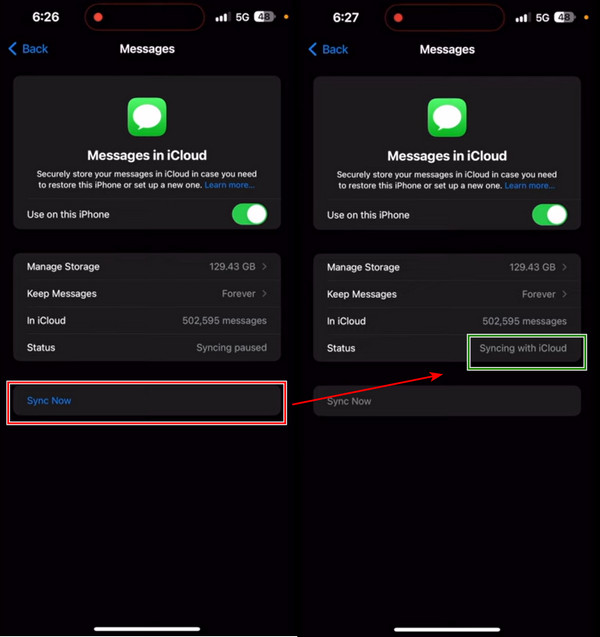
Sur le forum Apple Discussions, 225 utilisateurs ont confirmé que le message d'avertissement de synchronisation interrompue avait disparu après avoir relancé la synchronisation de Messages dans iCloud. Vous pouvez également essayer cette méthode pour résoudre le problème de synchronisation interrompue d'iMessage.
Étape 1 : Entrer Paramètres sur votre iPhone. Appuyez sur le nom en haut. Ensuite, choisissez iCloud.
Étape 2 : Cliquez à nouveau Messages.
Étape 3 : Ici, vous pouvez voir le statut : Synchronisation en pauseAppuyez sur le bouton bleu Synchroniser maintenant et le statut passera à Synchroniser avec iCloudAttendez quelques minutes et vos messages seront synchronisés avec iCloud.
3. Redémarrez votre iPhone
Il arrive que le problème de synchronisation iCloud suspendue dans iMessage soit dû à des dysfonctionnements système temporaires. Un simple redémarrage peut actualiser le système et permettre de reprendre la synchronisation d'iMessage.
4. Vérifiez votre connexion Internet
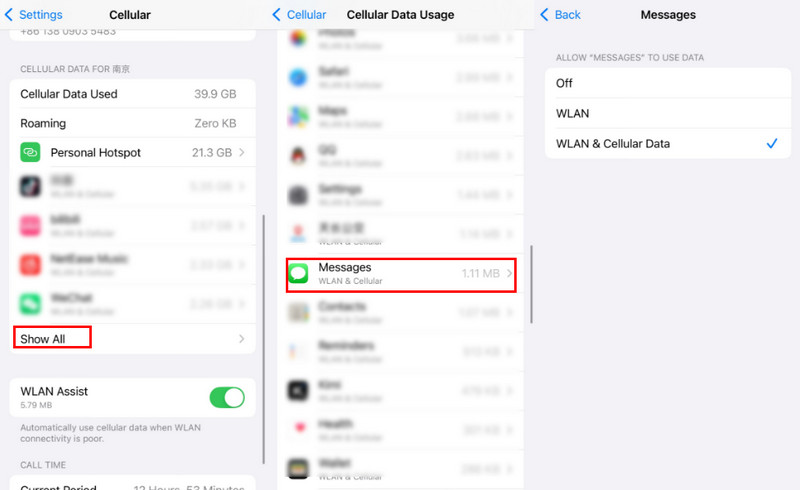
Si votre connexion réseau est mauvaise, la synchronisation avec iCloud peut également être suspendue. Vérifiez d'abord l'état de votre Wi-Fi. Si vous utilisez les données cellulaires, assurez-vous qu'elles sont activées et que les iMessages sont autorisés.
Étape 1 : Lancement Paramètres et cliquez sur CellulaireAssurez-vous qu'il est ouvert.
Étape 2 : Faites défiler vers le bas pour trouver le Tout Afficher option. Cliquez dessus.
Étape 3 : Faites défiler la page suivante pour localiser MessagesCliquez dessus et voyez si le cellulaire est activé pour les messages.
5. Mettre à jour iOS
Parfois, une certaine version du système iOS réserve des problèmes internes et vous ne pouvez les résoudre qu'avec des méthodes telles que la mise à jour de votre iOS vers une autre version. Cette partie illustrera comment réactiver la synchronisation des messages en mettant à jour la version iOS.
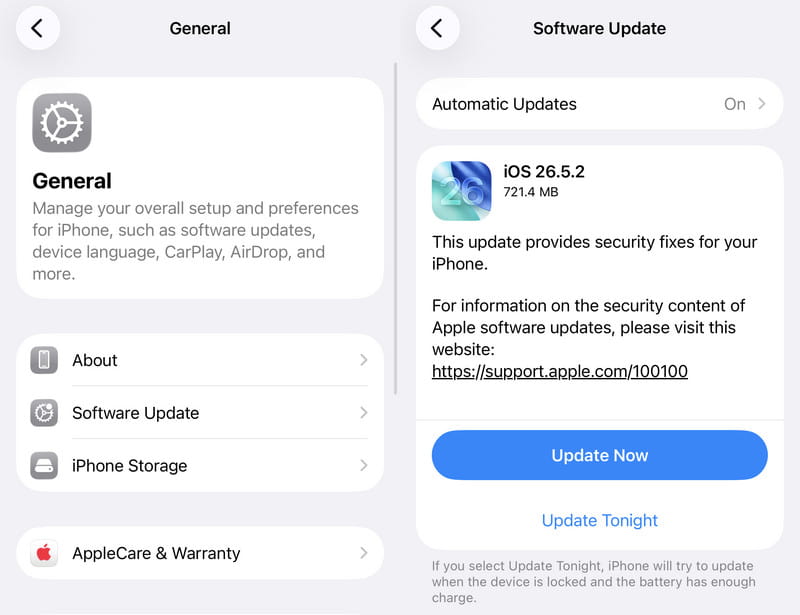
Étape 1 : Sur votre iPhone, ouvrez Paramètres et touchez Généralités.
Étape 2 : Tu verras Mise à jour du logiciel en haut de l'écran. Sélectionnez-le.
Étape 3 : Vous verrez le Mettre à jour maintenant si votre version d'iOS n'est pas la plus récente. Appuyez dessus et le système sera téléchargé et installé. Le processus prendra environ heures.
6. Vérifiez et libérez le stockage iCloud
iCloud offre seulement 5 Go de stockage gratuit par compte Apple. Une fois ce quota atteint, la synchronisation iCloud, y compris celle des iMessages, peut être suspendue. Si vous ne souhaitez pas souscrire à un abonnement iCloud+ payant ou si, malgré cet abonnement, votre espace de stockage reste insuffisant, pensez à vérifier et libérer de l'espace sur votre compte iCloud afin de résoudre le problème de synchronisation des messages sur iPhone.
Étape 1 : Dans l' Paramètres application sur votre iPhone, appuyez sur votre nom en haut.
Étape 2 : Choisissez iCloud. Vous pouvez appuyer sur le Passez à iCloud+ option pour gérer votre stockage iCloud. Ou appuyez sur Stockage au sommet.
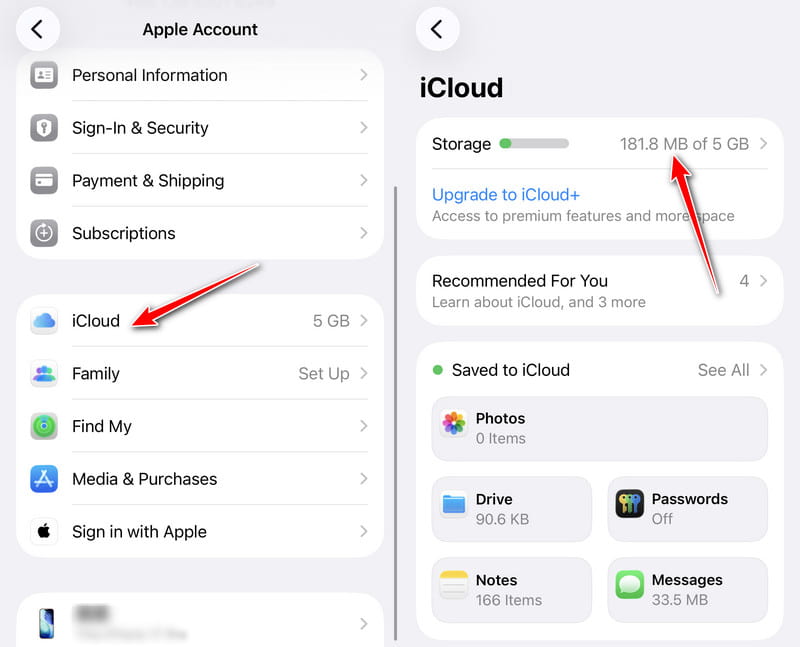
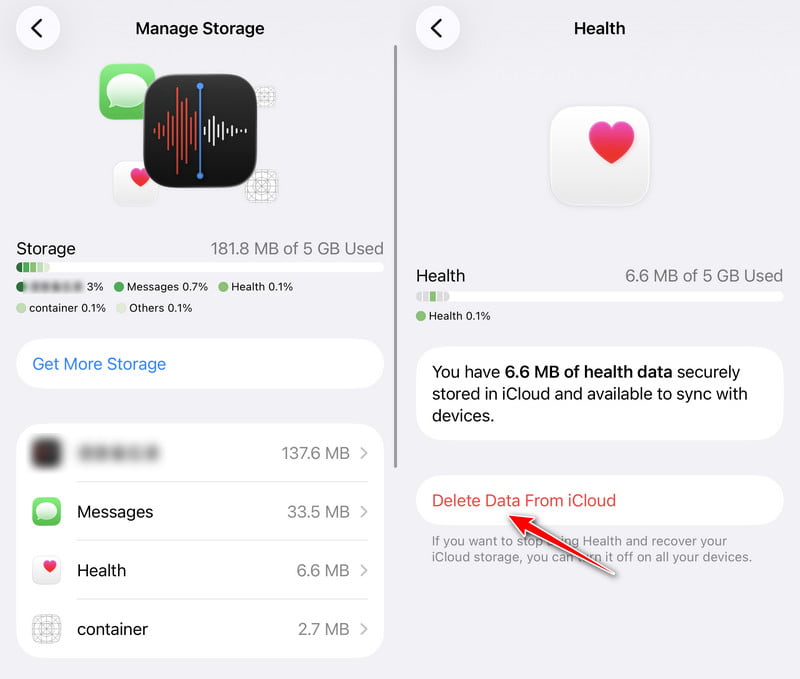
Étape 3 : Choisissez une application que vous ne souhaitez plus synchroniser et appuyez dessus.
Étape 4 : Appuyez sur Supprimer les données d'iCloud et confirmez-le à la page suivante.
7. Désactivez le mode batterie faible
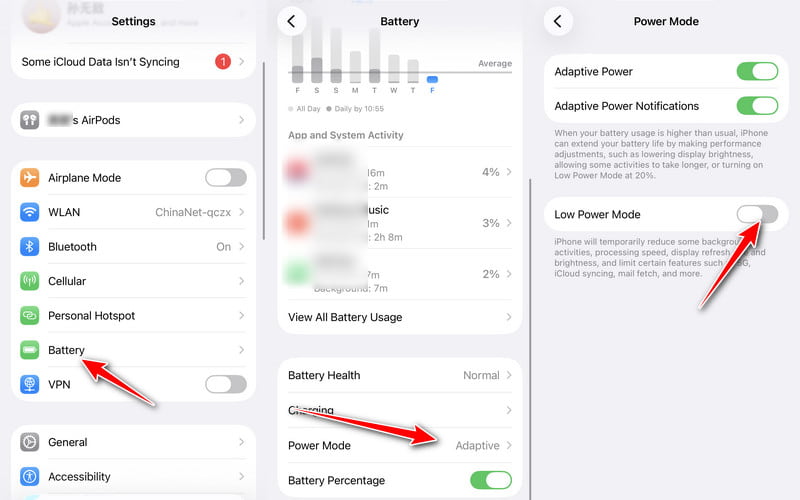
De plus, vous pouvez résoudre le problème de synchronisation interrompue des messages sur iPhone en désactivant le mode économie d'énergie. Dans ce cas, vos messages seront synchronisés avec iCloud en arrière-plan de votre iPhone.
Étape 1 : Sur votre iPhone, ouvrez Paramètres > faites défiler vers le bas et sélectionnez expert.
Étape 2 : Cliquez à nouveau Mode d'alimentation.
Étape 2 : Éteindre Mode batterie faible.
8. Vérifiez le serveur iCloud
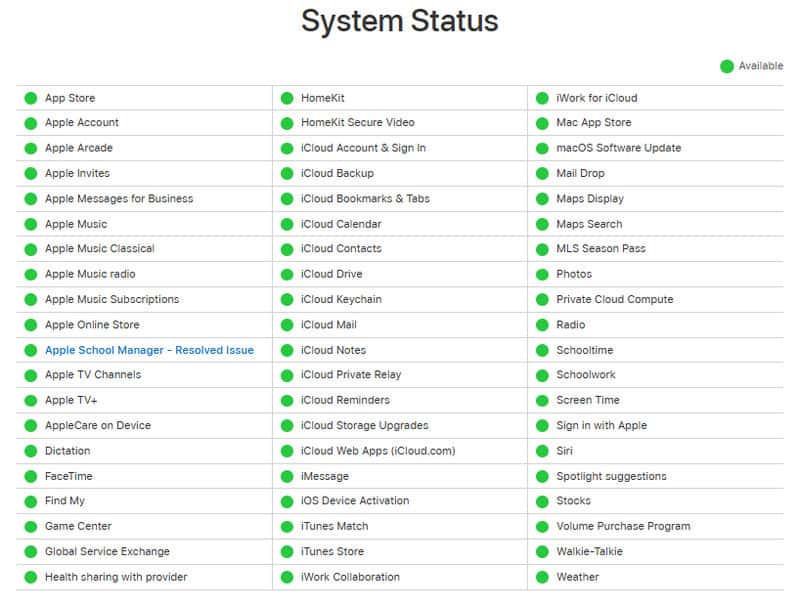
Bien que rare, il peut arriver que la synchronisation d'iMessage soit interrompue en raison d'une maintenance planifiée ou d'une erreur du côté d'Apple. Il est recommandé de consulter la page État du système Apple (https://www.apple.com/in/support/systemstatus/) pour vérifier si la synchronisation est interrompue. iMessage or Compte iCloud et connexion Les services fonctionnent correctement. Les points verts indiquent que le serveur fonctionne normalement.
9. Vérifiez et mettez à jour les paramètres de votre identifiant Apple
Si votre identifiant Apple nécessite une vérification, la synchronisation avec iCloud peut être suspendue. Vous devez donc ouvrir Réglages et vérifier s'il y a une alerte, par exemple : Mettre à jour les paramètres de l'identifiant Apple or Votre identifiant Apple nécessite votre attention. sous votre nom.
10. Corriger les problèmes système
Parfois, certains problèmes système peuvent entraîner une interruption de la synchronisation d'iMessage avec iCloud. Il est donc conseillé d'utiliser des outils pour analyser et résoudre les problèmes système de votre iPhone. Voici un outil gratuit pour réparer rapidement le système iOS en un clic :

Téléchargé par plus de 1,000,000 des opportunités
- Méthode éprouvée pour résoudre le problème de synchronisation avec iCloud interrompue.
- Réparez les systèmes iOS à la normale de manière professionnelle.
- Offre un mode de réparation rapide et gratuit.
- Protégez votre iPhone des problèmes système tels que le logo Apple, le mode de récupération, l'écran noir, etc.
- Compatible avec toutes les versions d'iOS, y compris iOS 27/26.
Téléchargement sécurisé
Téléchargement sécurisé

Étape 1 : Cliquez sur le bouton ci-dessus pour télécharger gratuitement ce logiciel.
Étape 2 : Connectez votre iPhone à votre ordinateur et choisissez Restauration de Système iOS sur l'interface principale.
Étape 3 : Cliquez sur Commencer Cliquez sur le bouton, et ce programme professionnel analysera votre appareil. Choisissez Standard or Avancé mode, configurez le firmware et cliquez Suivant pour commencer la récupération.

Voilà tout ce qu'il faut savoir pour réactiver la synchronisation des messages. Vous pouvez les essayer maintenant et voir laquelle vous convient le mieux. Au fait, vous feriez mieux messages de sauvegarde avant de résoudre ce problème afin qu'aucun message ne soit perdu.
Partie 3. Comment synchroniser iMessages sans iCloud
Bien qu'iCloud soit la méthode officielle pour synchroniser les iMessages entre appareils, ce n'est pas la seule solution. Si vous avez essayé toutes les méthodes ci-dessus et que la synchronisation des iMessages avec iCloud reste bloquée, nous vous recommandons d'essayer une autre méthode pour transférer les iMessages entre appareils Apple. Apeaksoft iPhone Transfer.
Téléchargé par plus de 1,000,000 des opportunités
- Transférer des iMessages sans iCloud.
- Transférez les messages de l'iPhone sans aucune perte de données.
- Transférez d'autres données iOS telles que des photos, de la musique, des notes, des calendriers, etc.
- Compatible avec Windows et Mac.
- Gérez vos messages par ordre et assurez leur sécurité.
Téléchargement sécurisé
Téléchargement sécurisé

Conclusion
Dans cet article, nous avons expliqué pourquoi est-il indiqué que la synchronisation est en pause sur iMessage et comment résoudre ce problème. Vous pouvez redémarrer Messages dans iCloud, mettre à jour iOS, libérer de l'espace de stockage iCloud et désactiver le mode batterie faible. Avant d'essayer ces méthodes, sauvegardez rapidement vos messages sur votre ordinateur avec Apeaksoft iPhone Transfer de peur que d’autres erreurs ne se produisent et que vos messages soient perdus.
 Apeaksoft iPhone Transfer
 Transférez des données iOS entre des appareils iOS, un ordinateur et iTunes.
Téléchargement sécurisé
Téléchargement sécurisé
Articles Relatifs




