

Résoudre le problème de la synchronisation iCloud interrompue : un guide étape par étape

Avez-vous déjà rencontré le «La synchronisation avec iCloud est suspendue.Avez-vous reçu un message d'erreur lors de la sauvegarde de vos photos, vidéos ou autres fichiers importants ? Ce problème peut interrompre les sauvegardes, retarder les chargements de fichiers, voire empêcher la mise à jour de vos données. Dans ce cas, vos informations risquent de ne pas être enregistrées à temps et d'être perdues si vous souhaitez les restaurer ultérieurement. La synchronisation avec iCloud peut être interrompue pour diverses raisons. Heureusement, ce problème est facile à résoudre.
Dans ce guide, vous découvrirez cinq méthodes fiables pour redémarrer la synchronisation iCloud et la remettre en marche.
CONTENU DE LA PAGE :
- Méthode 1. Résoudre le problème de synchronisation iCloud interrompue en redémarrant
- Méthode 2. Comment résoudre le problème de la synchronisation iCloud interrompue via les données cellulaires
- Méthode 3. Résoudre le problème de synchronisation iCloud interrompue en gérant le stockage
- Méthode 4. Une méthode manuelle pour résoudre le problème de synchronisation iCloud interrompue
- Méthode 5. Une solution professionnelle pour la synchronisation avec iCloud (en pause)
- Pourquoi la synchronisation avec iCloud est-elle si importante ?
Méthode 1. Résoudre le problème de synchronisation iCloud interrompue en redémarrant
Si vous rencontrez un problème de synchronisation iCloud interrompue, l'une des solutions les plus simples et probablement les plus efficaces consiste à redémarrer votre appareil. Cette opération permet de résoudre les problèmes temporaires de synchronisation iCloud causés par des dysfonctionnements du système, sans intervention supplémentaire du système ou du logiciel.
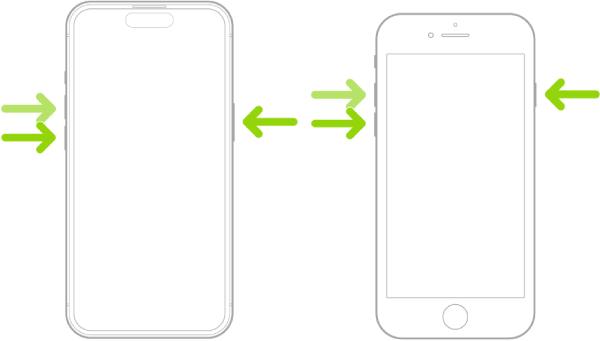
Un simple redémarrage peut vider le cache système, désactiver les applications en conflit et actualiser votre connexion réseau. La synchronisation iCloud reprendra généralement automatiquement après le redémarrage de votre appareil. Il s'agit d'une solution simple mais efficace, à privilégier avant d'envisager des méthodes plus complexes. L'iPhone est bloqué sur l'écran de restauration..
Méthode 2. Comment résoudre le problème de la synchronisation iCloud interrompue via les données cellulaires
Si la synchronisation iCloud est suspendue, vérifiez si vous utilisez une connexion Wi-Fi. En effet, par défaut, iCloud n'utilise pas vos données mobiles pour les sauvegardes afin d'économiser votre forfait. Pour synchroniser votre compte iCloud sans Wi-Fi, vous devez modifier les paramètres cellulaires par défaut de votre appareil et activer les sauvegardes iCloud via le réseau cellulaire.
Étape 1 : Ouvrez vos Paramètres et trouvez le Cellulaire Onglet. Sélectionnez cet onglet pour continuer.
Étape 2 : Faites défiler vers le bas et trouvez le icloud lecteur Vérifiez si ce bouton est activé ou désactivé. Si cette fonction est désactivée, votre iPhone n'utilisera pas le réseau cellulaire pour transférer des documents et des données via iCloud lorsqu'il n'est pas connecté au Wi-Fi, ce qui peut entraîner une interruption de la synchronisation iCloud.
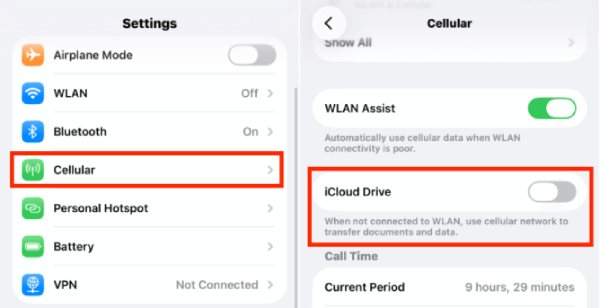
En modifiant vos paramètres de données mobiles, iCloud peut se synchroniser via les données mobiles, assurant ainsi la mise à jour de vos données même sans Wi-Fi. Cette méthode est pratique pour ceux qui utilisent fréquemment iCloud Photos ou des services de stockage cloud lors de leurs déplacements ou en télétravail.
Méthode 3. Résoudre le problème de synchronisation iCloud interrompue en gérant le stockage
Lorsque la synchronisation iCloud est interrompue, un problème courant, souvent négligé, est le manque d'espace de stockage. Avec le forfait iCloud gratuit, vous ne disposez que de 5 Go d'espace. Une fois votre compte iCloud presque plein, les fichiers de sauvegarde, les photos et autres données ne se chargent plus correctement, ce qui bloque la synchronisation. En vérifiant votre utilisation de l'espace iCloud et en effectuant quelques ajustements, vous pouvez rétablir la synchronisation normale et garantir la sauvegarde continue de vos données. Deux solutions s'offrent à vous :
La première option consiste à gérer votre espace de stockage iCloud en désactivant la synchronisation iCloud inutile ou en supprimant les sauvegardes superflues afin de libérer de l'espace ou de l'allouer plus efficacement. Pour ce faire, suivez les étapes détaillées ci-dessous :
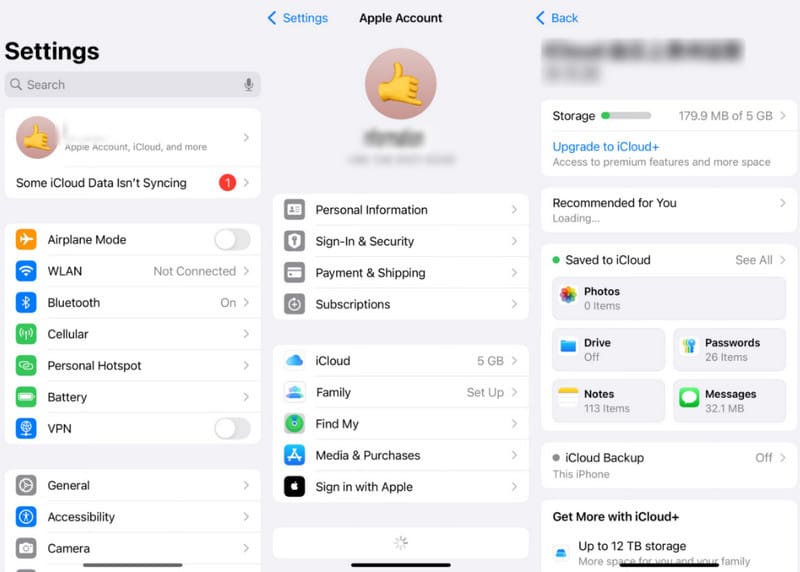
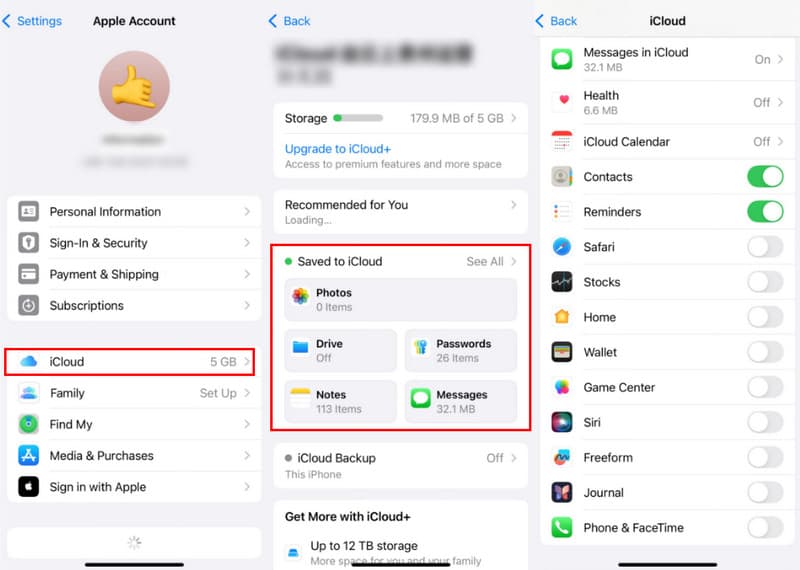
Étape 1 : Ouvrez les Paramètres et appuyez pour accéder à votre page de profil. Appuyez iCloud là où la synchronisation iCloud s'est interrompue. Sous le Enregistrer sur iCloud onglet, appuyez sur Tout voir pour vérifier plus en détail votre espace de stockage iCloud.
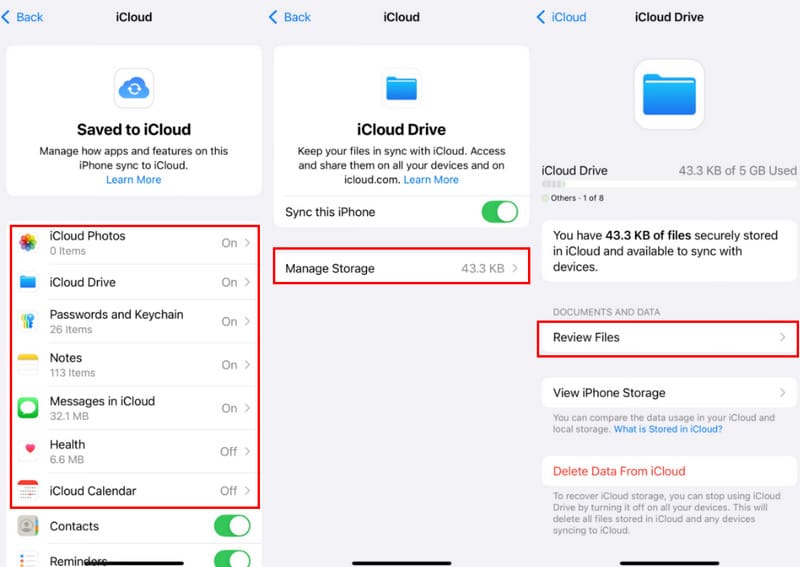
Étape 2 : Vous pouvez maintenant accéder à chaque page de ces applications pour vérifier l'espace de stockage occupé. Lorsque vous sélectionnez une application, appuyez sur Gérer le stockageSur cette page, appuyez sur Examiner les fichiers sous DOCUMENTS ET DONNÉES pour gérer son stockage iCloud.
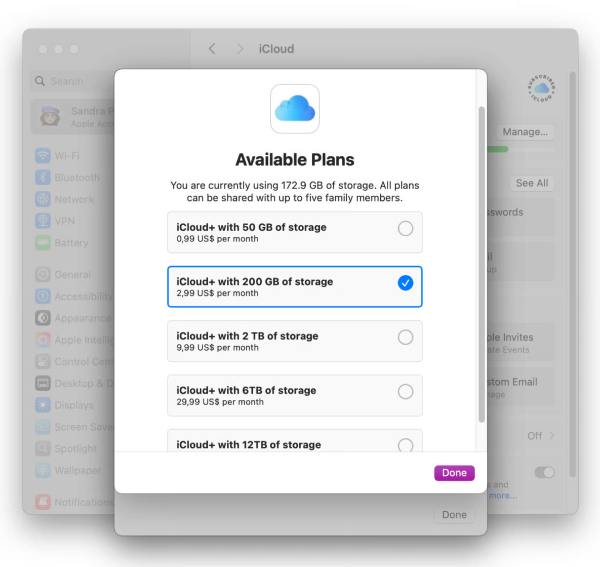
La seconde option consiste à passer directement à un forfait iCloud supérieur, qui offre davantage d'espace de stockage pour vos sauvegardes iCloud. Toutefois, le choix du forfait le plus adapté dépend de votre budget et de vos besoins en espace.
Méthode 4. Une méthode manuelle pour résoudre le problème de synchronisation iCloud interrompue
Si la synchronisation iCloud reste suspendue malgré les méthodes précédentes, vous devrez peut-être sauvegarder manuellement certaines applications. Cette opération peut s'avérer fastidieuse et chronophage, car vous devez activer la synchronisation iCloud pour chaque application. Pour activer manuellement la synchronisation iCloud pour des applications ou des données spécifiques, suivez ces étapes afin de personnaliser les éléments à sauvegarder et de garantir la synchronisation de vos données les plus importantes sur tous vos appareils.
Étape . Ouvrez Paramètres et accédez à votre profil. Appuyez iCloud pour continuer. Appuyez Tout voir sous le Enregistré sur iCloud Dans l'onglet correspondant, vous pouvez sélectionner le contenu que vous souhaitez sauvegarder sur iCloud, puis cliquer sur le bouton pour l'activer.
Méthode 5. Une solution professionnelle pour la synchronisation avec iCloud (en pause)
Parfois, la suspension de la synchronisation iCloud n'est pas seulement due à des problèmes de réseau ou à un espace de stockage limité, mais aussi aux limitations d'iCloud lors du traitement de grandes quantités de données sur plusieurs appareils. Lorsque vous utilisez iCloud pour synchroniser votre iPhone, iPad ou même votre ordinateur, le moindre conflit entre les appareils peut entraîner une interruption. Pour une synchronisation plus fluide des données de votre iPhone entre différents appareils, vous pouvez envisager l'utilisation d'un outil dédié comme [nom de l'outil/du logiciel]. Apeaksoft iPhone Transfer.
Il vous permet de sélectionner des données spécifiques à sauvegarder sur vos appareils Apple, prenant en charge la personnalisation en un clic de votre contenu de sauvegarde sans rencontrer d'interruptions de synchronisation iCloud, qu'elles soient dues à des problèmes d'appareil ou à des contraintes d'espace de stockage.
De plus, ce logiciel de récupération de données iCloud est non seulement très performant, mais aussi extrêmement sécurisé, car toutes les données sauvegardées restent uniquement sur votre ordinateur, garantissant ainsi leur confidentialité. Pour les utilisateurs recherchant une solution rapide, professionnelle et fiable, Apeaksoft iPhone Transfer sauvegarde en toute sécurité toutes vos informations importantes et les maintient à jour.
Nous utilisons ici le transfert de données d'un iPhone à un autre comme exemple pour montrer avec quelle facilité Apeaksoft iPhone Transfer gère la synchronisation multi-appareils.
Étape 1 : Téléchargez Apeaksoft iPhone Transfer. Une fois le téléchargement terminé, configurez le fichier téléchargé et installez le logiciel ; celui-ci se lancera automatiquement.
Téléchargement sécurisé
Téléchargement sécurisé
Étape 2 : Connectez vos appareils iOS à ce logiciel. Assurez-vous que l'iPhone depuis lequel vous souhaitez transférer des données est affiché sur l'interface principale.

Étape 3 : Cliquez sur le type de données correspondant dans le panneau de gauche et cochez les données souhaitées.
Étape 4 : Appuyez sur le schéma iPhone en haut de l'écran et choisissez l'iPhone vers lequel vous souhaitez transférer les données. Le transfert démarrera alors automatiquement.

Pourquoi la synchronisation avec iCloud est-elle si importante ?
Il est essentiel de laisser la synchronisation iCloud activée, car elle garantit que vos données sont toujours sauvegardées et accessibles sur tous vos appareils Apple. Lorsque la synchronisation fonctionne correctement, toute modification effectuée sur un appareil est automatiquement synchronisée sur les autres. Vous pouvez ainsi facilement retrouver vos fichiers et données lorsque vous changez d'appareil ou que vous devez les transférer entre vos appareils (iPhone, iPad, Mac ou même Apple Watch) sans aucun effort supplémentaire.

Elle protège également vos données contre les pertes accidentelles dues à des dommages matériels, au vol ou à des problèmes logiciels. En résumé, la synchronisation iCloud assure la connectivité, la sécurité et la mise à jour de votre vie numérique. Par exemple, vous pouvez restaurer des contacts depuis iCloud ou récupérer des fichiers importants en cas d'urgence, pour ne plus jamais avoir à vous soucier des fichiers perdus ou des informations obsolètes.
Conclusion
Rencontre Synchronisation iCloud suspendue Il est possible que la sauvegarde automatique de vos données ne fonctionne pas. Cet article propose plusieurs solutions simples et rapides. Vous pouvez résoudre le problème rapidement en modifiant quelques paramètres. Cependant, les opérations manuelles sont souvent complexes et chronophages. Pour une meilleure efficacité et sécurité de vos sauvegardes, Apeaksoft iPhone Transfer offre une méthode plus stable et fiable pour sauvegarder et synchroniser vos données sans rencontrer le problème de pause de la synchronisation iCloud.
Articles Relatifs
Vous pouvez apprendre quatre approches efficaces pour transférer des contacts entre un iPhone et un iPad avec un câble USB ou sans fil.
Pour synchroniser de la musique sur iPhone, vous pouvez utiliser Apeaksoft iPhone Transfer, Apple Music, AirDrop, iTunes, le Finder et iCloud Drive.
Avant de supprimer vos fichiers, il est préférable de transférer les fichiers de votre iPad vers un PC en suivant nos méthodes éprouvées et notre guide concret.
Ce tutoriel concret vous indique cinq approches pour transférer de la musique d'iTunes vers votre iPhone avec ou sans ordinateur.



