

Comment transférer de la musique d'un iPhone ou d'un iPod vers un ordinateur

Étant donné qu'Apple applique des règles strictes en matière de droits d'auteur, vous ne pouvez pas télécharger de chansons directement sur votre iPhone. Autrement dit, vous devez acheter et télécharger votre musique sur Apple Music et d'autres services de streaming autorisés. Cependant, gérer sa musique sur un appareil iOS peut s'avérer fastidieux. Ce guide présente des méthodes éprouvées pour… transférer de la musique d'un iPod ou d'un iPhone vers un ordinateurVous pouvez ainsi sauvegarder et gérer vos chansons sans encombrer votre mémoire.
CONTENU DE LA PAGE :
- Partie 1 : La méthode ultime pour transférer la musique de votre iPhone/iPod vers votre ordinateur
- Partie 2 : Comment transférer des chansons de votre iPhone vers votre PC/Mac via iCloud Drive
- Partie 3 : Comment transférer des chansons de l’iPhone vers le Mac via AirDrop
- Partie 4 : Comment transférer de la musique de votre iPod vers votre ordinateur avec Apple Music
Partie 1 : La méthode ultime pour transférer la musique de votre iPhone/iPod vers votre ordinateur
Si vous recherchez un moyen simple de transférer de la musique de votre iPhone ou iPod vers votre ordinateur, Apeaksoft iPhone Transfer est une bonne option. Elle vous permet de consulter et de gérer toutes vos chansons, listes de lecture et albums sur votre ordinateur. Elle ne nécessite aucune connexion internet ni compétences techniques.
La solution ultime pour transférer des chansons de votre iPod ou iPhone vers votre ordinateur
- Transférez rapidement de la musique d'un appareil iOS vers un ordinateur.
- Transcodez les fichiers musicaux en fonction de la plateforme cible.
- Protégez automatiquement la qualité de votre musique.
- Prend en charge un large éventail de formats de fichiers musicaux.
- Compatible avec les derniers modèles d'iPhone et d'iPod.
Téléchargement sécurisé
Téléchargement sécurisé

Comment transférer des chansons de votre iPhone vers votre PC
Étape 1 : Installer iPhone Transfer
Lancez le logiciel de transfert de musique iPhone après l'avoir installé sur votre PC. Une version pour Mac est également disponible. Connectez votre iPhone à votre PC à l'aide d'un câble Lightning. Si vous y êtes invité, appuyez sur Confiance sur votre écran pour faire confiance à ce PC.
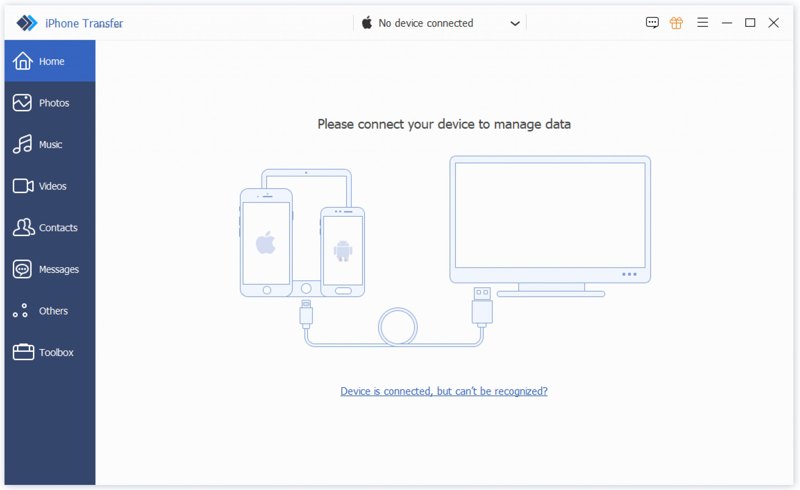
Étape 2 : Écoutez un extrait de votre musique
Une fois votre appareil reconnu, accédez à Musique Cliquez sur l'onglet dans la barre latérale. Vous pouvez désormais consulter et gérer toutes les chansons de votre iPhone.
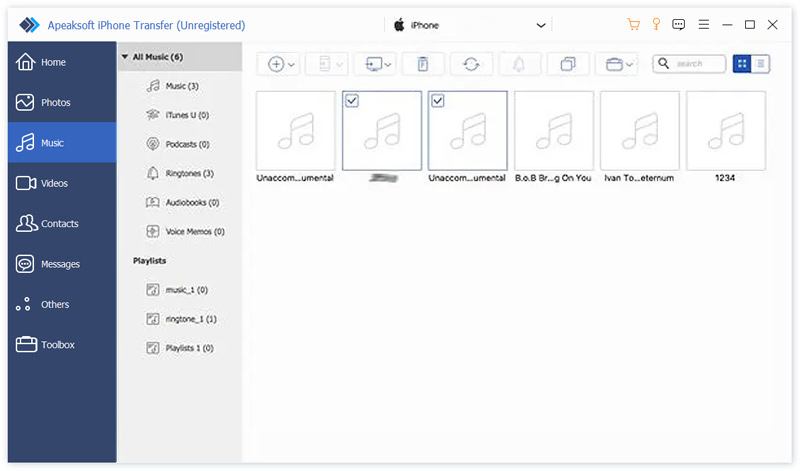
Étape 3 : Transférer de la musique sur PC
Sélectionnez les morceaux que vous souhaitez transférer. Cliquez sur Écran tactile sur le ruban supérieur, puis choisissez Exporter vers PCEnsuite, définissez un dossier de sortie et confirmez-le. Ce programme peut également vous aider. exporter les contacts de l'iPhone vers un autre iPhone.
Partie 2 : Comment transférer des chansons de votre iPhone vers votre PC/Mac via iCloud Drive
Comme indiqué précédemment, il est impossible de transférer directement des morceaux d'un iPhone vers un ordinateur via un câble USB en raison des droits d'auteur. Toutefois, vous pouvez utiliser iCloud Drive pour transférer les fichiers musicaux téléchargés.
Étape 1 : Déplacez les fichiers musicaux téléchargés vers le icloud lecteur dossier dans votre Documents officiels app.
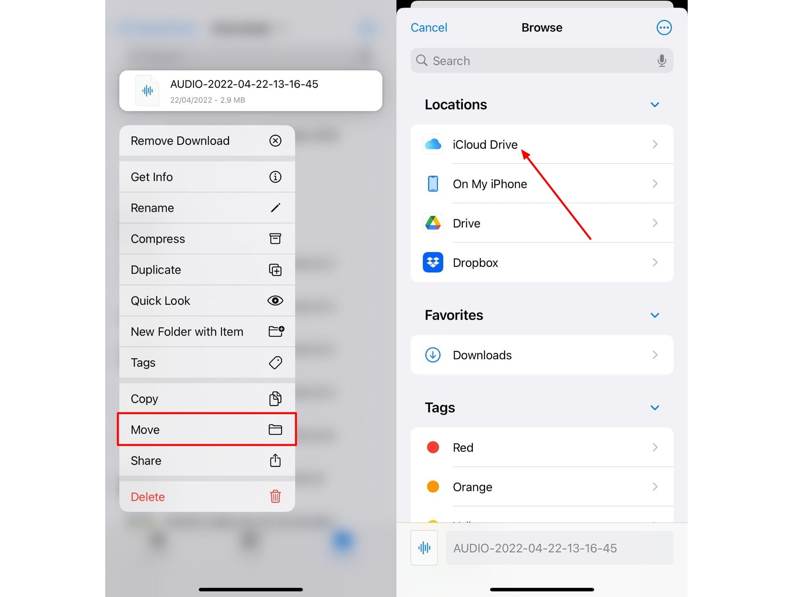
Étape 2 : Exécutez le Paramètres application et appuyez sur votre profil.
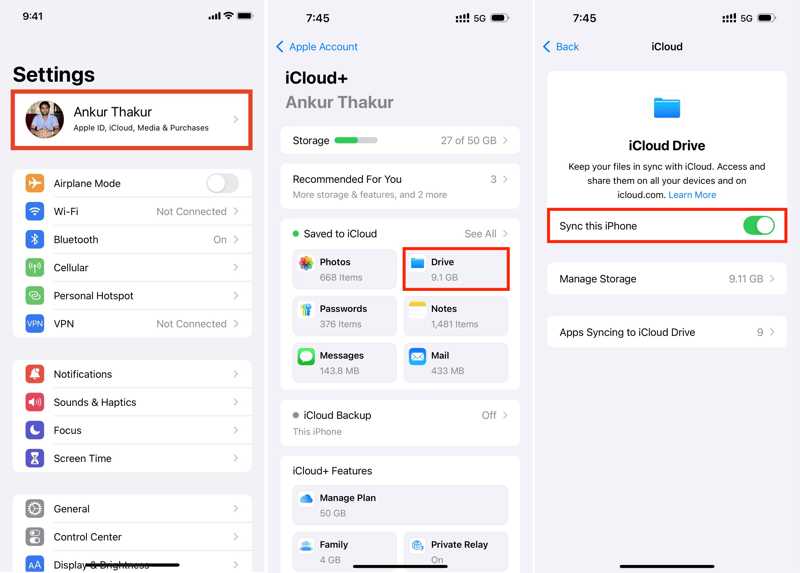
Étape 3 : Choisissez iCloud, robinet icloud lecteur, et activez Synchroniser cet iPhone.
Étape 4 : Une fois la synchronisation terminée, rendez-vous sur www.icloud.com dans un navigateur sur votre ordinateur.
Étape 5 : Connectez-vous avec votre identifiant Apple et votre mot de passe.
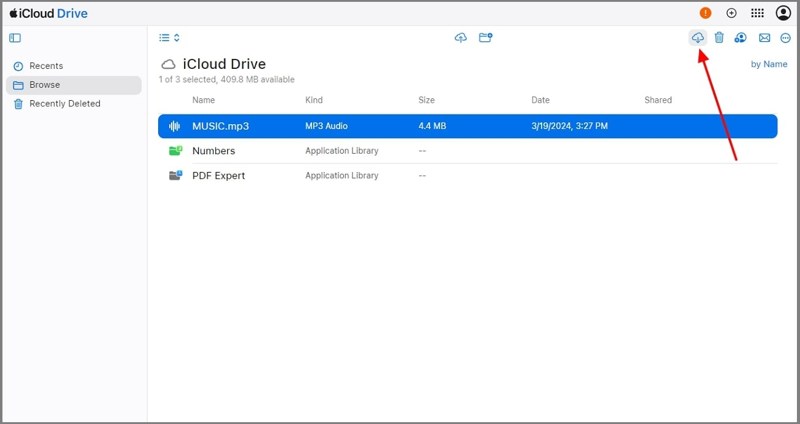
Étape 6 : Choisissez par chaîne, trouvez et sélectionnez les fichiers musicaux.
Étape 7 : Cliquez sur Télécharger bouton permettant de transférer de la musique de l'iPhone vers l'ordinateur.
Partie 3 : Comment transférer des chansons de l’iPhone vers le Mac via AirDrop
AirDrop est le service de connexion sans fil d'Apple. Il permet de transférer rapidement des morceaux de votre iPhone vers votre Mac. Cette méthode fonctionne pour la musique non achetée. Notez que le transfert de fichiers musicaux volumineux peut prendre du temps.
Étape 1 : Ouvrez Control Center sur votre Mac ou le Finder app.
Étape 2 : Choisissez parachutage, activez-le et sélectionnez Everyone.
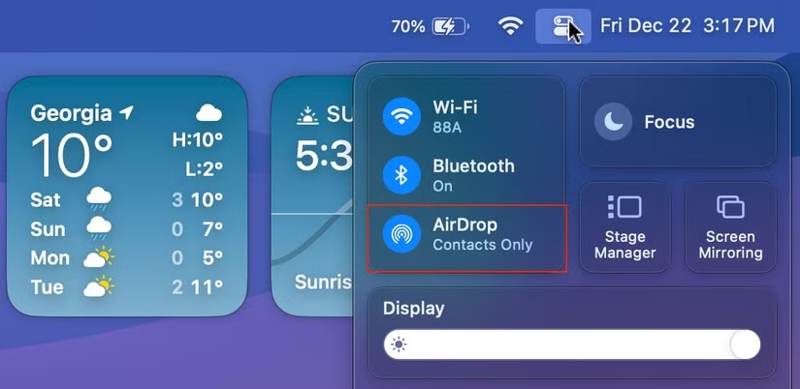
Astuce: allumer Bluetooth Wi-Fi sur votre Mac si AirDrop ne fonctionne pas.
Étape 3 : Prenez votre iPhone et saisissez le Control Center.
Étape 4 : Permettre Bluetooth Wi-Fi.
Étape 5 : Exploiter parachutageet choisissez Everyone.
Étape 6 : Localisez le fichier musical que vous souhaitez transférer.
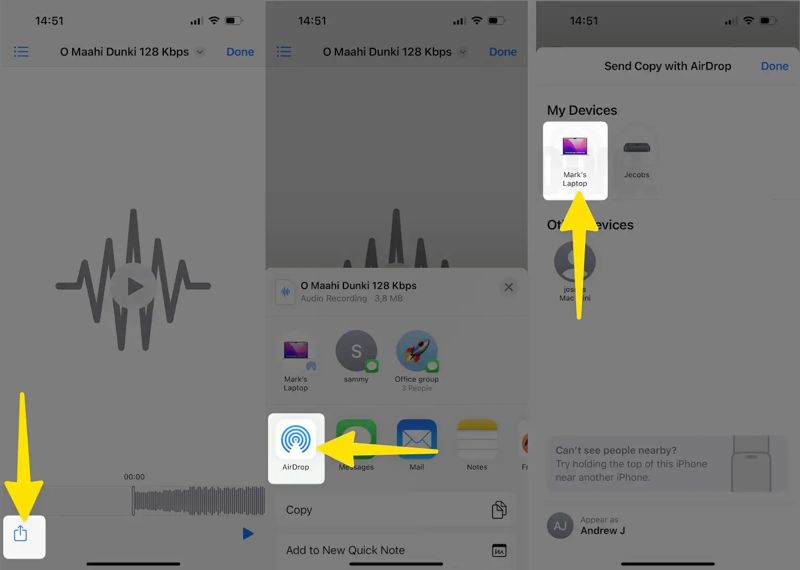
Étape 7 : Appuyez sur le Partagez bouton, choisissez parachutageet appuyez sur votre Mac.
Étape 8 : Passez sur votre Mac et acceptez le fichier musical.
Partie 4 : Comment transférer de la musique de votre iPod vers votre ordinateur avec Apple Music
Pour transférer la musique achetée depuis un iPod ou un iPhone vers un ordinateur, vous devez utiliser le service Apple Music. Ce dernier a remplacé iTunes pour la gestion de la musique sur PC et Mac.
Étape 1 : Commencer le Paramètres Téléchargez l'application sur votre iPhone ou iPod. Connectez-vous à une connexion internet stable.
Étape 2 : Faites défiler et aller à la Musique languette.
Étape 3 : Basculer sur le Bibliothèque de synchronisation option.
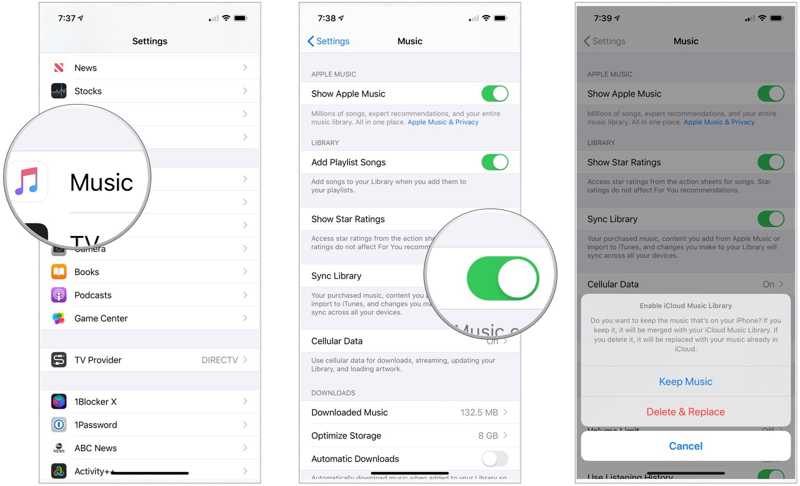
Étape 4 : Choisissez Garder la musique or Supprimer et remplacer Dans la boîte de dialogue, choisissez l'option qui vous convient le mieux. La première option fusionnera votre bibliothèque musicale, tandis que la seconde la remplacera par la vôtre.
Étape 5 : Ensuite, synchronisez votre bibliothèque musicale sur Mac ou PC :
Pour Mac
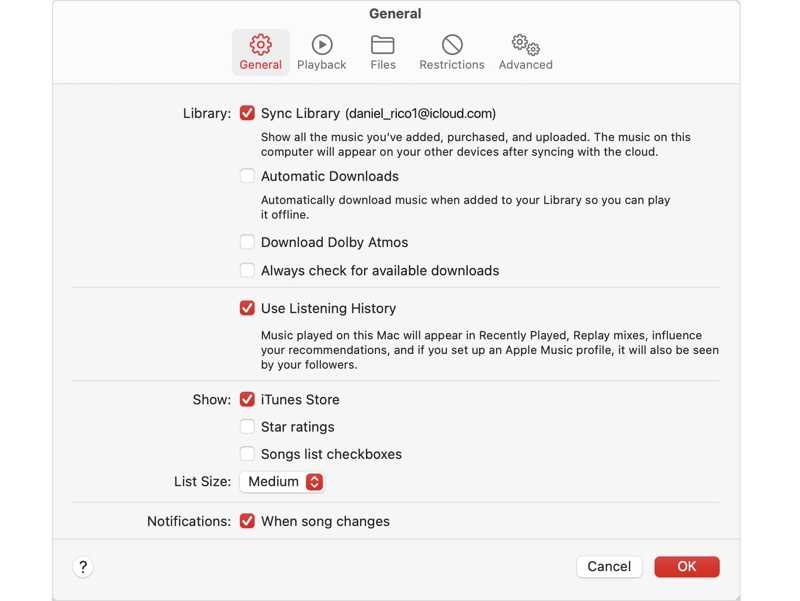
Ouvrez le Apple Music app, choisissez Compte dans la barre de menus, et connectez-vous avec le même compte Apple.
Étape 6 : Cliquez sur Musique menu, choisissez Paramètres, et passez à la Généralités languette.
Étape 7 : Vérifiez Bibliothèque de synchronisationEt cliquez OK.
Pour PC
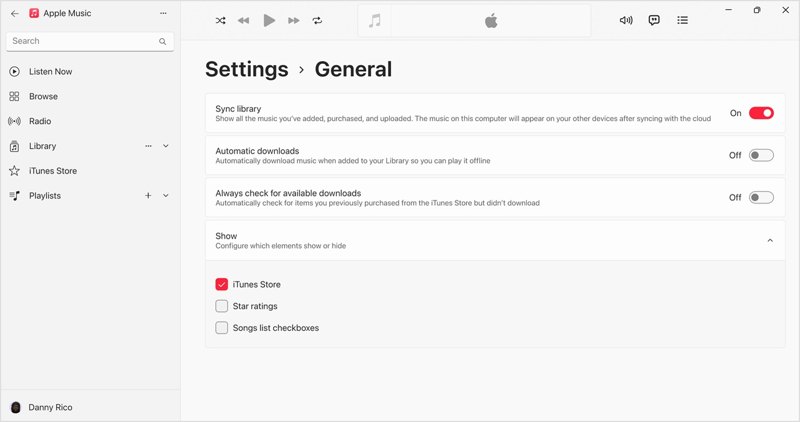
Ouvrez le Apple Music L'application. Vous pouvez l'installer depuis le site web d'Apple.
Étape 8 : Cliquez sur votre nom et connectez-vous avec le même compte Apple.
Étape 9 : Cliquez sur Menu bouton en haut de la barre latérale et choisissez Paramètres.
Étape 10 : Rendez-vous dans la section Généralités onglet, et allumez Bibliothèque de synchronisation.
Conclusion
Maintenant, vous devriez comprendre comment transférer de la musique de l'iPhone à l'ordinateurVous pouvez partager sans fil les morceaux non achetés de votre iPhone ou iPod avec un ordinateur via iCloud Drive ou AirDrop. Pour synchroniser les morceaux achetés, vous devez utiliser le service Apple Music. Apeaksoft iPhone Transfer est un moyen rapide de transférer la musique de votre iPhone vers n'importe quelle plateforme.
Articles Relatifs
Ce tutoriel concret vous indique cinq approches pour transférer de la musique d'iTunes vers votre iPhone avec ou sans ordinateur.
Pour synchroniser de la musique sur iPhone, vous pouvez utiliser Apeaksoft iPhone Transfer, Apple Music, AirDrop, iTunes, le Finder et iCloud Drive.
Vous souhaitez transférer rapidement de la musique d'un iPhone à un autre ? Vous avez de la chance, car ce guide vous présente les méthodes les plus simples et les plus efficaces.
Ce tutoriel explique comment supprimer de la musique de votre iPhone via l'application Apple Music, l'application Réglages, iTunes et d'autres outils plus efficaces.



