

5 méthodes éprouvées pour transférer de la musique de l'iPhone vers l'iPad

Pour une expérience d'écoute plus stable et agréable, vous préférerez peut-être écouter de la musique sur un iPad plutôt que sur un iPhone. Mais que faire si votre iPad ne contient aucune musique et que toutes vos chansons préférées sont stockées sur votre iPhone ? C'est là que vous devez… transférer de la musique de l'iPhone à l'iPadCet article vous montrera 4 façons efficaces d'y parvenir facilement !
CONTENU DE LA PAGE :
- Partie 1 : Comment transférer de la musique de l’iPhone vers l’iPad sans iTunes
- Partie 2 : Comment transférer de la musique de votre iPhone vers votre iPad via la synchronisation Apple Music
- Partie 3 : Comment transférer de la musique de l’iPhone vers l’iPad à partir des achats effectués sur l’iTunes Store
- Partie 4 : Comment transférer de la musique de mon iPhone vers mon iPad avec AirDrop
- Bonus : Est-il possible de transférer de la musique de l’iPhone vers l’iPad via Bluetooth ?
Un aperçu rapide pour votre référence
| Méthode | Ordinateur requis | Exiger un identifiant Apple | Soutenez la musique non achetée | Écrasement | Meilleur pour | Ergonomie |
| Apeaksoft iPhone Transfer | Oui | Non | Oui | Non | Transférer de la musique de manière sélective Conserver l'impact des métadonnées Gérer les fichiers musicaux | Facile |
| Synchronisation avec Apple Music | Non | Oui | Non | Non | Abonnés Apple Musique | Très facile |
| Achat sur l'iTunes Store | Non | Oui | Non | Non | Téléchargement à nouveau des chansons achetées | Très facile |
| parachutage | Non | Non | Oui | Non | Envoi rapide de quelques chansons | Facile |
Partie 1 : Comment transférer de la musique de l’iPhone vers l’iPad sans iTunes
Apple ne propose pas de méthode directe pour transférer de la musique d'un iPhone vers un iPad, surtout si les morceaux n'ont pas été achetés sur l'iTunes Store. Heureusement, il est toujours possible de transférer de la musique d'un iPhone vers un iPad. Des outils professionnels comme Apeaksoft iPhone Transfer sont conçus pour déplacer toutes vos chansons, y compris celles que vous n'avez pas achetées, tout en les conservant intactes.
Transférez facilement de la musique de votre iPhone vers votre iPad.
- Transférez rapidement la musique de votre iPhone vers votre iPad en un seul clic.
- Conservez intactes les métadonnées telles que la pochette de l'album, le nombre de lectures et les autres informations ID3.
- Transférez facilement de la musique, des fichiers iTunes, des podcasts, des sonneries et des mémos vocaux.
- Convertissez automatiquement le format de vos fichiers musicaux pour les rendre compatibles avec votre appareil.
Téléchargement sécurisé
Téléchargement sécurisé

Étape 1 : Téléchargez ce logiciel en cliquant sur le bouton ci-dessus.
Étape 2 : Connectez simultanément votre iPhone et votre iPad à l'ordinateur à l'aide de deux câbles USB. Vérifiez que les informations de votre iPhone s'affichent correctement. Si ce n'est pas le cas, cliquez sur la flèche vers le bas en haut de l'écran pour changer de périphérique source.

Étape 3 : Sélectionner Music dans le panneau de gauche.
Étape 4 : Sélectionnez les fichiers que vous souhaitez transférer. Cochez-les.

Étape 5 : Cliquez sur Téléphone Cliquez sur le bouton en haut et sélectionnez votre iPad comme appareil cible. Le transfert commencera alors.
Conseils: Cette méthode est également applicable lorsque vous souhaitez transférer la musique de votre iPod/iPhone sur un ordinateur.
Partie 2 : Comment transférer de la musique de votre iPhone vers votre iPad via la synchronisation Apple Music
Si vous êtes abonné à Apple Music, synchroniser la musique de votre iPhone avec votre iPad est beaucoup plus simple. Apple Music synchronisera automatiquement vos morceaux, playlists et albums sur tous vos appareils, à condition qu'ils soient connectés avec le même identifiant Apple. La procédure détaillée est décrite ci-dessous :
Étape 1 : Assurez-vous que votre iPhone et votre iPad sont connectés au même identifiant Apple.
Étape 2 : Allez dans Paramètres - Applications - Musique.
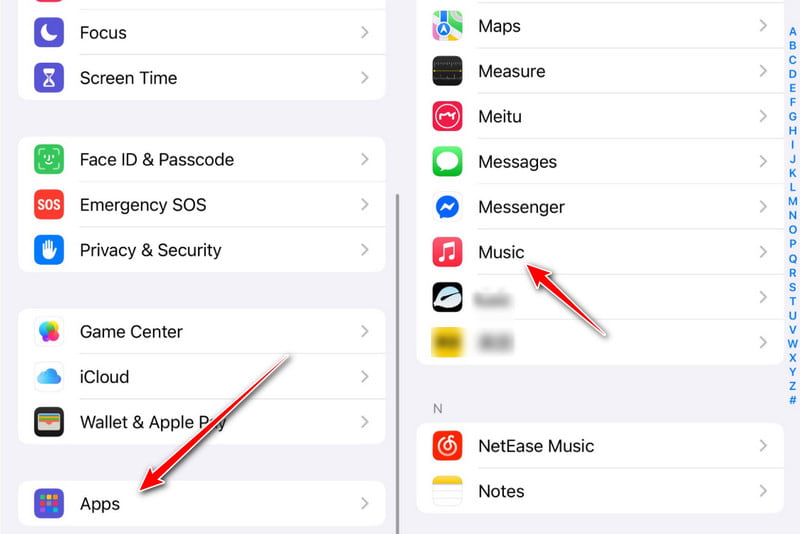
Étape 3 : Activer Bibliothèque de synchronisation.
Étape 4 : Ouvrez l'application Apple Music sur votre iPad. Vous verrez que tous vos fichiers musicaux sont synchronisés.
Partie 3 : Comment transférer de la musique de l’iPhone vers l’iPad à partir des achats effectués sur l’iTunes Store
Les choses seront également beaucoup plus simples si vous avez acheté de la musique sur l'iTunes Store. Vous pourrez alors simplement retélécharger les morceaux achetés sur votre iPad.
Étape 1 : Ouvrez le iTunes Store Ouvrez l'application sur votre iPad. Assurez-vous de vous connecter avec le même identifiant Apple que sur votre iPhone.
Étape 2 : Exploiter Achat - Musique.
Étape 3 : Sélectionnez le Pas sur cet iPad option.
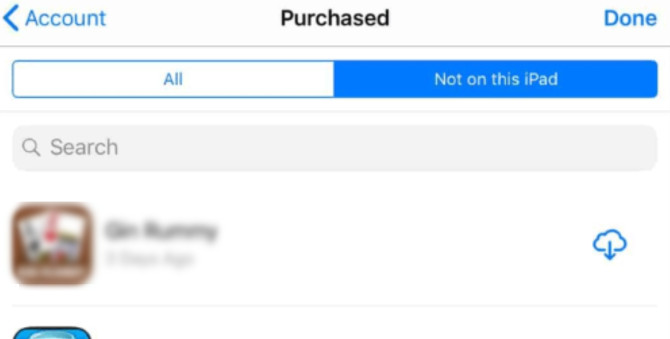
Étape 4 : Cliquez à nouveau Tout télécharger.
Partie 4 : Comment transférer de la musique de mon iPhone vers mon iPad avec AirDrop
Si vous n'avez besoin de transférer que quelques morceaux, AirDrop peut être une meilleure option. Il vous permet d'envoyer sans fil des fichiers musicaux de votre iPhone vers votre iPad, sans câble. Cette méthode peut également être utilisée pour transférer de la musique de l'iPhone vers l'iPhoneSuivez les étapes ci-dessous pour apprendre à transférer de la musique d'un iPhone vers un iPad via AirDrop :
Étape 1 : Faites glisser votre doigt du haut à droite de votre écran vers le bas et activez AirDrop.
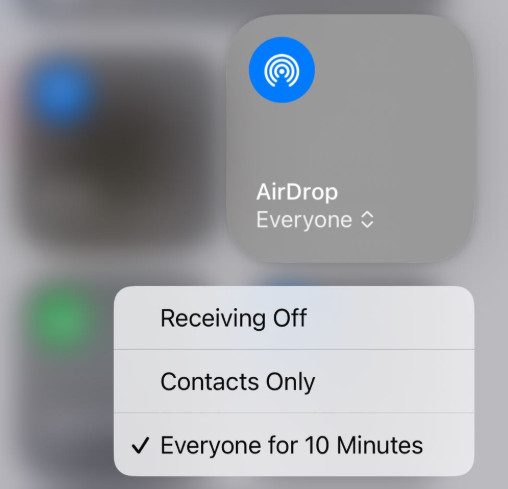
Étape 2 : Assurez-vous que le Wi-Fi et le Bluetooth sont activés.
Étape 3 : Ouvrez l'application où le morceau est stocké et cliquez sur le fichier musical.
Conseils: Les morceaux issus d'abonnements Apple Music ne peuvent généralement pas être partagés de cette manière.
Étape 4 : Appuyez sur le Share bouton et choisissez parachutageSélectionnez votre iPad comme cible.
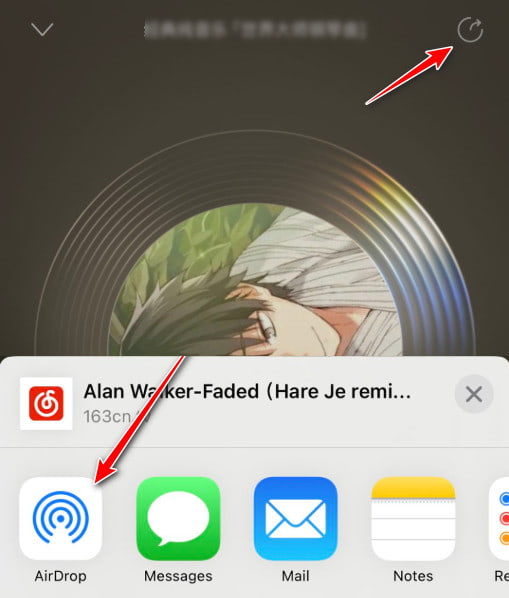
Étape 5 : Exploiter Accepter sur votre iPad.
Bonus : Est-il possible de transférer de la musique de l’iPhone vers l’iPad via Bluetooth ?
Est-il possible de transférer de la musique d'un iPhone vers un iPad via Bluetooth ? Absolument pas. iOS ne prend pas en charge le transfert de fichiers musicaux par Bluetooth, contrairement aux appareils Android. De nombreux articles et vidéos en ligne laissent entendre que le Bluetooth permet de transférer des fichiers musicaux entre appareils Apple. Dans la plupart des cas, ils confondent la diffusion de musique en continu d'un iPhone vers un iPad (comme l'utilisation de l'iPad comme enceinte sans fil) avec le transfert effectif de fichiers musicaux, deux opérations totalement différentes.
Conclusion
Transférer de la musique de l'iPhone vers l'iPad Ce n'est pas compliqué. Cet article a présenté 5 méthodes simples, et la méthode la plus adaptée dépend simplement du type de musique que vous possédez et de ce qui compte le plus pour vous.
Si vous souhaitez transférer de la musique facilement et intégralement, Utilisez Apeaksoft iPhone Transfer pour transférer la musique de votre iPhone (y compris les morceaux non achetés) vers votre iPad tout en conservant la liste de lecture, l'ordre et les métadonnées.
Si vous êtes abonné à Apple Music, Vous pouvez synchroniser directement votre musique entre votre iPhone et votre iPad.
Si vous souhaitez transférer la musique achetée sur iTunes, téléchargez-la à nouveau directement.
Si vous souhaitez transférer quelques chansons, Utilisez AirDrop pour un transfert sans fil.
Articles Relatifs




