

[4 méthodes] Comment transférer des photos d'un Samsung vers un MacBook

De nombreux utilisateurs de Samsung ont souvent besoin de Transférer des photos Samsung vers un MacBook, que ce soit pour la sauvegarde, l'organisation ou pour faciliter l'édition et le partage dans leur vie quotidienne.
Cet article présente 5 méthodes courantes pour envoyer des photos d'un Samsung vers un Mac, et compare leurs points forts et leurs points faibles en termes de vitesse, de stabilité et de facilité d'utilisation afin d'aider les utilisateurs à trouver la solution la plus adaptée pour un transfert de photos efficace et sécurisé.
CONTENU DE LA PAGE :
- Partie 1 : Comment transférer des photos d’un Samsung Galaxy vers un Mac via USB
- Partie 2 : Comment importer des photos Samsung sur Mac avec Samsung Smart Switch
- Partie 3 : Comment télécharger des photos d’un Samsung Galaxy vers un Mac à l’aide de Google Photos
- Partie 4 : Comment transférer des photos d’un téléphone Samsung vers un Mac via Bluetooth
- Bonus : La meilleure façon de transférer des photos de Samsung vers Mac [Aperçu et sélection]
- Partie 5 : Problèmes courants lors du transfert d’un appareil Samsung vers un Mac
Rapide vue d'ensemble
| Méthode | Idéal pour | Avantages | Inconvénients |
| Câble USB | Grand nombre de photos, privilégier la vitesse et la stabilité | 1. Vite 2. Aucune perte d'image 3. Travailler hors ligne | Il arrive que le périphérique ne soit pas reconnu ; le transfert ne peut se faire que par dossiers. |
| Samsung Smart Switch | Sauvegarde officielle, transfert de base | 1. Fiable 2. Étapes faciles | Options limitées pour une gestion détaillée ou un transfert sélectif |
| Google Photos | Synchronisation sans fil, accès multi-appareils | 1. Aucun câble nécessaire 2. Accès à distance | Cela dépend de la vitesse de connexion internet et du stockage cloud. |
| Bluetooth | Petit nombre de photos, transfert sans câble USB | 1. Sans fil 2. Aucun logiciel supplémentaire requis | Lent |
Partie 1 : Comment transférer des photos d’un Samsung Galaxy vers un Mac via USB
Étape 1 : Connectez votre téléphone Samsung à votre Mac. Assurez-vous d'une connexion stable.
Étape 2 : Sélectionnez le Transfert de fichiers (MTP) activez ce mode sur votre appareil afin que votre Mac puisse accéder au stockage de l'appareil.
Étape 3 : Ouvrez le Transfert de fichiers Android application sur votre Mac.
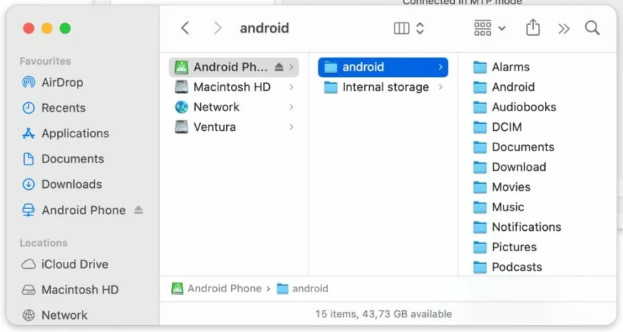
Étape 4 : Accédez à la DCIM / Caméra dossier.
Étape 5 : Copiez les photos sur votre Mac.
Partie 2 : Comment importer des photos Samsung sur Mac avec Samsung Smart Switch
Étape 1 : Installez Samsung Smart Switch sur votre Mac.
Étape 2 : Connectez votre Samsung à votre Mac à l'aide d'un câble USB.
Étape 3 : Sélectionner Transfert de fichiers (MTP) mode sur votre appareil.
Étape 4 : Lancez l'application sur votre Mac et choisissez le Sauvegarder option.
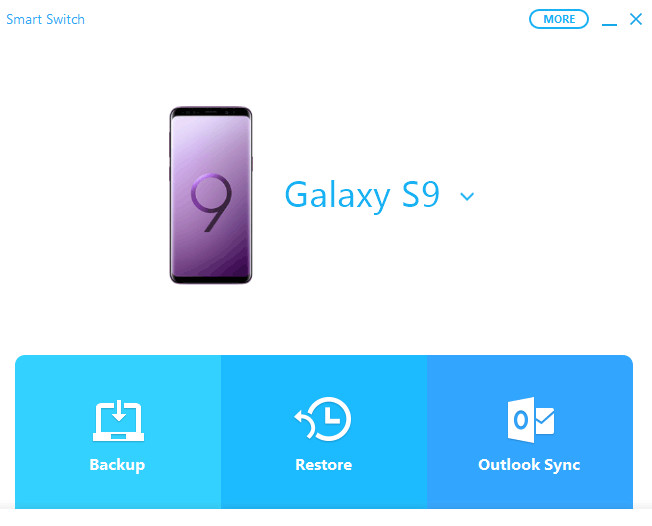
Étape 5 : Cliquez à nouveau Autoriser sur le Permettre l'accès dialogue.
Étape 6 : Choisissez le type de photo et cliquez Sauvegarder.
Étape 7 : Votre photo sera copiée sur votre Mac. Cela peut prendre quelques minutes.
Conseils:
Cette méthode est également applicable à Transfert de photos d'un Samsung vers un Samsung.
Partie 3 : Comment télécharger des photos d’un Samsung Galaxy vers un Mac à l’aide de Google Photos
Étape 1 : Ouvrez Google Photos sur votre téléphone Samsung. Si l'application n'est pas installée, rendez-vous d'abord sur le Play Store.
Étape 2 : Cliquez sur l'icône de profil en haut à droite, puis choisissez Paramètres.
Étape 3 : Rendez-vous dans la section Sauvegarde et synchronisation Sélectionnez cette option et assurez-vous qu'elle est activée.
Étape 4 : Les photos de votre téléphone Samsung seront envoyées vers le cloud Google Photos. Vous verrez une icône de synchronisation cloud ou l'icône correspondante. Sauvegarde terminée Message sur les photos.
Étape 5 : Sur votre Mac, rendez-vous sur https://photos.google.com/ et connectez-vous au même compte que sur votre Samsung.
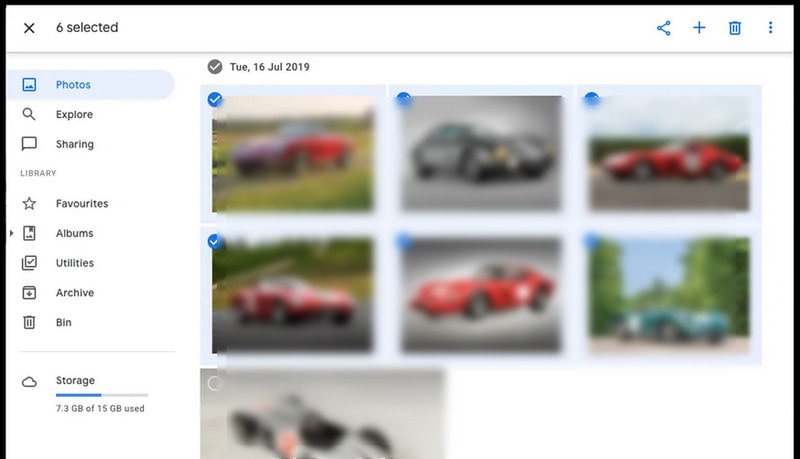
Étape 6 : Téléchargez les photos Samsung correspondantes sur votre Mac. Google Photos compressera les photos sélectionnées dans un fichier ZIP.
Étape 7 : Extrayez le fichier ZIP, puis vous pourrez visualiser et gérer les photos Samsung sur votre Mac.
Partie 4 : Comment transférer des photos d’un téléphone Samsung vers un Mac via Bluetooth
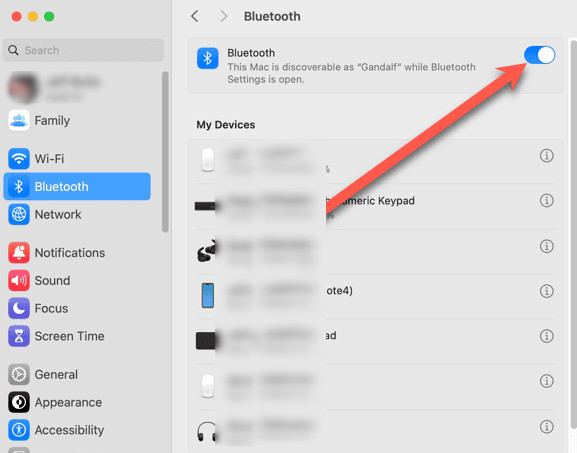
Étape 1 : Activez la fonction Bluetooth sur votre téléphone Samsung et votre Mac.
Conseils:
Gardez votre téléphone Samsung à proximité de votre Mac pendant le transfert afin de garantir une connexion Bluetooth stable.
Étape 2 : Appairez les deux appareils.
Étape 3 : Sélectionnez les photos sur le Samsung et envoyez-les au Mac via Bluetooth.
Bonus : La meilleure façon de transférer des photos de Samsung vers un PC [Aperçu et sélection]
En matière de transfert de photos d'un Samsung vers un PC de manière efficace et sécurisée, Apeaksoft MobieTrans Cette solution peut toujours être votre premier choix. Contrairement aux méthodes traditionnelles qui reposent sur un filtrage manuel des dossiers ou un transfert sans fil lent, elle permet de prévisualiser et de sélectionner les photos avant le transfert, garantissant ainsi un processus rapide et de haute qualité. De plus, elle vous permet de gérer facilement vos photos Samsung sur votre ordinateur.
Transférer efficacement les photos Samsung vers votre PC
- Transférez rapidement et en masse vos photos Samsung vers votre PC.
- Prévisualisez les détails de l'image avant le transfert.
- Transférez vos photos Samsung sur votre PC sans perte de qualité.
- Gérez efficacement vos photos Samsung, notamment en les organisant, en les renommant et en créant des albums directement sur votre PC.
Téléchargement sécurisé

Partie 5 : Problèmes courants lors du transfert d’un appareil Samsung vers un Mac
Pourquoi mon Mac ne reconnaît-il pas mon téléphone Samsung ?
Vous pouvez essayer de changer de câble USB et de redémarrer Android File Transfer.
Pourquoi le transfert des photos est-il si lent ?
Il est déconseillé d'utiliser Bluetooth pour transférer des photos Samsung vers un Mac. Le transfert via USB est la méthode privilégiée.
Pourquoi est-ce que je ne trouve pas les photos Samsung sur mon Mac ?
Vérifiez le dossier DCIM/Caméra et assurez-vous que les photos ne sont pas stockées uniquement dans le cloud.
Conclusion
Jusqu'à présent, vous avez appris Comment transférer des photos d'un Samsung vers un Mac Plusieurs méthodes permettent de transférer des données : USB, Smart Switch, Google Photos, Bluetooth, et même une méthode bonus performante, Apeaksoft MobieTrans avec fonction de prévisualisation. Essayez dès maintenant la méthode qui vous convient le mieux ! Télécharger des photos de votre Samsung sur votre ordinateur!
Articles Relatifs




