

Comment transférer rapidement des photos de son ordinateur vers son iPad

Transférer des photos de l'écran haute résolution de votre PC vers l'écran portable et éclatant d'un iPad est essentiel pour les photographes, les graphistes et les utilisateurs occasionnels. Que vous souhaitiez retoucher vos photos en déplacement ou partager un album numérique avec vos amis, il est important de préserver la qualité d'image originale. Cet article vous expliquera comment faire. Comment transférer des photos de l'ordinateur vers l'iPad Précisément, sans perte de qualité.
La compatibilité des formats d'image est également essentielle. Votre ordinateur peut ouvrir de nombreux types d'images, mais votre iPad peut ne pas les prendre en charge. Cet article vous aidera donc à résoudre ce problème lors du transfert de photos de votre ordinateur vers votre iPad.
CONTENU DE LA PAGE :
- Partie 1 : Comment transférer rapidement des photos de son ordinateur vers son iPad
- Partie 2 : Comment transférer des photos de votre ordinateur vers votre iPad via iTunes
- Partie 3 : Comment transférer des photos de votre ordinateur vers votre iPad avec iCloud
- Conseils de pro : Convertissez vos photos dans des formats compatibles avec l’iPad avant de les transférer.
- Partie 4 : FAQ sur le transfert de photos d’un ordinateur vers un iPad
Partie 1 : Comment transférer rapidement des photos de son ordinateur vers son iPad
Transférer des photos d'un PC Windows vers un iPad n'est pas chose aisée. Il n'existe pas de passerelle rapide et fiable entre Windows et iOS pour transférer directement des photos vers l'application Photos de votre iPad. Mais rassurez-vous ; Apeaksoft iPhone Transfer Ce programme vous permet d'effectuer cette tâche immédiatement. Il vous suffit de sélectionner les photos souhaitées sur votre ordinateur et de les transférer vers votre iPad Photos sans connexion Internet ni attente. Essayez ce service de transfert de fichiers si vous avez besoin d'envoyer des photos en urgence.
Transférez vos photos de votre PC vers votre iPad en toute simplicité
- Connectez votre iPad à votre PC via USB pour effectuer un transfert sans problème.
- Prise en charge du transfert de photos par glisser-déposer.
- Conservez la qualité photo et les métadonnées d'origine.
- Prise en charge du transfert par lots et du transfert sélectif.
Téléchargement sécurisé
Téléchargement sécurisé

Étape 1 : Connectez l'iPad à votre PC
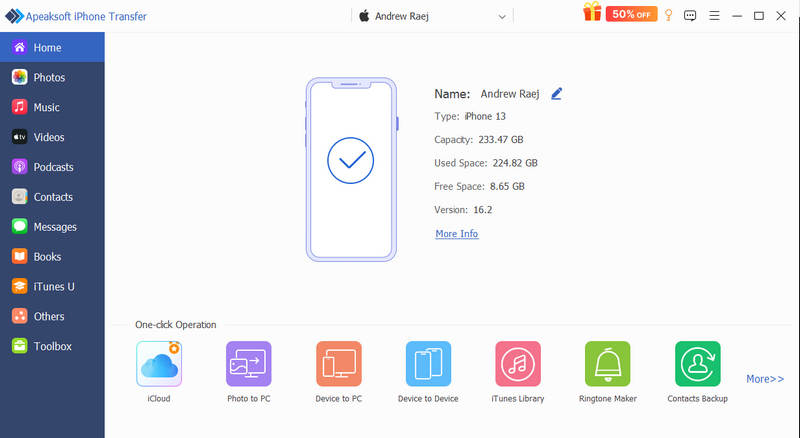
Télécharger, installer et lancer Apeaksoft iPhone Transfer Sur votre PC, les informations de votre iPad s'afficheront dans l'interface du programme.
Étape 2 : Transférer des photos de votre PC vers l'application Photos de votre iPad
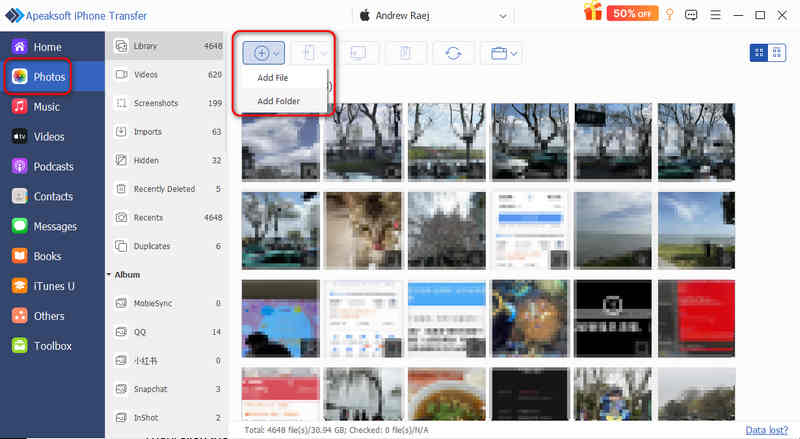
Cliquez sur Photos bouton dans la barre latérale gauche. Il se localisera automatiquement Bibliothèque, qui est aussi votre application Photos.
Ensuite, cliquez sur le Ajouter bouton en haut, et sélectionnez Ajouter un fichier or ajouter un dossier Pour transférer des photos de votre PC vers votre iPad, elles seront directement enregistrées dans l'application Photos.
Lectures complémentaires
Partie 2 : Comment transférer des photos de votre ordinateur vers votre iPad via iTunes
Si vous préférez une connexion filaire pour plus de stabilité et de rapidité, l'utilisation du logiciel officiel d'Apple pour ordinateur est également une solution courante pour synchroniser vos photos de votre ordinateur vers votre iPad. iTunes vous permet d'envoyer directement un dossier de photos vers l'application Photos de votre iPad. Ce processus ne nécessite pas de connexion Internet et est très rapide.
Étape 1 : Utilisez un câble USB pour connecter votre iPad à votre PC. Lancez iTunes sur votre ordinateur Windows.
Étape 2 : Cliquez sur Appareil bouton situé dans le coin supérieur gauche de la fenêtre.

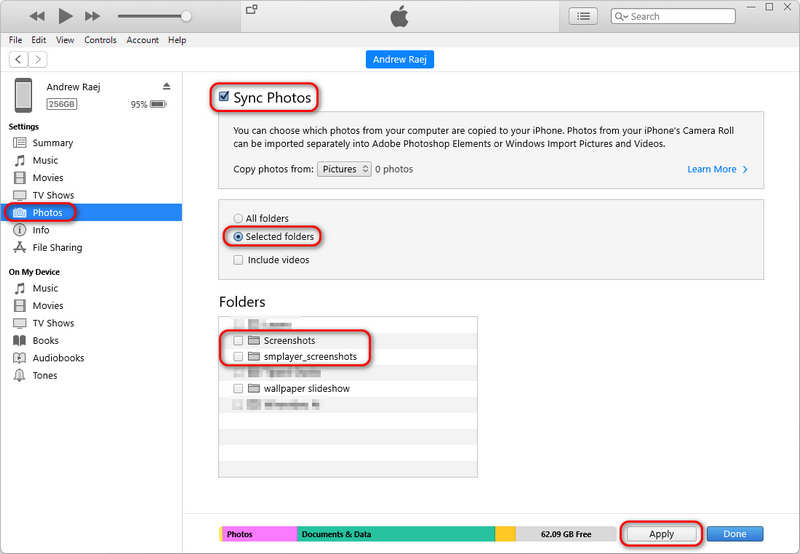
Étape 3 : Cliquez sur le Photos Onglet dans la barre latérale. Ensuite, sélectionnez Photos Sync et choisissez le dossier spécifique sur votre PC où sont stockées vos images.
Étape 4 : Cliquez sur Appliquer ou Synchroniser en bas à droite pour transférer les photos de votre ordinateur vers votre iPad.
Conseils: Lorsque vous synchronisez des photos avec votre iPad via iTunes, vous ne pouvez pas les supprimer directement sur l'iPad ; vous devez les gérer depuis votre ordinateur. Par conséquent, si vous souhaitez sélectionner les photos à transférer, Apeaksoft iPhone Transfer est votre meilleur lieu de villégiature.
Partie 3 : Comment transférer des photos de votre ordinateur vers votre iPad avec iCloud
Pour ceux qui se demandent comment synchroniser leurs photos de leur ordinateur vers leur iPad sans câble, iCloud est la solution idéale. Votre bibliothèque est automatiquement mise à jour sur tous vos appareils. iCloud synchronise également vos fichiers et dossiers sur votre PC Windows, ce qui permet d'envoyer des photos de votre PC vers votre iPad.
Étape 1 : Activer iCloud sur iPad
Allez dans Paramètres > Votre profil > iCloud > Photos et basculer sur icloud Photos.
Étape 2 : Importer des photos de votre PC vers iCloud
- Par Internet : Rendez-vous sur iCloud.com, connectez-vous et sélectionnez Photos. Clique le Télécharger une présentation bouton pour sélectionner des images depuis votre PC.
- Via l'application iCloud : Télécharger iCloud pour Windows. Vérifier Photoscliquez Options, et activer icloud PhotosDéplacez vos photos dans le dossier de téléchargement désigné sur votre PC.

Conseils de pro : Convertissez vos photos dans des formats compatibles avec l’iPad avant de les transférer.
Même si vous savez maintenant comment transférer des photos de votre ordinateur vers votre iPad, assurez-vous que leurs formats sont compatibles avec l'iPad, sinon vous ne pourrez pas les visualiser. L'iPad prend en charge les formats HEIC/HEIF, JPEG, PNG, GIF et TIFF. Vérifiez que vos photos sont bien dans l'un de ces formats.
HEIC/HEIF est le format photo le plus compatible avec les appareils Apple ; vous pouvez donc convertir vos photos dans ce format avant de les transférer.
Partie 4 : FAQ sur le transfert de photos d’un ordinateur vers un iPad
Puis-je transférer des photos de mon PC vers mon iPad sans iTunes ?
Oui, c'est possible. Vous pouvez utiliser Phone Link (sous Windows 11) et iCloud pour transférer ou synchroniser des photos de votre ordinateur vers votre iPad ou iPhone.
Comment transférer des fichiers de mon ordinateur portable vers mon iPad via USB ?
Lorsque vous connectez votre iPad à votre ordinateur portable, vous pouvez accéder au stockage de l'iPad sur votre ordinateur portable, puis placer directement vos photos dans un dossier.
Le transfert de photos d'un ordinateur vers un iPad entraîne-t-il une perte de qualité ?
Cela dépend. Si vous transférez vos photos via iTunes ou Appear iPhone Transfer, la qualité reste intacte. En revanche, si vous les synchronisez via iCloud, la qualité peut être altérée lors du transfert.
Conclusion
Cet article vous dit comment transférer des photos d'un PC à un iPad de trois manières. iTunes peut conserver la qualité d'image d'origine, mais ne permet de transférer que des dossiers photo. Si vous souhaitez un transfert plus flexible, Apeaksoft iPhone Transfer est votre meilleur choix. Il vous permet de vous connecter, de sélectionner et de transférer rapidement les photos souhaitées de votre PC vers votre iPad ou iPhone.
Articles Relatifs




