

Comment copier rapidement et précisément une vidéo de l'iPhone vers l'iPad

Imaginez que vous filmez en 4K avec votre iPhone et que vous souhaitiez regarder et améliorer la vidéo sur le grand écran de votre iPad. Comment effectuer le transfert rapidement et précisément, sans aucune perte de qualité ? C’est une exigence très pratique et exigeante, car vous ne voulez pas que votre précieuse vidéo soit dénaturée sur les écrans haute résolution actuels. Rassurez-vous, cet article vous explique comment faire. Comment transférer des vidéos d'un iPhone vers un iPad ? sans aucune perte de qualité. Vous pouvez transférer rapidement plusieurs vidéos 1080p et 4K par lots.
CONTENU DE LA PAGE :
- Partie 1 : Comment transférer des vidéos de l’iPhone vers l’iPad sans perte de qualité
- Partie 2 : Comment transférer des vidéos de l’iPhone vers l’iPad avec AirDrop
- Partie 3 : Comment transférer des vidéos de l’iPhone vers l’iPad via iMessage
- Partie 4 : Comment transférer des vidéos de l’iPhone vers l’iPad via iCloud
Partie 1 : Comment transférer des vidéos de l’iPhone vers l’iPad sans perte de qualité
La perte de qualité d'image est ce que nous regrettons le plus lorsque nous transférons des vidéos de l'iPhone vers l'iPad. Vous faites collaborer votre iPhone et votre iPad, deux appareils Apple, et cette perte de qualité est vraiment dommage. Apeaksoft iPhone Transfer Cette application peut vous aider. Elle permet de transférer rapidement des fichiers MP4, MOV, ProRes et autres formats vidéo volumineux entre appareils iOS, y compris les derniers iPhone (série 18) et tous les modèles d'iPad. Même les vidéos 4K peuvent être transférées rapidement. De plus, le transfert de ces fichiers volumineux ne consomme pas vos données mobiles. Pendant le transfert, l'application n'utilise que très peu de ressources processeur, ce qui vous permet de poursuivre le montage vidéo pendant le transfert en arrière-plan.
Le moyen le plus rapide de transférer des vidéos 4K volumineuses entre appareils iOS
- Connectez votre iPhone et votre iPad pour transférer rapidement des vidéos.
- Transférez en un clic ou sélectionnez les vidéos que vous souhaitez déplacer.
- Conservez la qualité vidéo et les métadonnées d'origine.
- Transférez également les images, les contacts, les messages et autres types de fichiers importants et courants.
Téléchargement sécurisé
Téléchargement sécurisé

Étape 1 : Connectez votre iPhone et votre iPad
Télécharger, installer et lancer Apeaksoft iPhone Transfer Sur votre ordinateur, connectez votre iPhone et votre iPad à l'aide de deux câbles USB. Ensuite, cliquez sur Appareil vers appareil bouton en bas.
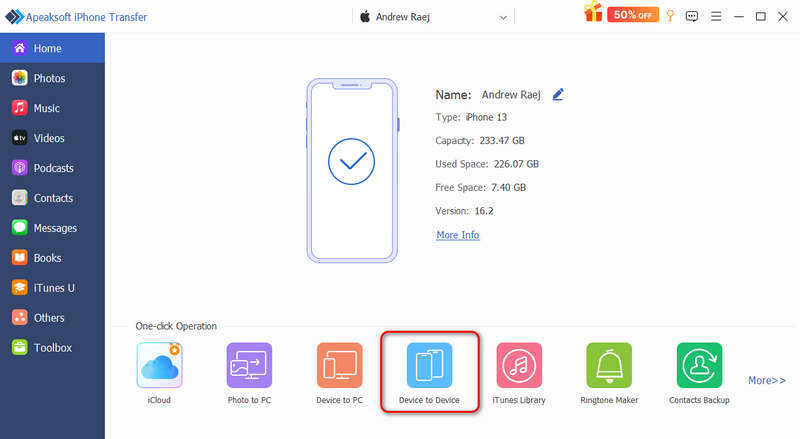
Étape 2 : Transférez vos vidéos de votre iPhone vers votre iPad en un seul clic.
Assurez-vous que Vidéo est sélectionné. Ensuite, il suffit de cliquer sur Commencer bouton permettant de copier toutes les photos de votre iPhone vers votre iPad.
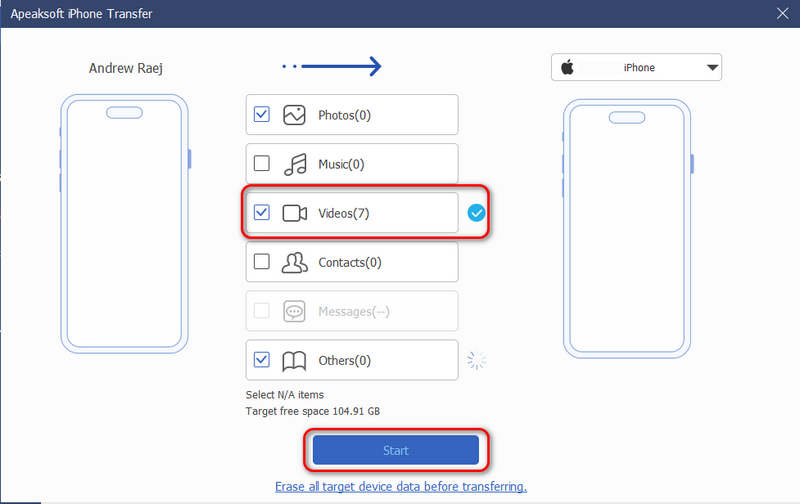
Étape 3 : Sélectionnez les vidéos à transférer sur l'iPad
Si vous ne souhaitez pas transférer toutes les vidéos, vous pouvez retourner à l'interface principale. Cliquez Vidéos dans la barre latérale gauche. Ensuite, l'application détectera toutes les vidéos présentes sur votre iPhone. Sélectionnez celles que vous souhaitez et cliquez sur le bouton. Exporter vers le périphérique bouton permettant de transférer des vidéos de l'iPhone vers l'iPad sans perte de qualité.
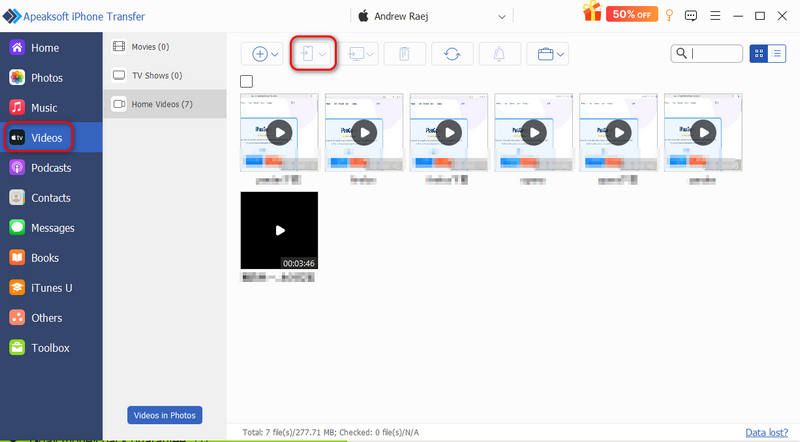
Partie 2 : Comment transférer des vidéos de l’iPhone vers l’iPad avec AirDrop
AirDrop est un service de transfert de fichiers très performant pour les utilisateurs Apple. Il permet de copier facilement des vidéos d'un iPhone vers un iPad en conservant la qualité et les métadonnées d'origine. Compatible avec les appareils Apple et les différentes versions d'iOS, à condition que votre iPhone ne soit pas trop ancien, AirDrop garantit un transfert sans perte pour tous les types de fichiers. Cependant, la vitesse de transfert est lente, surtout pour les vidéos volumineuses et longues avec un nombre élevé d'images par seconde. Malgré cela, AirDrop reste la solution idéale pour une qualité optimale.
Étape 1 : Assurez-vous qu'AirDrop est activé sur votre iPhone et iPad. Ouvrez l'application Photos sur votre iPhone et sélectionnez une vidéo.
Étape 2 : Appuyez sur le Share bouton en bas à gauche et sélectionnez parachutage dans la fenêtre contextuelle.
Étape 3 : L'application va maintenant détecter votre iPad. Il vous suffit ensuite de toucher l'écran de votre iPad pour transférer la vidéo de votre iPhone vers votre iPad.
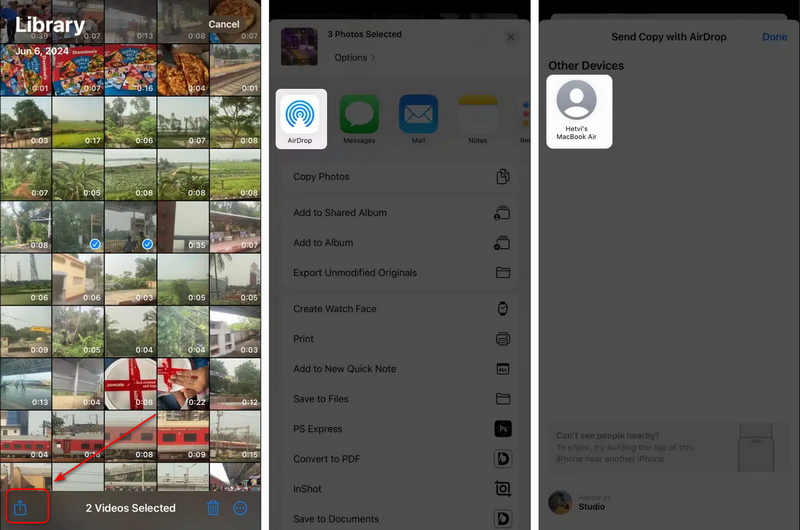
Conseils: AirDrop permet de transférer plusieurs vidéos simultanément. Veuillez patienter sur votre iPhone et votre iPad. Ce processus peut être long, mais vous obtiendrez des vidéos sans perte sur votre iPad.
Lectures complémentaires
Partie 3 : Comment transférer des vidéos de l’iPhone vers l’iPad via iMessage
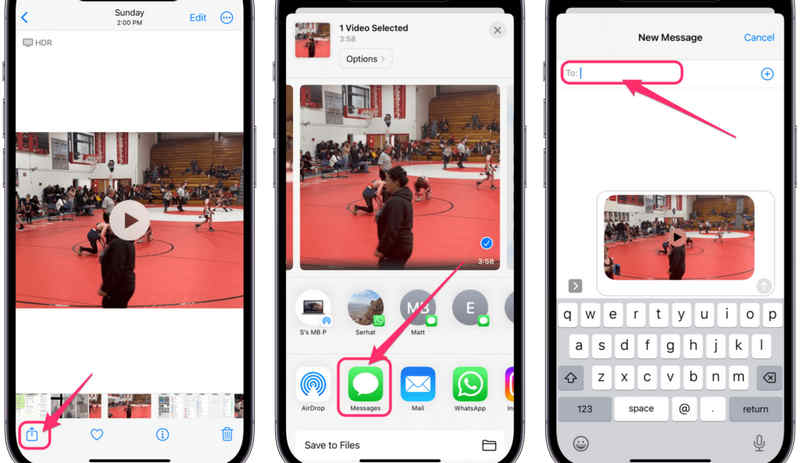
Si vous trouvez AirDrop trop lent, vous pouvez essayer iMessage. En vous connectant à vos comptes Apple sur deux appareils iOS, vous pouvez transférer des vidéos et des photos directement depuis l'application Messages. Ce processus est légèrement plus rapide qu'AirDrop tout en préservant la qualité d'origine.
Étape 1 : Assurez-vous que iMessage est activé dans les Réglages de votre iPhone et iPad.
Étape 2 : Ouvrez le Photos Téléchargez l'application sur votre iPhone et trouvez la vidéo souhaitée.
Étape 3 : Appuyez sur le Share bouton en bas à gauche.
Étape 4 : Ensuite, sélectionnez Messages dans la fenêtre contextuelle.
Étape 5 : Sélectionnez votre contact iPad dans la case du haut, puis envoyez la vidéo de votre iPhone vers votre iPad.
Partie 4 : Comment transférer des vidéos de l’iPhone vers l’iPad via iCloud
Les méthodes rapides comme AirDrop ou iMessage sont souvent longues, ce qui n'est pas idéal pour transférer de nombreuses vidéos volumineuses. iCloud peut alors s'avérer très utile. Si vous devez gérer des vidéos volumineuses, un abonnement iCloud est la solution idéale. Il vous offre davantage d'espace de stockage, facilitant ainsi le transfert de vidéos volumineuses de votre iPhone vers votre iPad.
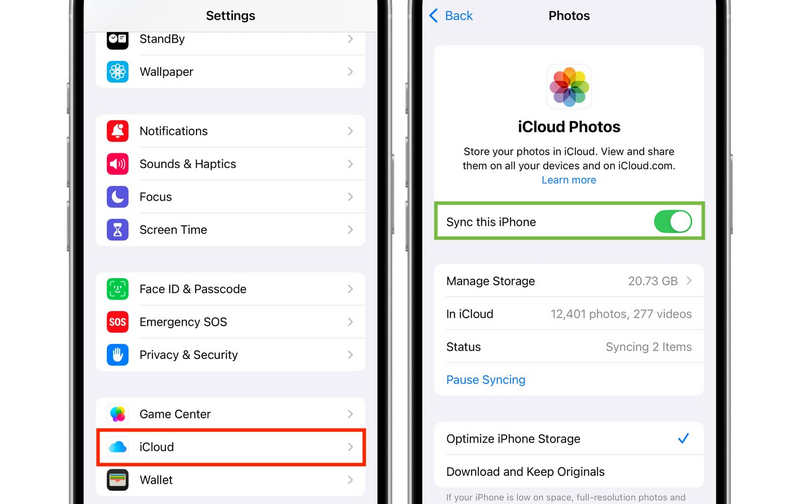
Étape 1 : Activer Photos iCloud sur iPhone et iPad.
- 1.Ouvrez Paramètres Sur votre iPhone/iPad, appuyez sur votre profil en haut.
- 2.Sélectionner iCloud, puis appuyez sur PhotosActivez Photos iCloud ou Synchroniser cet iPhone/iPad.
- 3.Vous pouvez également sélectionner Optimiser le stockage sur iPhone si vous voulez gagner de la place.
Étape 2 : Accéder aux vidéos et les transférer sur iPad
- 1.Ouvrez le Photos application sur votre iPad.
- 2.Rendez-vous dans la section Bibliothèque or Albums (plus précisément le dossier de type média Vidéos).
- 3.Il ne vous reste plus qu'à attendre la synchronisation des vidéos depuis iCloud.
Conseils: Ce processus est automatique, mais vous devez vous assurer de disposer de suffisamment d'espace de stockage iCloud et de temps libre dans la journée pour permettre le transfert des vidéos de l'iPhone vers l'iPad.
Conclusion
Cet article vous dit Comment copier une vidéo d'un iPhone vers un iPad sans perte de qualité. Ils peuvent gérer différentes vidéos entre vos appareils iOS et conserver les métadonnées d'origine. Cependant, le facteur clé est la vitesse de transfert. AirDrop et iMessage permettent un transfert direct, mais la vitesse est loin d'être satisfaisante. Pour transférer des vidéos 4K volumineuses d'un iPhone vers un iPad, Apeaksoft iPhone Transfer est un bon choix. Il permet de transférer rapidement plusieurs vidéos et photos volumineuses simultanément.
Articles Relatifs




