

[Dernière mise à jour] Comment envoyer des vidéos d'un iPhone à un autre en 5 méthodes éprouvées

Êtes-vous toujours troublé par Comment transférer des vidéos d'un iPhone à un autre iPhone ?Cet article présente 5 méthodes pratiques et compare leurs cas d'application, leurs avantages et leurs inconvénients, afin de vous aider à faire un choix en 3 secondes. Lire la suite !
CONTENU DE LA PAGE :
- Partie 1 : Comment transférer des vidéos depuis un iPhone à l’aide d’un logiciel de bureau [Rapide et sans perte]
- Partie 2 : Comment envoyer des vidéos longues via AirDrop
- Partie 3 : Comment transférer des vidéos entre iPhones via iCloud
- Partie 4 : Comment envoyer des vidéos d’un iPhone à un autre via iMessage
- Partie 5 : Comment transférer des vidéos iPhone vers iPhone à l’aide d’applications de messagerie instantanée
| Méthode | Outil | Meilleur pour | Avantages | Inconvénients |
| Logiciels de bureau professionnels | Apeaksoft iPhone Transfer | Fichiers vidéo volumineux ou multiples | Rapide, stable, préserve la qualité d'origine, prend en charge le transfert en vrac | Nécessite un ordinateur et une installation |
| Transfert local sans fil | parachutage | iPhones à proximité, vidéo non compressée | Aucun ordinateur nécessaire, rapide, préserve la qualité d'origine, simple | Les appareils doivent être à proximité ; le fonctionnement peut être interrompu en cas de verrouillage de l’écran ou d’interférences. |
| Cloud Sync | iCloud | Synchronisation automatique sur les appareils Apple, sauvegarde des vidéos | Mains libres, accessible sur tous les appareils, fonctionne à distance | Nécessite un espace de stockage iCloud, dépend de la vitesse du réseau, le chargement des vidéos volumineuses peut prendre du temps. |
| Envoi de messages instantanés | iMessage | Courts clips rapides entre iPhones | Application intégrée, aucune installation, facile | Vidéo compressée, taille de fichier limitée, connexion réseau requise |
| Applications de chat multiplateformes | Applications de chat | Envoyer des vidéos à des amis | Fonctionne sur tous les appareils, pratique, largement utilisé | Peut compresser la vidéo, les limites de taille de fichier varient, connexion internet requise |
Partie 1 : Comment transférer des vidéos depuis un iPhone à l’aide d’un logiciel de bureau [Rapide et sans perte]
Si vous devez gérer ou déplacer un grand nombre de vidéos volumineuses, rapidement et sans perte de qualité, des outils professionnels comme Apeaksoft iPhone Transfer doit être votre meilleur choix.
Transférez rapidement des vidéos volumineuses en masse
- Transmission sans perte et sans compression.
- Transférer sélectivement des vidéos entre iPhones.
- Doté d'une fonction de conversion de format intégrée.
- Gérez les vidéos transférées comme vous gérez les dossiers sur un ordinateur.
- Outre le transfert de vidéos d'un iPhone à un autre, vous pouvez également transférer des vidéos d'un iPhone vers un ordinateur Windows/Mac.
Téléchargement sécurisé
Téléchargement sécurisé

Comment envoyer de longues vidéos d'un iPhone à un autre iPhone
Étape 1 : Lancez le logiciel et connectez vos deux iPhones à votre ordinateur à l'aide de câbles USB.
Étape 2 : Vérifiez les informations affichées à l'écran. Assurez-vous qu'il s'agit bien de votre iPhone source. Si ce n'est pas le cas, cliquez sur la flèche vers le bas en haut pour changer.

Étape 3 : Sélectionnez le Vidéos Sélectionnez l'option correspondante dans le panneau de gauche. Vous verrez alors toutes les vidéos de votre iPhone source. Prévisualisez-les et cochez celles que vous souhaitez transférer.
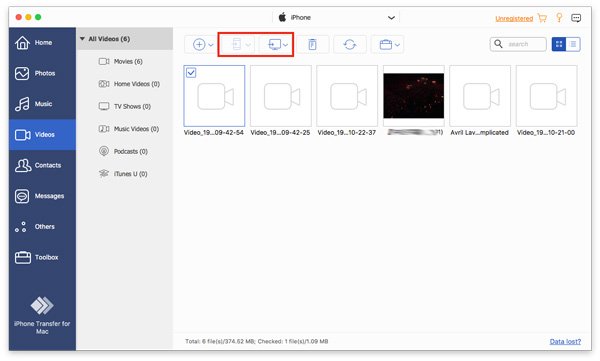
Étape 4 : Une fois la sélection terminée, cliquez sur le motif iPhone en haut. Assurez-vous que le nom de l'appareil correspond bien à votre iPhone cible.
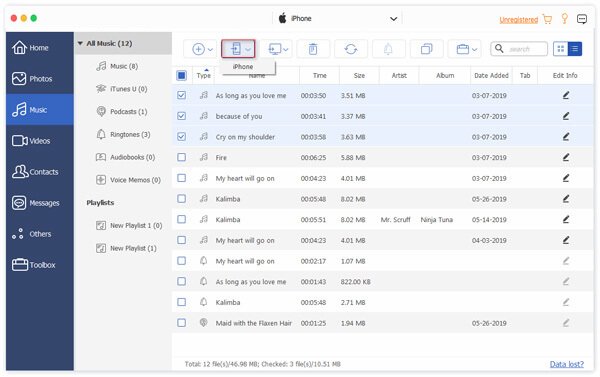
Conseils: Vous pouvez également utiliser ce logiciel pour transférer des vidéos d'iPhone vers Mac.
Partie 2 : Comment envoyer des vidéos longues via AirDrop
Pour envoyer rapidement de longues vidéos sans perte de qualité, AirDrop est la meilleure solution sans fil locale pour transférer des vidéos entre appareils Apple proches, sans compression. Veillez à ce que les deux appareils restent proches (à moins de 9-10 mètres) et déverrouillés pendant le transfert.
Comment envoyer des vidéos d'un iPhone à un autre sans perte avec AirDrop
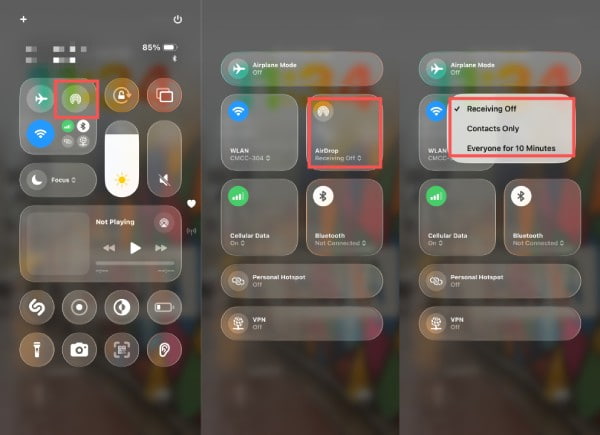
Étape 1 : Assurez-vous que les deux iPhones ont activé le Wi-Fi, le Bluetooth et AirDrop.
Étape 2 : Allez dans Photos Pour sélectionner des vidéos, appuyez sur Share .
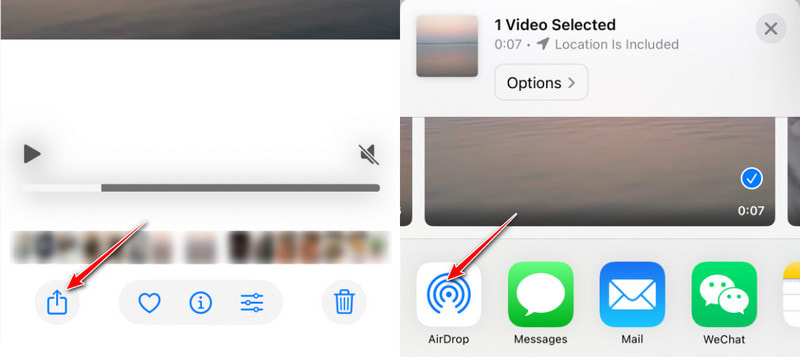
Étape 3 : Touchez l'avatar de l'appareil du destinataire dans la section AirDrop.
Étape 4 : Exploiter Accepter sur un autre iPhone. Les vidéos seront alors transférées avec succès entre les deux appareils.
Conseils: Vous pouvez également placer les parties supérieures des deux iPhones l'une contre l'autre pour une identification et un transfert rapides.
Partie 3 : Comment transférer des vidéos entre iPhones via iCloud
iCloud facilite le transfert de vidéos entre iPhones en synchronisant votre bibliothèque multimédia via le cloud. Si les deux appareils sont connectés au même identifiant Apple et que Photos iCloud est activé, les bibliothèques vidéo seront automatiquement mises à jour sur les deux appareils. Cette méthode ne permet pas de partager des vidéos avec des amis.
Comment transférer des vidéos iPhone en les synchronisant avec iCloud
Étape 1 : Connectez-vous avec le même identifiant Apple sur les deux iPhones.
Étape 2 : Allez dans Paramètres > [Votre Nom] > iCloud > Photos.
Étape 3 : Permettre Synchroniser cet iPhone et icloud Photos.
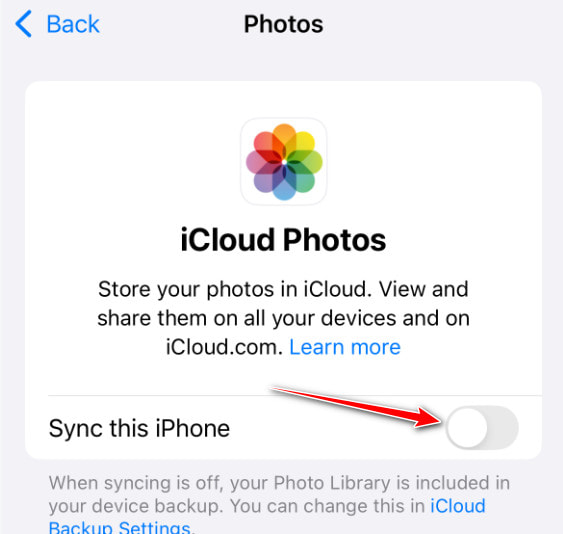
Étape 4 : Les vidéos seront automatiquement téléchargées/chargées entre les appareils.
Conseils: Assurez-vous que votre espace de stockage iCloud est suffisant.
Partie 4 : Comment envoyer des vidéos d’un iPhone à un autre via iMessage
iMessage est également une solution de messagerie intégrée permettant d'envoyer des vidéos directement entre iPhones. Cependant, il faut savoir que les vidéos peuvent être compressées lors de la transmission.
Comment partager rapidement de courtes vidéos avec iMessage
Étape 1 : Sélectionnez des vidéos dans le Photos app.
Étape 2 : Appuyez sur le Share bouton, choisissez le Messages option.
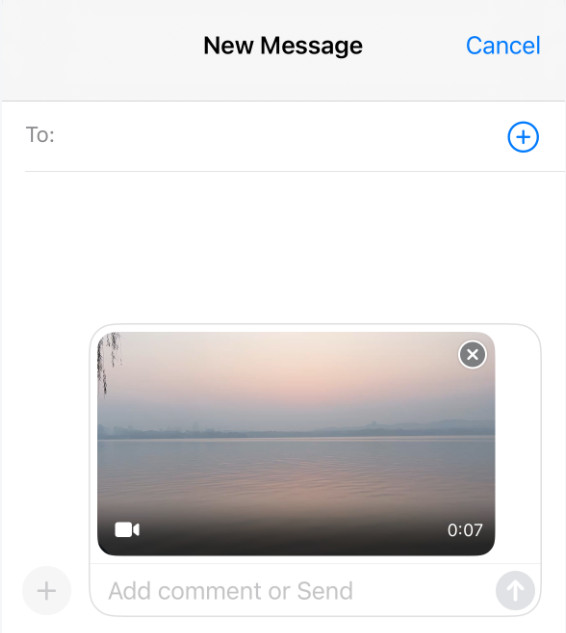
Étape 3 : Sélectionnez un destinataire parmi vos contacts ou vos conversations récentes.
Étape 4 : Exploiter Envoyer.
Partie 5 : Comment transférer des vidéos iPhone vers iPhone à l’aide d’applications de messagerie instantanée
Les applications de messagerie multiplateformes comme WhatsApp, Telegram et WeChat sont largement utilisées dans le monde entier pour partager rapidement des fichiers vidéo volumineux. Vous pouvez utiliser l'une d'entre elles pour envoyer des vidéos iPhone à vos amis, quel que soit leur appareil ou leur système d'exploitation, avec une compression minimale.
Comment envoyer des vidéos depuis un iPhone via des applications de messagerie instantanée
Étape 1 : Ouvrez n'importe quelle application de messagerie instantanée (par exemple, WhatsApp, Telegram ou Signal) et lancez une conversation.
Étape 2 : Appuyez sur le bouton pièce jointe ou média.
Étape 3 : Sélectionnez la vidéo dans l'application Fichiers ou Photos de votre iPhone et envoyez-la.
Conseils:
télégramme: Il permet le téléchargement d'un fichier unique jusqu'à 2 Go et son stockage dans le cloud, n'occupant ainsi pas l'espace de stockage du téléphone.
WhatsApp: Il permet la transmission de vidéos plus volumineuses (généralement jusqu'à 100 Mo), mais l'option Vidéo d'origine compressera fortement la vidéo.
signal: Il permet l'envoi de fichiers plus volumineux, mais la limite de taille est généralement plus stricte que celle de Telegram.
Vous pouvez aussi vous envoyer des fichiers vidéo volumineux par e-mail en utilisant le même principe.
Conclusion
Jusqu'à présent, nous avons fourni un aperçu détaillé de différentes méthodes pour transférer des vidéos entre iPhones dans différents scénarios, notamment avec les outils officiels, les logiciels tiers et les services cloud multiplateformes.
Parmi eux, nous recommandons vivement Apeaksoft iPhone TransferNon seulement il permet un transfert rapide et sans perte de fichiers volumineux, mais il offre également des capacités de gestion flexibles sur l'ensemble des appareils et des systèmes.
Nous espérons que cet article vous aidera à trouver la méthode de transmission vidéo la plus adaptée à vos besoins !
Articles Relatifs




