

Comment transférer des vidéos de votre appareil Android vers votre ordinateur

Enregistrer des vidéos est plus facile que jamais. Aujourd'hui, presque tous les appareils Android sont équipés d'excellents objectifs. Pour immortaliser vos souvenirs, il vous suffit de sortir votre téléphone, d'ouvrir l'application appareil photo et d'appuyer sur le bouton « Prendre ». Le nouveau problème ? La mémoire de stockage se remplit vite. La bonne nouvelle ? Vous pouvez… Transférez des vidéos de votre appareil Android vers un ordinateur. et ensuite libérer de l'espace.
CONTENU DE LA PAGE :
- Partie 1 : Un moyen rapide de transférer des vidéos d’Android vers un ordinateur
- Partie 2 : Comment transférer des vidéos Android vers un ordinateur via le stockage cloud
- Partie 3 : Comment transférer des vidéos d’Android vers un PC avec un câble
- Partie 4 : Comment télécharger des vidéos Android sur un ordinateur par e-mail
Partie 1 : Un moyen rapide de transférer des vidéos d’Android vers un ordinateur
Si la qualité vidéo vous importe, Apeaksoft MobieTrans Cette application est idéale pour transférer des vidéos d'Android vers PC et Mac. Elle intègre une technologie d'intelligence artificielle pour préserver la qualité de vos vidéos lors de leur gestion et de leur transfert.
Un moyen rapide de transférer des vidéos d'Android vers un ordinateur
- Synchronisez rapidement les vidéos entre votre appareil Android et un ordinateur.
- Préservez la qualité de votre vidéo pendant le transfert.
- Prend en charge un large éventail de formats vidéo.
- Gérer les vidéos Android sur un ordinateur.
- Compatible avec la quasi-totalité des marques Android.
Téléchargement sécurisé

Comment transférer des vidéos d'Android vers un PC
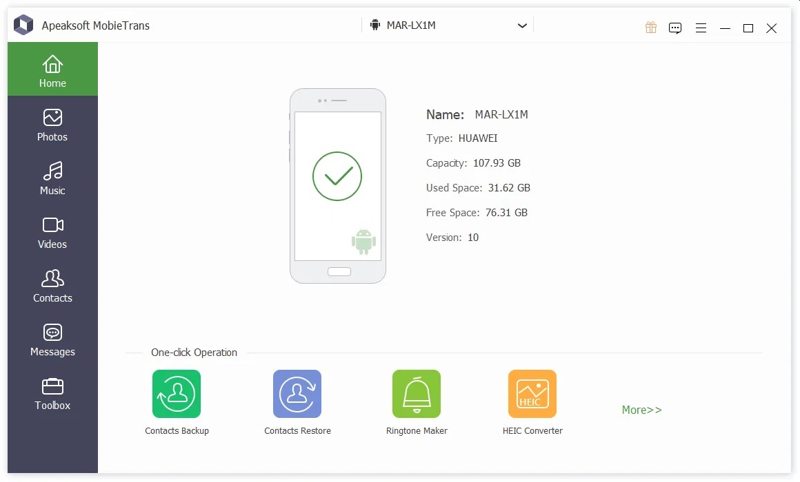
Étape 1 : Détectez votre téléphone
Lancez l'outil de transfert vidéo une fois installé sur votre PC. Une version pour Mac est également disponible. Connectez votre téléphone à votre PC à l'aide d'un câble USB. Assurez-vous d'activer l'option correspondante. USB Debugging mode sur votre téléphone.
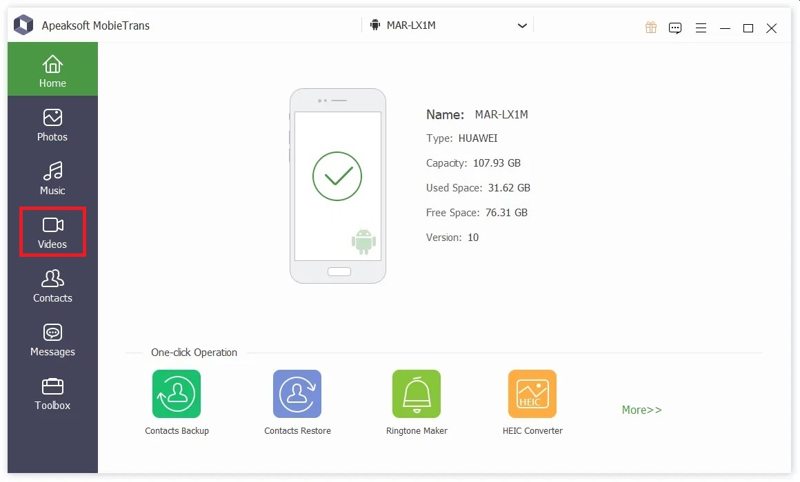
Étape 2 : Prévisualiser des vidéos
Une fois votre téléphone détecté, rendez-vous sur Vidéos Cliquez sur l'onglet situé dans la barre latérale gauche. Vous pouvez désormais visionner toutes les vidéos sur votre appareil Android.
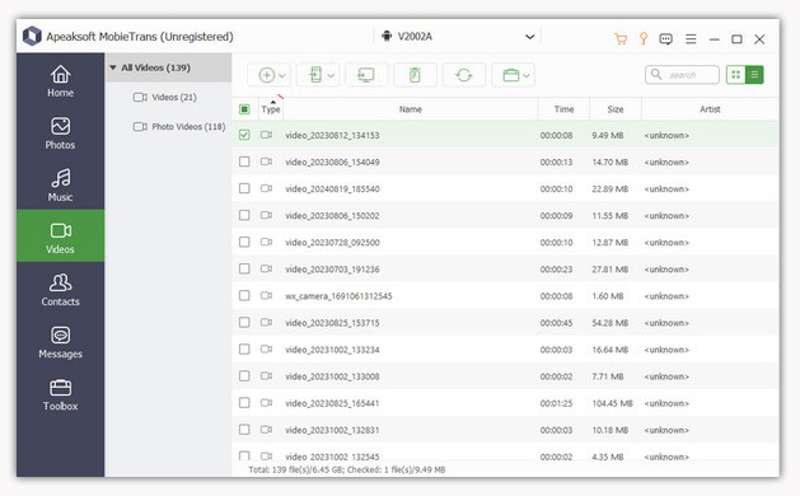
Étape 3 : Transférer des vidéos Android vers un PC
Sélectionnez toutes les vidéos que vous souhaitez transférer, cliquez sur PC sur le ruban supérieur, puis choisissez Exporter vers PCAccédez au dossier de sortie et confirmez-le. Vous pouvez également transférer des photos d'Android vers un ordinateur.
Partie 2 : Comment transférer des vidéos Android vers un ordinateur via le stockage cloud
Grâce au stockage cloud, comme Google Drive, vous pouvez transférer sans fil vos vidéos Android vers un ordinateur. Cette méthode fonctionne aussi bien sur PC que sur Mac. Voici les étapes à suivre pour sauvegarder vos vidéos Android :
Étape 1 : Exécutez le Google Photos Sur votre téléphone.
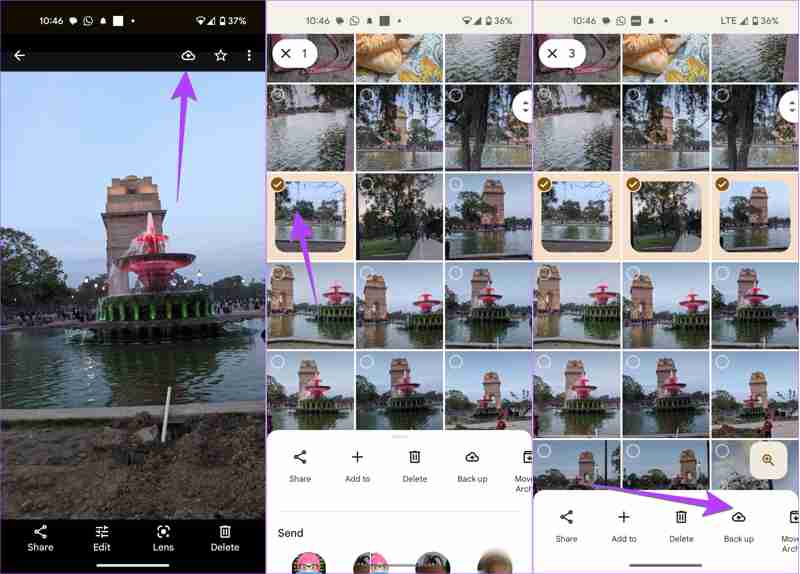
Étape 2 : Appuyez sur le Télécharger une présentation Cliquez sur le bouton et sélectionnez les vidéos souhaitées.
Conseils: Autorisez Google Photos à accéder à votre galerie.
Étape 3 : Ensuite, appuyez sur le Sauvegarder bouton en bas.
Étape 4 : Tournez-vous vers votre ordinateur et accédez photos.google.com dans un navigateur.
Étape 5 : Connectez-vous avec le même compte.
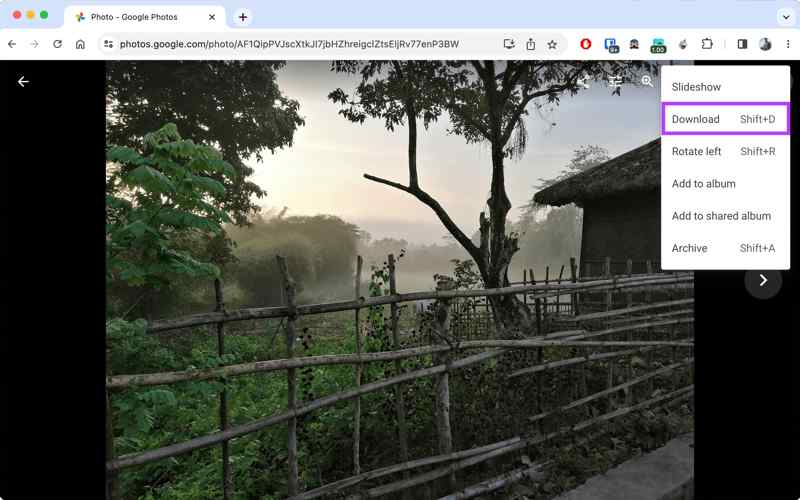
Étape 6 : Trouvez et sélectionnez les vidéos.
Étape 7 : Cliquez sur Etc. bouton avec une icône à trois points, puis choisissez Télécharger.
Conseils: Vous trouverez la vidéo dans le dossier Téléchargements.
Partie 3 : Comment transférer des vidéos d’Android vers un PC avec un câble
Android est un système d'exploitation libre. Il permet d'accéder à la mémoire. Autrement dit, vous pouvez connecter votre téléphone à votre PC à l'aide d'un câble compatible pour transférer directement des vidéos de votre appareil Android vers votre PC.
Étape 1 : Exécutez le Paramètres Sur votre téléphone.
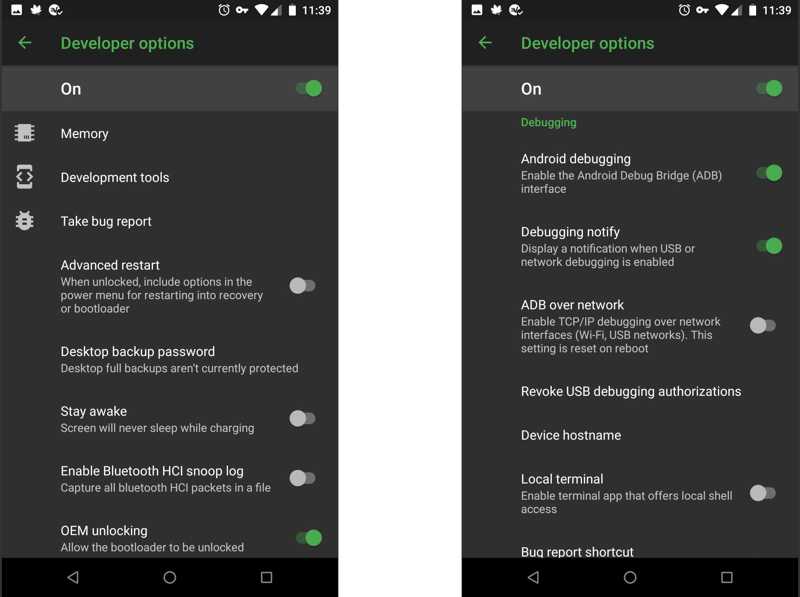
Étape 2 : Allez dans Options de développeur, et activez le USB Debugging .
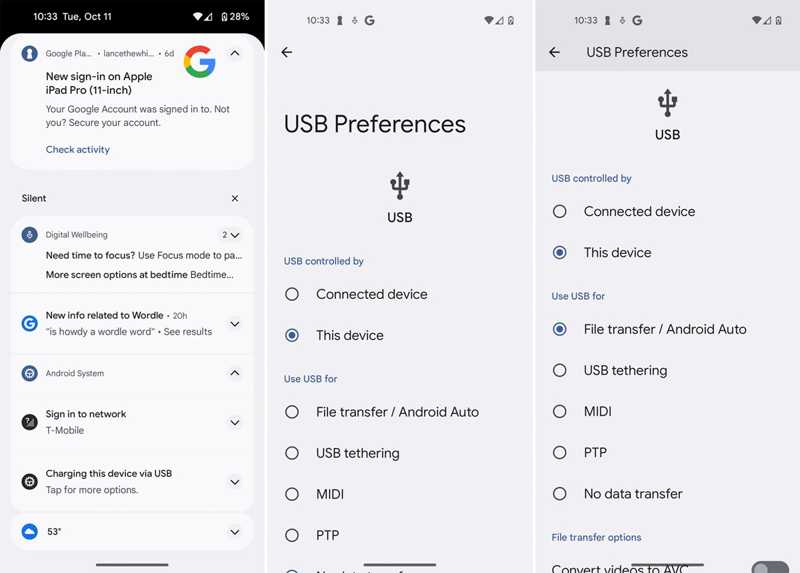
Étape 3 : Connectez votre téléphone à votre PC avec un câble USB.
Étape 4 : Si vous y êtes invité, choisissez Transfert de fichiers.
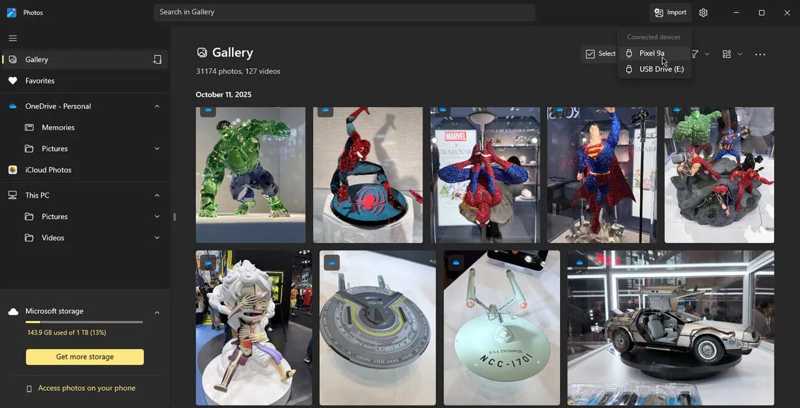
Sous Windows 11/10
Étape 5 : Exécutez le Photos application, cliquez sur Global, et décrochez votre téléphone.
Étape 6 : Sélectionnez les vidéos souhaitées et cliquez Ajouter N articles.
Sous Windows 8/7/XP/Vista
Étape 7 : Cliquez sur votre téléphone dans l'explorateur de fichiers.
Étape 8 : Localisez les vidéos et copiez-les sur votre disque dur.
Partie 4 : Comment télécharger des vidéos Android sur un ordinateur par e-mail
Vous pouvez également transférer des vidéos Android vers un Mac ou un PC via votre messagerie électronique. Cette méthode est idéale pour transférer une ou plusieurs vidéos, car tous les fournisseurs de messagerie imposent une limite de taille. Gmail, par exemple, vous permet d'envoyer des messages jusqu'à 25 Mo. Vous pouvez également transférer des contacts d'Android vers iPhone avec cette méthode.
Étape 1 : Ouvrez l'application de messagerie sur votre téléphone.
Étape 2 : Rendez-vous dans la section Mes Messages Appuyez ensuite sur le bouton Nouveau pour accéder à l'écran de création de courriel.
Étape 3 : Entrez votre adresse e-mail dans le À Choisissez un champ et notez un sujet.
Étape 4 : Appuyez sur le L'attachement Cliquez sur le bouton et sélectionnez les vidéos.
Étape 5 : Frappe le Envoyer .
Étape 6 : Ouvrez votre ordinateur et accédez à votre messagerie électronique via un navigateur ou un logiciel client.
Étape 7 : Lisez le nouvel e-mail et téléchargez les vidéos sur votre disque dur.
Conseils: Si vos vidéos sont volumineuses, vous aurez peut-être besoin d'un service cloud, tel que Google Drive.
Conclusion
Ce guide présentait quatre méthodes pour transférer des vidéos d'Android vers un PC Vous pouvez transférer des vidéos de votre téléphone Android vers un autre appareil numérique, comme un Mac ou un PC, sans fil ou par câble. Un service cloud vous permet également de les envoyer. L'email est une autre option pour transférer des vidéos entre Android et un ordinateur. Si vous utilisez un PC, vous pouvez télécharger les vidéos Android sur votre disque dur à l'aide d'un câble USB. Apeaksoft MobieTrans est une méthode simple pour synchroniser des vidéos Android.
Articles Relatifs
Vous pouvez transférer de la musique Android vers iPhone à l'aide de l'application Move to iOS, d'un câble USB, d'un logiciel tiers ou du service de streaming musical.
Vous pouvez apprendre trois méthodes pour transférer des messages texte d'un iPhone vers un téléphone Android avec un câble USB ou sans fil.
Pour transférer des applications d'un appareil Android à un autre sans aucun problème, vous pouvez utiliser Android Data Transfer Tool, Nearby Share, Google Backup ou Samsung Smart Switch.
Les images occupent la mémoire du téléphone portable, donc beaucoup de gens veulent les sauvegarder mais ne savent pas comment transférer des photos du téléphone vers l'ordinateur portable.



