

Comment transférer les messages WhatsApp de l'iPhone vers Android

Passer d'un iPhone à un appareil Android est une aventure, mais vous risquez de perdre des années de conversations WhatsApp, y compris des photos et des vidéos. Cependant, il est possible de Transférer les messages WhatsApp d'un iPhone vers un Android Téléphone. Grâce aux mises à jour majeures de 2025, vous pourrez utiliser la fonctionnalité officielle de migration des conversations pour conserver vos messages sur votre nouvel appareil Android. Ce guide vous présente des méthodes éprouvées et vous explique comment procéder.
CONTENU DE LA PAGE :
- Partie 1 : Comment exporter les messages WhatsApp d’un iPhone vers un appareil Android via Move Chats to Android
- Partie 2 : Comment transférer ses messages WhatsApp d’un iPhone vers un Android via un code QR
- Partie 3 : Comment copier les messages WhatsApp d’un iPhone vers un appareil Android par e-mail
- Astuce bonus : Un moyen rapide de transférer des images WhatsApp d’un iPhone vers un Android
Partie 1 : Comment exporter les messages WhatsApp d’un iPhone vers un appareil Android via Move Chats to Android
Exigences
1. Android 12 ou version ultérieure.
2. La dernière version de WhatsApp.
3. Nouveaux modèles d'iPhone.
4. Un câble USB-C vers Lightning.
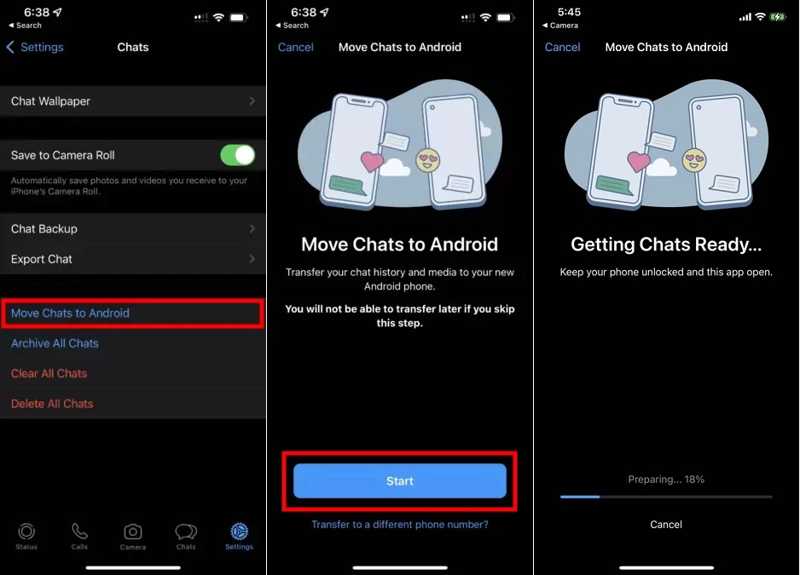
Étape 1 : Configurez votre téléphone Android et installez l'application WhatsApp.
Étape 2 : Connectez-vous avec le même numéro de téléphone.
Étape 3 : Connectez votre iPhone et votre téléphone Android avec le câble USB-C vers Lightning.
Étape 4 : Ouvrez l'application WhatsApp sur votre iPhone.
Étape 5 : Rendez-vous dans la section Paramètres onglet en bas.
Étape 6 : Choisissez Déplacer les discussions vers Androidet appuyez sur Commencer pour commencer l'exportation des messages WhatsApp de l'iPhone vers Android.
À noter: Si vous ne vous connectez pas avec le même numéro de téléphone à WhatsApp sur iPhone et Android, appuyez sur Transférer vers un autre numéro de téléphone sous le Commencer Cliquez sur le bouton. Suivez ensuite les instructions à l'écran pour migrer les messages.
Partie 2 : Comment transférer ses messages WhatsApp d’un iPhone vers un Android via un code QR
Exigences
1. Un réseau Wi-Fi.
2. Une application Appareil photo accessible sur votre iPhone.
3. Les deux appareils doivent être chargés à au moins 80 %.
Étape 1 : Installez WhatsApp depuis le Play Store sur votre téléphone. Si WhatsApp est déjà installé, désinstallez-le et téléchargez-le à nouveau.
Étape 2 : Lancez l'application depuis votre tiroir d'applications, sélectionnez votre langue et appuyez sur la flèche verte pour continuer.
Étape 3 : Exploiter Acceptez et continuez.
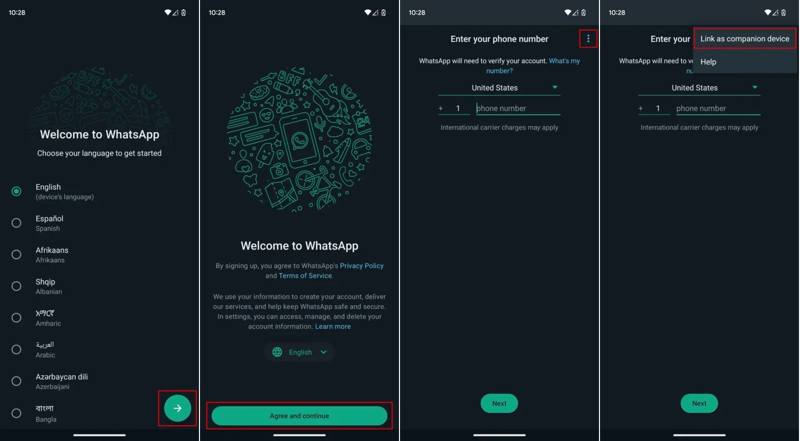
Étape 4 : Si le système vous le demande, ne saisissez pas votre numéro de téléphone, mais appuyez sur Menu bouton avec une icône à trois points.
Étape 5 : Choisissez Lien en tant qu'appareil compagnon créer un code QR.
Étape 6 : Ouvrez votre iPhone et lancez WhatsApp.
Étape 7 : Rendez-vous dans la section Paramètres onglet en bas, et choisissez Périphériques liés.
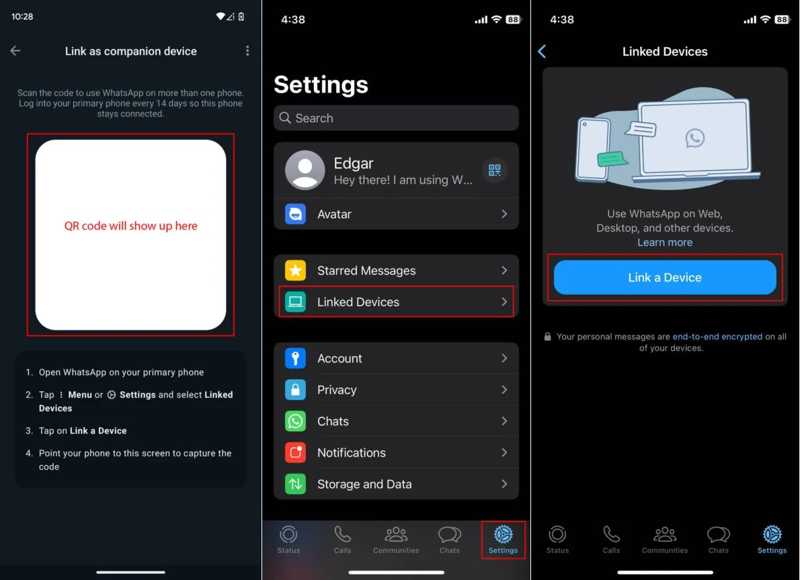
Étape 8 : Exploiter Lier un appareilet scannez le code QR avec votre téléphone Android.
Étape 9 : Une fois la connexion établie, la migration des messages WhatsApp de l'iPhone vers Android démarre.
Lectures complémentaires
Partie 3 : Comment copier les messages WhatsApp d’un iPhone vers un appareil Android par e-mail
Exigences
1. Une adresse électronique accessible.
2. Un réseau Wi-Fi.
3. Un espace de stockage suffisant sur votre iPhone et votre téléphone Android.
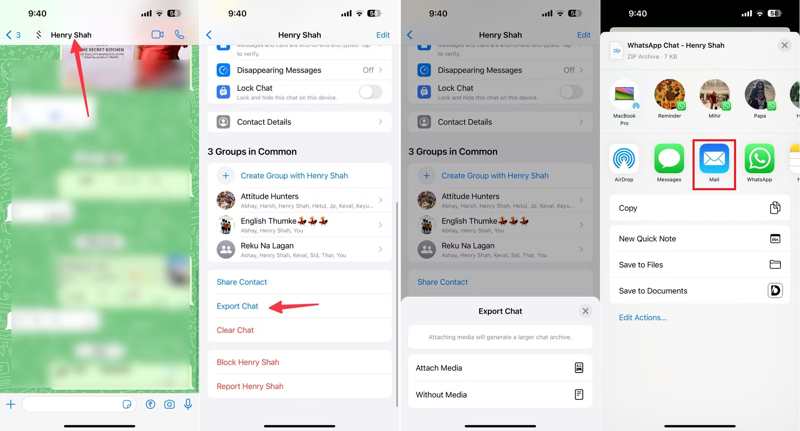
Étape 1 : Lancez WhatsApp sur votre iPhone et trouvez la conversation souhaitée.
Étape 2 : Appuyez sur le contact en haut de votre écran, puis choisissez Chat d'exportation.
Étape 3 : Choisir Joignez les médias or Sans média.
Étape 4 : Ensuite, choisissez Courriel depuis la boîte à outils pour ouvrir la nouvelle fenêtre de messagerie.
Étape 5 : Ensuite, saisissez votre adresse e-mail dans le champ « À » et définissez un objet.
Étape 6 : Appuyez sur le Envoyer bouton permettant de copier les messages WhatsApp d'un iPhone vers un Android.
Étape 7 : Prenez votre téléphone Android, accédez à l'application de messagerie et ouvrez le nouveau message.
À noter: Cette méthode vous permet uniquement de consulter les messages WhatsApp sur votre téléphone. Vous ne pouvez pas les fusionner avec l'application WhatsApp.
Astuce bonus : Un moyen rapide de transférer des images WhatsApp d’un iPhone vers un Android
Si vous souhaitez transférer les pièces jointes des messages WhatsApp d'un iPhone vers un appareil Android, Apeaksoft MobieTrans est une bonne option. Elle permet de connecter un iPhone et un appareil Android pour une migration de données directe. De plus, elle est capable de réencoder les fichiers en fonction de l'appareil cible.
Un moyen rapide de transférer des images WhatsApp d'un iPhone vers un Android
- Importez directement les images WhatsApp de votre iPhone vers votre Android.
- Prévisualisation des images WhatsApp pour un transfert sélectif.
- Préservez la qualité des photos pendant le processus.
- Compatible avec une large gamme de modèles d'iPhone et de marques Android.
Téléchargement sécurisé

Comment exporter des images WhatsApp d'un iPhone vers un Android
Étape 1 : Associer iPhone et Android
Lancez l'outil de transfert iPhone vers Android après l'avoir installé sur votre ordinateur. Connectez ensuite votre iPhone et votre téléphone Android à votre ordinateur à l'aide de câbles USB compatibles. Si un système vous y invite, confirmez l'autorisation de cet ordinateur.
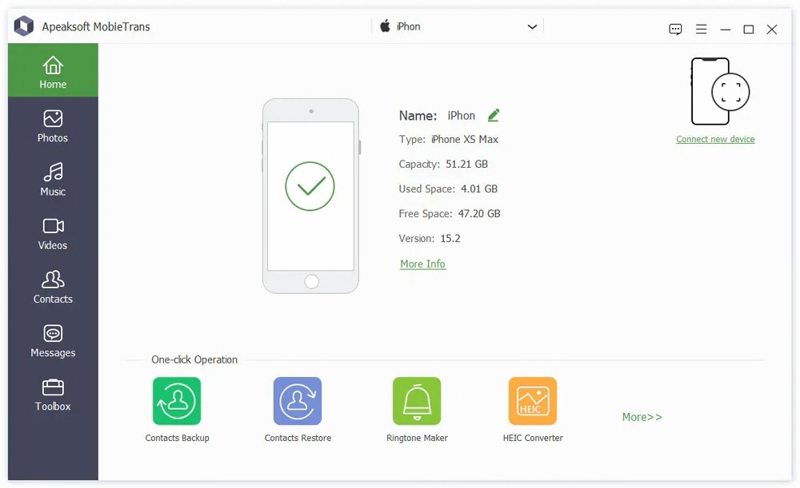
Étape 2 : Aperçu de WhatsApp
Choisissez votre iPhone parmi les premières options, puis accédez à Photos Cliquez sur l'onglet dans la barre latérale. Vous pouvez maintenant consulter toutes les images WhatsApp.
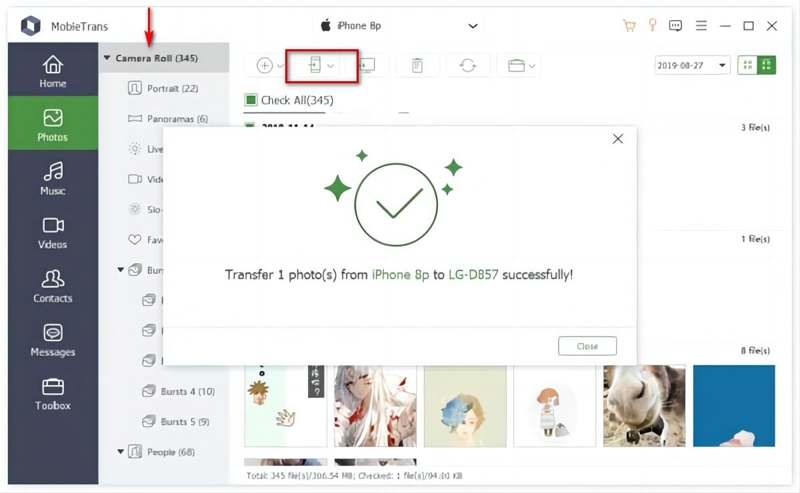
Étape 3 : Exporter les images WhatsApp de l'iPhone vers Android
Ensuite, sélectionnez toutes les images que vous souhaitez exporter. Cliquez sur Téléphone Cliquez sur le bouton situé en haut de la page et choisissez votre téléphone Android.
Conclusion
Ce tutoriel expliquait comment Copier les messages WhatsApp d'un iPhone vers un Android L'appareil est rapidement opérationnel. Plus important encore, nous avons présenté les nouvelles fonctionnalités : « Transférer les discussions vers Android ». Cette fonctionnalité vous permet de transférer vos conversations WhatsApp entre iOS et Android. De plus, vous pouvez essayer d'associer un appareil et une adresse e-mail pour transférer vos messages WhatsApp. Apeaksoft MobieTrans est une bonne option pour transférer des images WhatsApp.
Articles Relatifs
Voici des étapes simples pour enregistrer des autocollants sur WhatsApp sur votre iPhone ou Android. En outre, vous pouvez transférer complètement les autocollants WhatsApp de votre ancien téléphone vers un nouveau.
WhatsApp peut être sauvegardé sur iCloud et Google Drive. Vous pouvez restaurer vos anciennes sauvegardes, intégralement ou partiellement.
Comment sauvegarder les messages et chats WhatsApp sur iCloud, ou extraire les fichiers d'iCloud ? Apprenez simplement plus de détails à partir du guide étape par étape dans l'article.
Pour protéger certains documents PDF importants sur votre iPhone, voici un guide pour vous aider à enregistrer des documents PDF sur un iPhone à partir de votre WhatsApp à partir de l'article.



