
Comment contourner la vérification du compte Google après la réinitialisation

« J'ai eu un téléphone d'occasion, mais il était verrouillé après la réinitialisation d'usine, il m'a demandé de saisir l'ancien mot de passe du compte Google, comment faire contourner la vérification de compte Google Après la réinitialisation ? Il est frustrant de rester bloqué sur l'écran de vérification et de ne plus se souvenir de son mot de passe Google, voire de ne pas l'avoir du tout. Ce guide vous explique comment résoudre ce problème et corriger efficacement les tentatives non autorisées.
CONTENU DE LA PAGE :
- Partie 1 : Pourquoi la vérification du compte Google apparaît-elle après une réinitialisation ?
- Partie 2 : Comment contourner la vérification du compte Google après une réinitialisation
- Partie 3 : Comment empêcher la vérification du compte Google avant une réinitialisation
- Partie 4 : FAQ concernant la vérification du compte Google après une réinitialisation
Partie 1 : Pourquoi la vérification du compte Google apparaît-elle après une réinitialisation ?
Il existe quelques mesures de sécurité sur les appareils Android pour empêcher tout accès non autorisé. FRP (Factory Reset Protection) ou Google Lock est une mesure de sécurité intégrée introduite par Google en 2015 pour tous les appareils Android fonctionnant sous Android 5.1 et versions ultérieures.
Une fois votre compte Google ajouté à votre appareil, FRP (Plastique Renforcé de Fibres de Verre) Elle s'active automatiquement. Comme son nom l'indique, elle empêche toute autre personne d'utiliser votre appareil, même si elle effectue une réinitialisation d'usine forcée sur votre téléphone ou votre tablette.
Autrement dit, si vous ajoutez un compte Google à votre téléphone, il vous sera demandé de vérifier vos identifiants après une réinitialisation d'usine. Sans cette vérification, vous ne pourrez plus configurer l'appareil ni y accéder.
Partie 2 : Comment contourner la vérification du compte Google après une réinitialisation
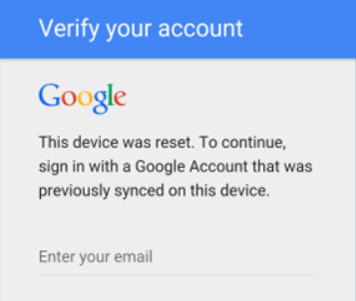
Méthode 1 : Se connecter avec un compte Google précédemment synchronisé
Si vous vous souvenez encore du compte Google précédemment synchronisé avec votre appareil, il vous suffit de saisir vos identifiants pour terminer la configuration. C'est la méthode officielle de Google pour supprimer le verrouillage du compte Google après une réinitialisation d'usine.
Méthode 2 : Récupérer votre compte Google
Si vous avez oublié le mot de passe ou l'adresse e-mail de votre compte Google, pas de panique. Vous pouvez récupérer votre compte via la page de récupération officielle de Google, puis utiliser les identifiants de réinitialisation pour terminer la procédure de vérification après avoir réinitialisé votre téléphone Android.
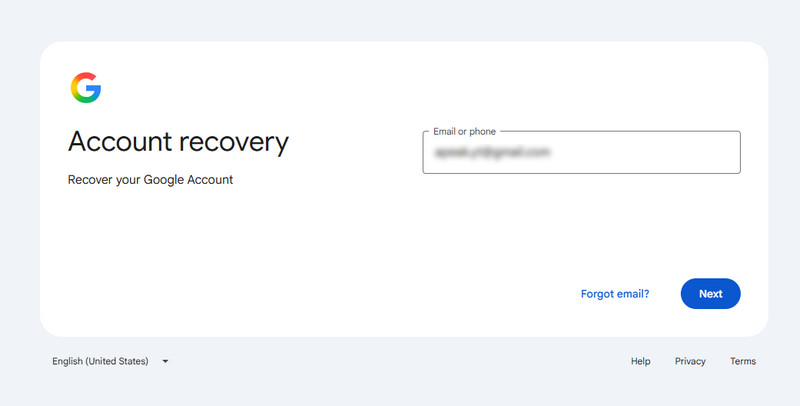
Étape 1 : Ouvrez la page de récupération de compte Google dans un navigateur sur un appareil disponible.
Étape 2 : Saisissez votre adresse e-mail Google ou votre numéro de téléphone associé au compte. Si vous avez oublié votre adresse e-mail, cliquez ici. E-mail oublié.
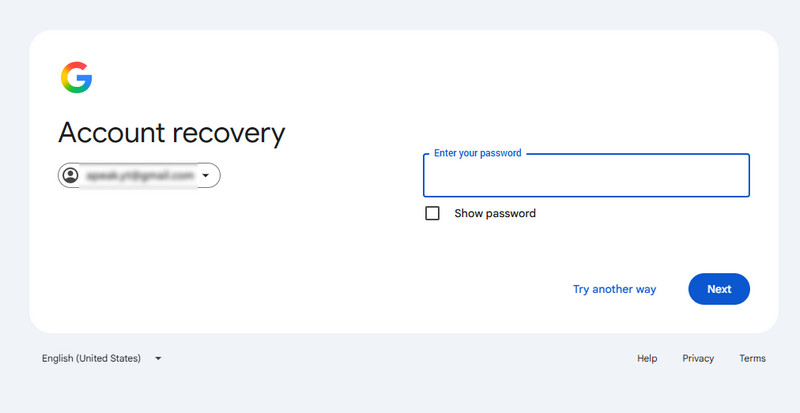
Étape 3 : Cliquez à nouveau Essayez une autre façon si vous oubliez le mot de passe.
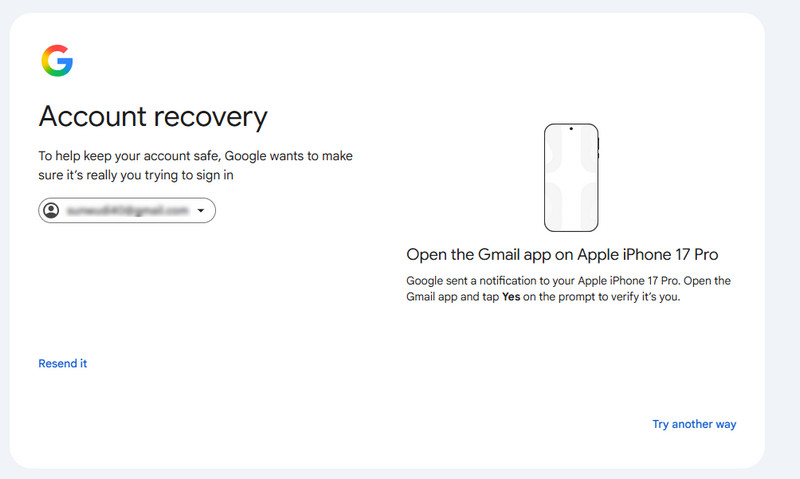
Étape 4 : Ouvrez l'application Gmail sur votre appareil et confirmez votre identité.
Étape 5 : Mettez à jour votre mot de passe en suivant les instructions à l'écran. Vous pourrez ensuite utiliser ce nouveau mot de passe pour contourner la vérification de votre compte Google sur votre téléphone verrouillé.
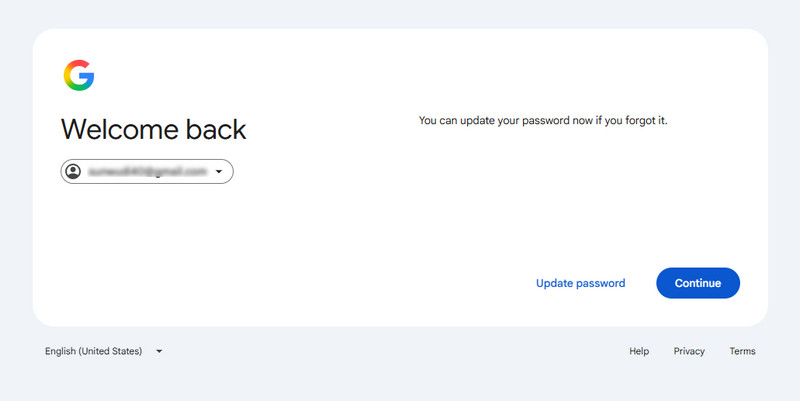
Conseils: Vous devrez peut-être attendre jusqu'à de 24 heures avant d'utiliser le nouveau mot de passe pour déverrouiller votre téléphone.
Méthode 3 : Demander à l’ancien propriétaire de déverrouiller le téléphone
Si vous avez acheté un téléphone Android d'occasion et qu'il vous demande le compte Google de l'ancien propriétaire après une réinitialisation d'usine, contactez le vendeur et demandez-lui de vous aider à supprimer le verrouillage FRP. S'il refuse ou ne peut pas vous aider, envisagez d'utiliser un outil de déverrouillage FRP professionnel compatible avec votre appareil.
Méthode 4 : Utiliser un outil de contournement FRP professionnel
Une simple réinitialisation d'usine ne permet pas de contourner la vérification du compte Google. Autrement dit, même si vous réinitialisez votre téléphone Android, vous devrez saisir les identifiants de votre compte Google. Sans ces informations, vous ne pourrez plus accéder à votre téléphone. Si vous ne parvenez pas à récupérer votre compte Google ou à contacter l'ancien propriétaire, vous pouvez utiliser un outil professionnel de déverrouillage FRP, tel que… Déverrouillage Android Apeaksoft DroidAideUne autre option pourrait être envisagée. Avant d'en choisir une, vérifiez sa compatibilité avec votre version d'Android et le modèle de votre appareil.

Téléchargé par plus de 1,000,000 des opportunités
- Contournez facilement la vérification du compte Google après une réinitialisation sur Android.
- Contournez la vérification de votre compte Google sans votre mot de passe Google.
- Compatible avec les appareils fonctionnant sous Android 6 et versions ultérieures.
- Compatible avec des appareils de marques telles que Samsung, Xiaomi, Motorola, etc.
- Instructions intuitives à l'écran pour les débutants.
Téléchargement sécurisé

Comment contourner la vérification du compte Google après une réinitialisation :
Étape 1 : Installez le logiciel de déverrouillage FRP et lancez-le. Ce logiciel est compatible avec Windows 11/10/8/7/Vista. Choisissez Contourner le verrouillage Google FRP sur l'écran d'accueil. Connectez ensuite votre téléphone Android à votre ordinateur avec un câble USB.
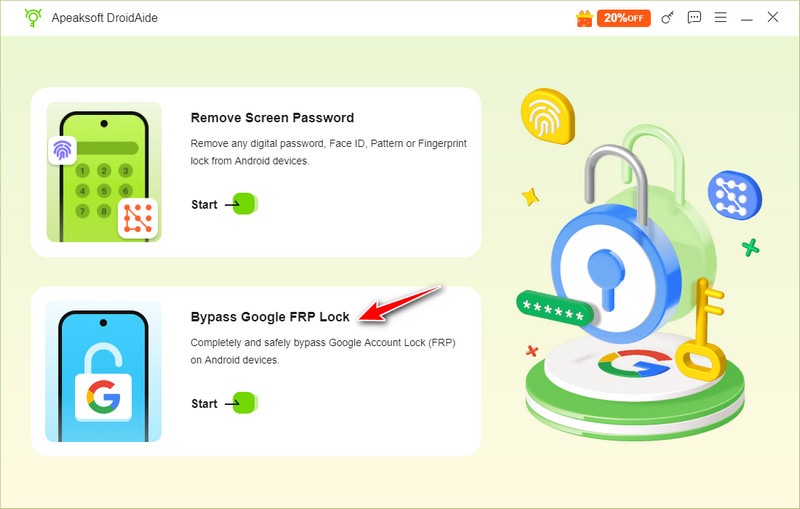
Étape 2 : Une fois votre téléphone détecté, choisissez sa marque. Ensuite, cliquez sur Contourner maintenant Cliquez sur le bouton. Attendez que le logiciel configure l'environnement.
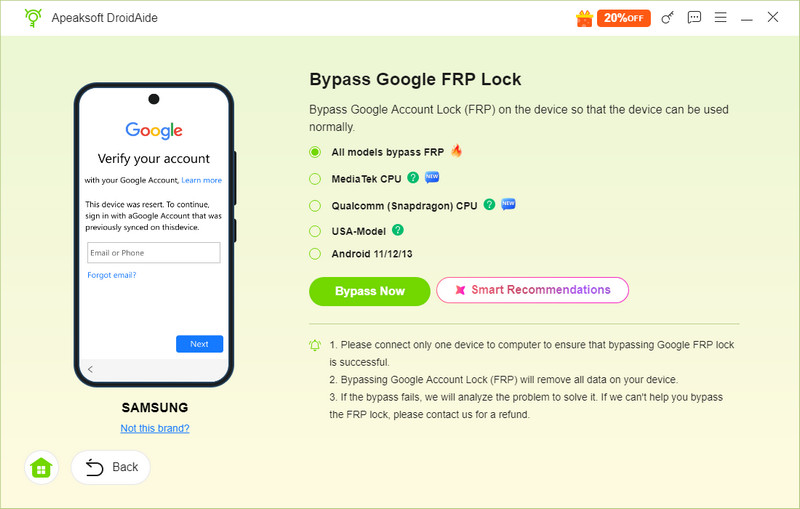
Étape 3 : Suivez les instructions à l'écran pour placer votre appareil dans Mode de récupérationEnsuite, contournez la vérification du compte Google après la réinitialisation.
Méthode 5 : Utiliser le clavier Google [Méthode traditionnelle]
Une autre solution consiste à exploiter une faille du clavier Google. Nul besoin d'installer un outil de contournement FRP. Cette méthode permet de contourner la vérification du compte Google après une réinitialisation, sans ordinateur. Elle peut fonctionner sur certains appareils Android anciens, généralement sous Android 5 à 8 avec des correctifs de sécurité obsolètes. Son principal inconvénient réside dans son faible taux de réussite ; de plus, elle peut ne pas fonctionner sur les dernières versions d'Android et certains modèles d'appareils. Si vous avez oublié votre mot de passe Google, essayez cette méthode en suivant les étapes ci-dessous :
Étape 1 : Connectez-vous à un réseau Wi-Fi sur votre téléphone Android lors de la configuration après la réinitialisation.
Étape 2 : Lorsque vous êtes invité à saisir votre compte Google, appuyez sur le champ de texte pour afficher le clavier textuel.
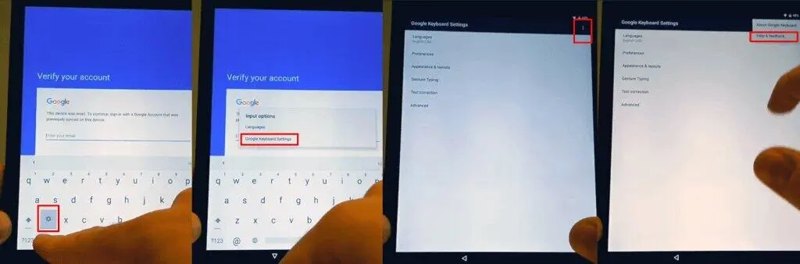
Étape 3 : Appuyez continuellement sur @ sur le clavier jusqu'à ce que le menu des paramètres apparaisse. Choisissez l'option Paramètres du clavier Google option.
Étape 4 : Appuyez sur la touche Etc. avec une icône à trois points en haut de l'écran. Sélectionnez ensuite Aide et commentaires, et sélectionnez n’importe quel élément dans la liste.
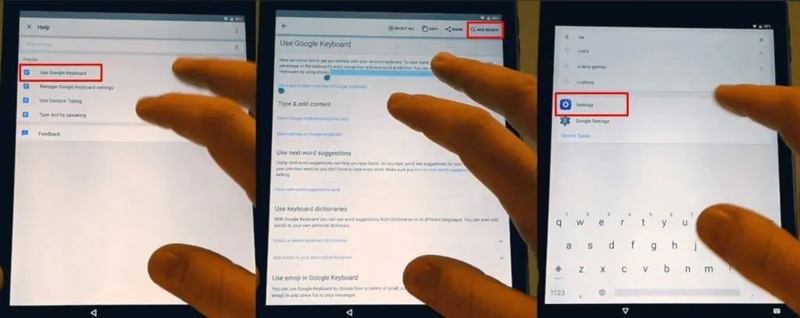
Étape 5 : Exploiter Utilisation du clavier Google sous le Aide Section. Appuyez longuement sur un texte, puis sur « Recherche Web » en haut à droite pour afficher le champ de recherche. Supprimez le texte et saisissez-le. Paramètres sur le terrain à la place.
Étape 6 : Trouvez À propos du téléphone, appuyez dessus et appuyez sur le bouton Numéro de construction 7 fois pour activer Options pour les développeurs.
Étape 7 : Revenir à l'écran précédent, aller à la Options pour les développeurs onglet, autoriser Déverrouillage OEMet appuyez sur Retour Deux fois.
Étape 8 : Redémarrez votre téléphone et reconnectez-vous à un réseau Wi-Fi. Vous n'avez pas besoin de réinitialiser matériellement votre AndroidVous serez désormais invité à ajouter un nouveau compte Google plutôt que de vérifier l'ancien. Cela signifie que la vérification du compte Google est ignorée après une réinitialisation d'usine.
Étape 9 : Suivez les instructions à l’écran pour ajouter un nouveau compte Google et récupérer l’accès à votre téléphone.
Partie 3 : Comment empêcher la vérification du compte Google avant une réinitialisation
Lorsque vous ajoutez un compte Google à votre téléphone Android, Google Lock est automatiquement activé. Autrement dit, il est désactivé lorsque vous supprimez le compte Google. Vous pouvez contourner la vérification du compte Google avant la réinitialisation d'usine.
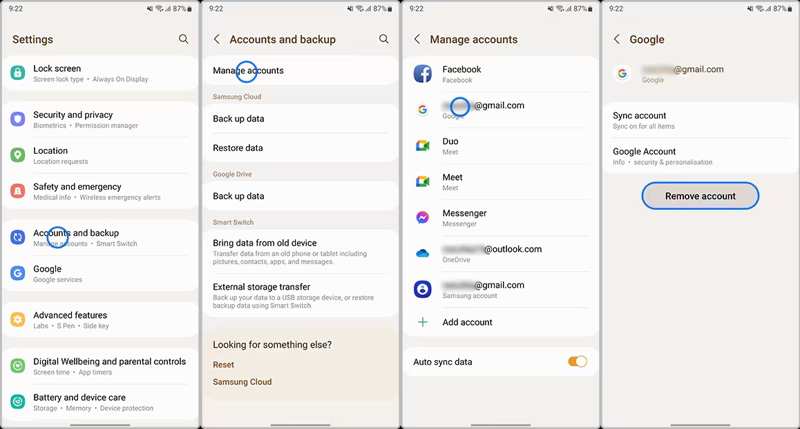
Étape 1 : Exécutez le Paramètres application sur votre téléphone et accédez à hybrides or Comptes utilisateur.
Étape 2 : Appuyez sur le compte Google que vous souhaitez supprimer, puis appuyez sur l'icône Supprimer le compte bouton. Si vous y êtes invité, saisissez le mot de passe de votre téléphone.
Étape 3 : Puis appuyez sur le Supprimer le compte Appuyez à nouveau sur le bouton dans la boîte de dialogue contextuelle pour confirmer l'action.
À noter: Au cours du processus, il vous sera peut-être demandé de saisir le mot de passe de votre compte Google. Si vous l'avez oublié, essayez directement d'autres méthodes.
Partie 4 : FAQ concernant la vérification du compte Google après une réinitialisation
Est-il possible de contourner la vérification du compte Google après une réinitialisation d'usine sans mot de passe ?
Oui. Vous pouvez essayer de récupérer votre compte Google, de contacter l'ancien propriétaire ou d'utiliser un outil de déverrouillage FRP compatible tel que… Déverrouillage Android Apeaksoft DroidAide.
Pourquoi ne puis-je pas contourner la vérification de mon compte Google après avoir changé mon mot de passe Google ?
Pour des raisons de sécurité, Google peut temporairement restreindre la vérification de votre compte après la modification de votre mot de passe. Veuillez patienter jusqu'à 24 heures avant de réessayer avec votre nouveau mot de passe.
Est-il possible de contourner la protection contre la réinitialisation d'usine (FRP) sur un téléphone Android d'occasion ?
Oui. Vous pouvez demander de l'aide à l'ancien propriétaire. Sinon, vous pouvez vérifier si un outil de déverrouillage FRP compatible prend en charge votre appareil.
Conclusion
Ce guide a expliqué comment contourner la vérification du compte Google après une réinitialisation d'usine, de la récupération de votre compte Google à la prise de contact avec l'ancien propriétaire. Si ces méthodes ne fonctionnent pas, essayez un outil de déverrouillage FRP compatible tel que Déverrouillage Android Apeaksoft DroidAide ou FRP Hijacker. La méthode du clavier Google que nous avons présentée est complexe et peut ne pas fonctionner sur les versions récentes d'Android. À utiliser avec précaution.
 Apeaksoft DroidAide
Déverrouillez vos mots de passe Android et contournez facilement le verrouillage FRP.
Téléchargement sécurisé
Articles Relatifs