

Comment résoudre le problème « Entrer le mot de passe pour déverrouiller » : 30/30 tentatives restantes

« Je vois un message qui dit Saisissez le mot de passe pour déverrouiller. 30/30 tentatives restantes. « Sur l’écran de mon téléphone. Que signifie ce message et comment résoudre ce problème ? » Lorsque vous ne pouvez plus accéder à votre téléphone, vous risquez de perdre l’accès à vos données. Cette erreur apparaît généralement après la saisie répétée d’un mot de passe incorrect. Cet article vous propose des solutions efficaces pour récupérer l’accès à votre téléphone Android.
CONTENU DE LA PAGE :
- Partie 1 : Que signifie « Saisir le mot de passe pour déverrouiller » (30/30 tentatives restantes) ?
- Partie 2 : Pourquoi cette erreur se produit-elle ?
- Partie 3 : Que faire lorsque vous voyez le message d’erreur ?
- Partie 4 : Solution ultime pour résoudre le problème « Saisissez votre mot de passe pour déverrouiller – 30/30 tentatives restantes »
Partie 1 : Que signifie « Saisir le mot de passe pour déverrouiller » (30/30 tentatives restantes) ?
Le message d'erreur « Saisissez votre mot de passe pour déverrouiller – 30/30 tentatives restantes » signifie qu'il vous reste 30 tentatives pour saisir le bon mot de passe avant que votre téléphone ne soit verrouillé. Ce message peut apparaître sur un téléphone ou une tablette Android verrouillé(e).
Partie 2 : Pourquoi cette erreur se produit-elle ?
Avant de passer en revue les solutions, examinons les raisons pour lesquelles le message « Saisissez votre mot de passe pour déverrouiller – 30/30 tentatives restantes » peut s'afficher. Il est possible que vous ayez oublié votre mot de passe. Il est également possible qu'une autre personne tente d'accéder à votre appareil et saisisse un mot de passe incorrect à plusieurs reprises.
Partie 3 : Que faire lorsque vous voyez le message d’erreur ?
Comme indiqué précédemment, si le message « Saisissez votre mot de passe pour déverrouiller – 30/30 tentatives restantes » s’affiche, cela signifie que votre téléphone est verrouillé. Vous pouvez essayer les solutions ci-dessous pour accéder à votre appareil.
Solution 1 : Déverrouillez votre téléphone via votre compte Google
Déverrouiller votre téléphone avec le compte Google associé peut être une solution simple. Par défaut, vous devez déverrouiller votre téléphone avec un code PIN, un mot de passe numérique, un schéma ou une identification biométrique. Lors de l'activation d'un téléphone, vous devez ajouter un compte Google. Si l'erreur « 30/30 tentatives de déverrouillage restantes » s'affiche, vous pouvez déverrouiller votre appareil avec ce compte.
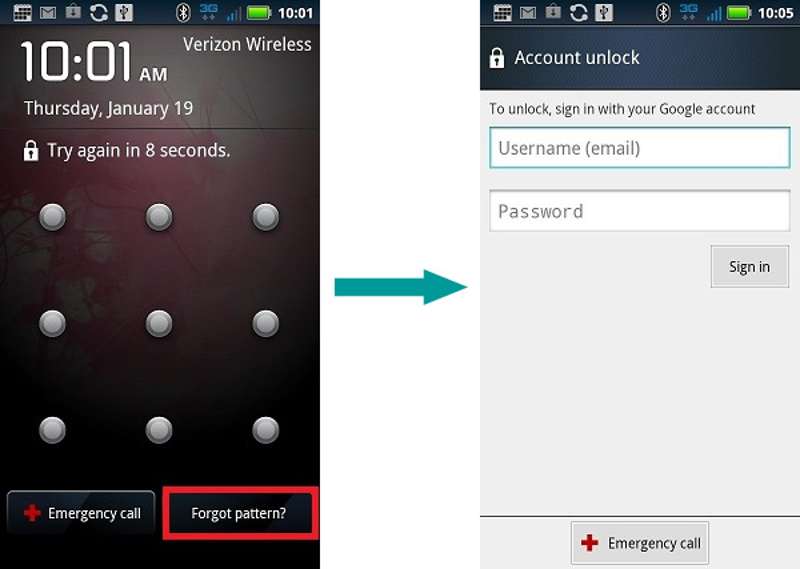
Étape 1 : Appuyez sur le Motif oublié bouton en bas de votre écran.
Étape 2 : Entrez votre compte Google et votre mot de passe.
Étape 3 : Appuyez sur le Connexion bouton pour déverrouiller votre téléphone.
Étape 4 : Vous pouvez maintenant désactiver ou définir un nouveau mot de passe.
À noter: Cette méthode n'est pas disponible sur tous les modèles Android.
Solution 2 : Désactiver le démarrage sécurisé
Sur Android 8 et versions antérieures, les utilisateurs peuvent configurer un code PIN de démarrage sécurisé. Ce code PIN doit être saisi avant le démarrage du téléphone pour une protection supplémentaire. Cependant, la saisie de ce code PIN peut entraîner l'erreur « LG, saisissez votre mot de passe pour déverrouiller, 30 tentatives restantes ».
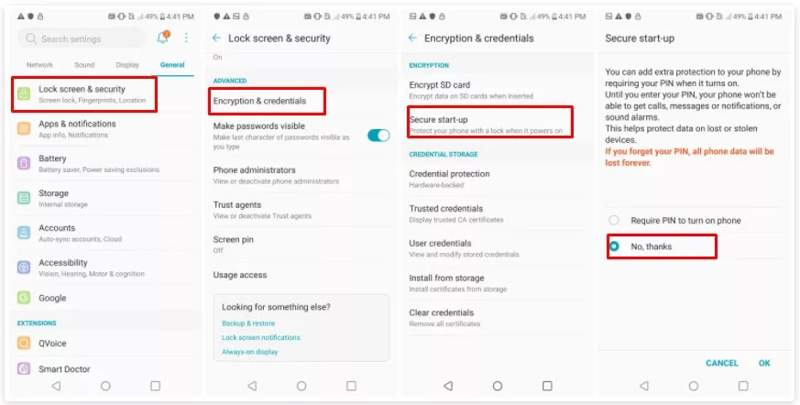
Étape 1 : Ouvrez le Paramètres Sur votre téléphone.
Étape 2 : Choisissez Généralités et touchez Écran de verrouillage et sécurité.
Étape 3 : Allez dans Chiffrement et identifiants et choisir Démarrage sécurisé.
Étape 4 : Sélectionner Non merci.
Solution 3 : Réinitialisation d’usine en mode de récupération
Si le message d'erreur « 30 tentatives restantes » s'affiche lors de la saisie de votre mot de passe pour déverrouiller votre téléphone, vous risquez d'être bloqué. Pour accéder à votre appareil, vous pouvez effectuer une réinitialisation d'usine. Cette opération effacera toutes les données et tous les paramètres de votre téléphone, y compris le verrouillage de l'écran.
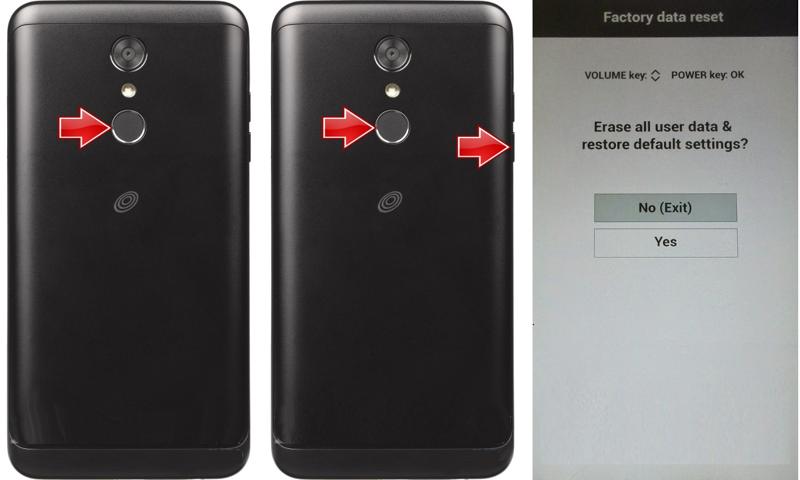
Étape 1 : Appuyez longuement sur le Tuning Moteur appuyez sur le bouton jusqu'à ce que votre téléphone s'éteigne.
Étape 2 : Ensuite, appuyez et maintenez le Tuning Moteur + le volume vers le bas boutons ensemble.
Conseils: La combinaison de touches peut varier selon la marque et le modèle de votre téléphone. Consultez le site web du fabricant ou son service d'assistance pour la connaître.
Étape 3 : Lorsque vous entrez en mode de récupération, relâchez les boutons.
Étape 4 : Accédez à effacer les données / réinitialisation d'usine avec les boutons de volume, et appuyez sur Tuning Moteur bouton pour l'exécuter.
Étape 5 : Si vous y êtes invité, sélectionnez Oui avec les boutons de volume et effectuez l'opération.
Étape 6 : Une fois terminé, sélectionnez système maintenant Reboot pour entrer dans le système normal.
Solution 4 : Effacer votre téléphone via Localiser mon appareil
Une autre solution pour résoudre l'erreur de saisie du mot de passe (30 tentatives restantes) est d'utiliser la fonctionnalité « Localiser mon appareil » de Google. Elle vous permet d'effacer votre téléphone à distance via le compte Google associé. Pour cela, la fonctionnalité « Localiser mon appareil » doit être activée sur votre téléphone et celui-ci doit être connecté à Internet. réinitialisation d'usine votre téléphone Android.
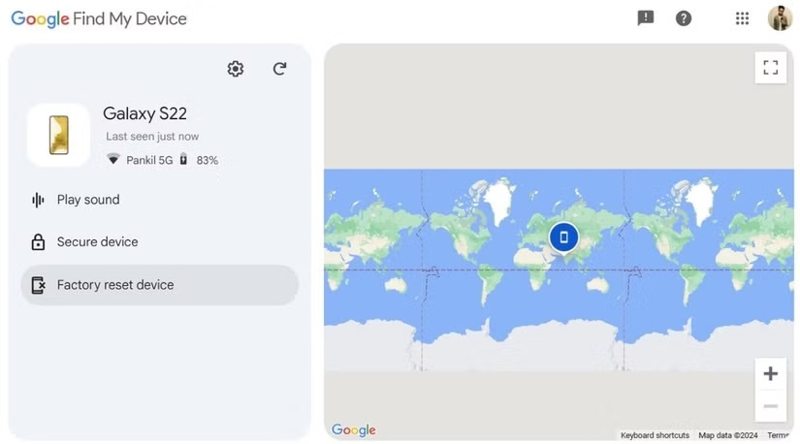
Étape 1 : Ouvrez l'application Localiser mon appareil sur un autre téléphone ou accédez à Google Find Hub dans un navigateur.
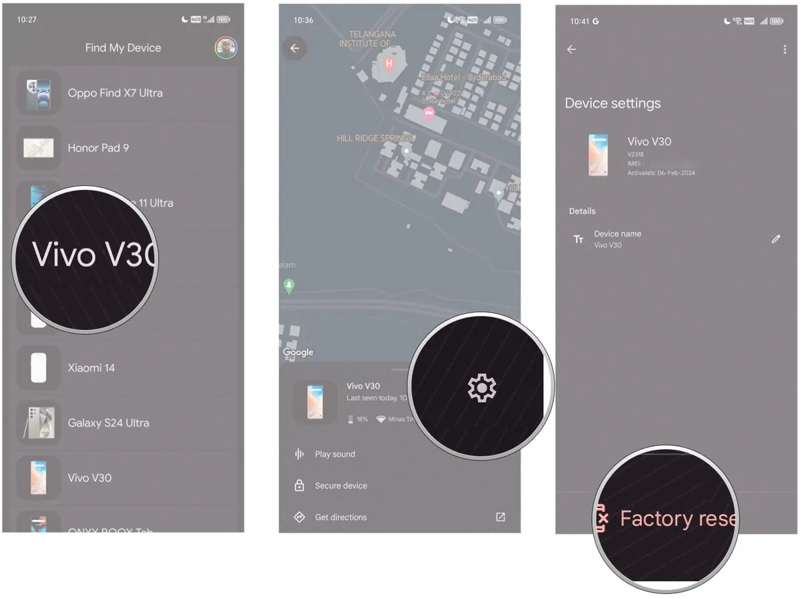
Étape 2 : Connectez-vous avec le compte Google associé à votre téléphone.
Étape 3 : Sélectionnez votre téléphone dans la liste.
Étape 4 : Frappe le Dispositif de réinitialisation d'usine .
Étape 5 : Si vous y êtes invité, appuyez sur Réinitialiser pour confirmer l'action.
Étape 6 : Une fois l'opération terminée, allumez votre téléphone et accédez-y directement.
À noter: Si vous ne voulez pas perdre vos données, vous devez sauvegarder votre téléphone avant de le réinitialiser aux paramètres d'usine.
Solution 5 : Déverrouiller un Samsung à distance
Si vous rencontrez l'erreur « 30 tentatives restantes pour déverrouiller le mot de passe » sur un téléphone Samsung, Samsung Find My Mobile vous permet de déverrouiller votre appareil à distance et de contourner le mot de passe à l'écran.
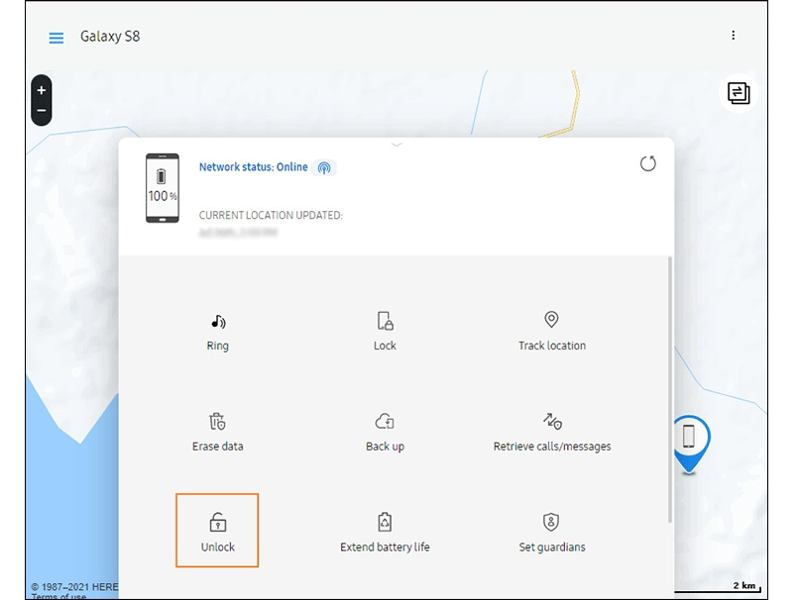
Étape 1 : Accédez au site Web SmartThings Find dans un navigateur Web.
Étape 2 : Connectez-vous avec votre compte Samsung.
Étape 3 : Si vous possédez plusieurs appareils Samsung, choisissez celui qui est verrouillé.
Étape 4 : Cliquez sur Déverrouiller option.
Étape 5 : Si le système vous y invite, saisissez le mot de passe de votre compte Samsung.
Étape 6 : Cliquez sur Suivant bouton pour avancer.
Étape 7 : Si le message de déverrouillage s'affiche, accédez à votre téléphone et définissez un nouveau code PIN.
Lectures complémentaires
Partie 4 : Solution ultime pour résoudre le problème « Saisissez votre mot de passe pour déverrouiller – 30/30 tentatives restantes »
Si les solutions courantes ne sont pas disponibles, vous aurez besoin d'un outil de déverrouillage puissant pour votre appareil Android. Apeaksoft DroidAidePar exemple, cette application permet de supprimer le mot de passe de l'écran d'un téléphone Android dans diverses situations. Son interface intuitive en fait une option idéale pour les débutants.
Solution ultime pour résoudre le problème « Saisissez votre mot de passe pour déverrouiller » (30/30 tentatives restantes)
- Supprimez tout mot de passe d'écran sur les appareils Android.
- Compatible avec les mots de passe numériques, les schémas, la reconnaissance faciale et bien plus encore.
- Sûr et rapide lors du processus de déverrouillage.
- Contournez rapidement le verrouillage FRP de Google.
- Compatible avec une large gamme de marques et de modèles Android.
Téléchargement sécurisé

Comment résoudre le problème « Entrer le mot de passe pour déverrouiller » : 30/30 tentatives restantes
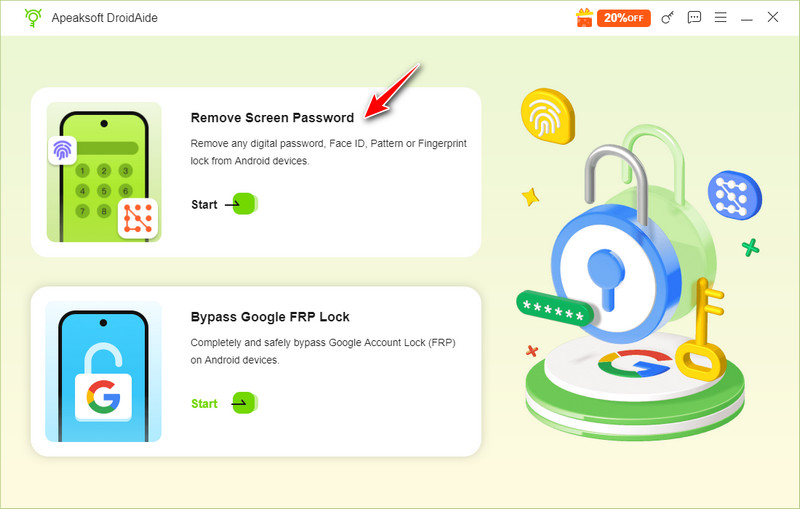
Étape 1 : Installez DroidAide
Lancez le logiciel de déverrouillage Android idéal après l'avoir installé sur votre ordinateur. Choisissez le Supprimer le mot de passe de l'écran sélectionnez l'option correspondante sur l'interface d'accueil pour continuer.
Étape 2 : Connectez votre téléphone
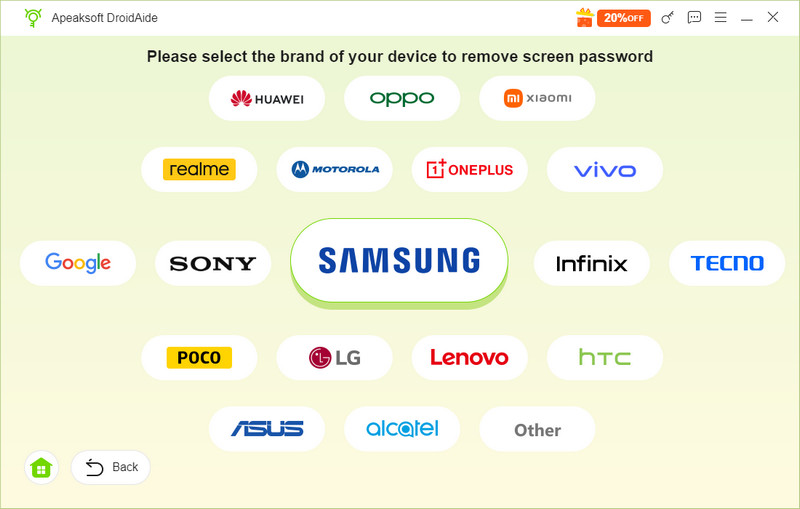
Ensuite, choisissez la marque de votre téléphone dans la liste. Connectez votre téléphone à votre ordinateur à l'aide d'un câble USB compatible. Si vous connectez les deux appareils pour la première fois, appuyez sur Confiance Sur l'écran de votre téléphone, confirmez la présence de cet ordinateur. Si le logiciel ne détecte pas votre téléphone, déconnectez-le et reconnectez-le.
Étape 3 : Débloquer Android
Une fois que vous êtes prêt, cliquez sur le Supprimer maintenant Appuyez sur le bouton pour déverrouiller votre téléphone Android sans aucune restriction. Attendez la fin du processus, puis déconnectez votre téléphone. Vous pouvez maintenant le déverrouiller directement et le configurer comme un nouvel appareil.
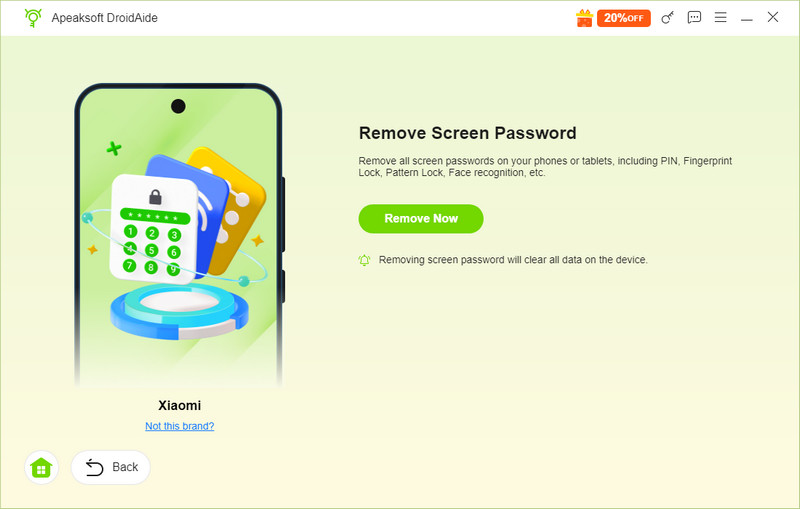
À noter: Ce processus supprimera toutes les données de votre téléphone Android, y compris les paramètres personnalisés.
Conclusion
Suite à la lecture de notre article, vous devriez comprendre comment Saisissez le mot de passe pour déverrouiller. 30/30 tentatives restantes. Sur votre téléphone ou tablette Android, vous pouvez identifier les principales causes de ce problème. Plus important encore, vous pouvez le résoudre vous-même grâce à nos solutions, une par une. Apeaksoft DroidAide est la solution idéale pour corriger l'erreur et accéder à nouveau à votre appareil Android sans aucune restriction. Son interface intuitive le rend très simple d'utilisation.
Articles Relatifs




