


Comment supprimer le verrouillage d'écran sur votre téléphone/tablette Android

L'écran de verrouillage est une mesure de sécurité essentielle sur les appareils Android pour protéger les données et la vie privée. Cependant, comme toute médaille a son revers, l'écran de verrouillage présente aussi des inconvénients. Saisir son mot de passe à chaque fois qu'on a besoin d'accéder fréquemment à son appareil est très agaçant. Avant de céder son appareil, il est préférable de désactiver le verrouillage de l'écran. Ce guide propose plusieurs solutions pour désactiver le verrouillage. supprimer le verrouillage d'écran sur un Android appareil.
CONTENU DE LA PAGE :
- Partie 1 : Comment supprimer le verrouillage d’écran sur Android depuis les paramètres
- Partie 2 : Comment supprimer à distance le code PIN de verrouillage d’écran sur Android
- Partie 3 : Comment supprimer le mot de passe de l’écran de verrouillage sur Samsung
- Partie 4 : Comment supprimer le verrouillage d’écran sur Android avec un PC
- Partie 5 : Comment supprimer le verrouillage d’écran sur Android en mode de récupération
- Partie 6 : Comment supprimer le verrouillage d’écran de son téléphone sans mot de passe
Partie 1 : Comment supprimer le verrouillage d’écran sur Android depuis les paramètres
La méthode la plus simple pour déverrouiller l'écran d'un téléphone Android consiste à utiliser l'application Paramètres. Il vous suffit de saisir votre mot de passe de verrouillage. Bien entendu, votre téléphone doit être accessible.
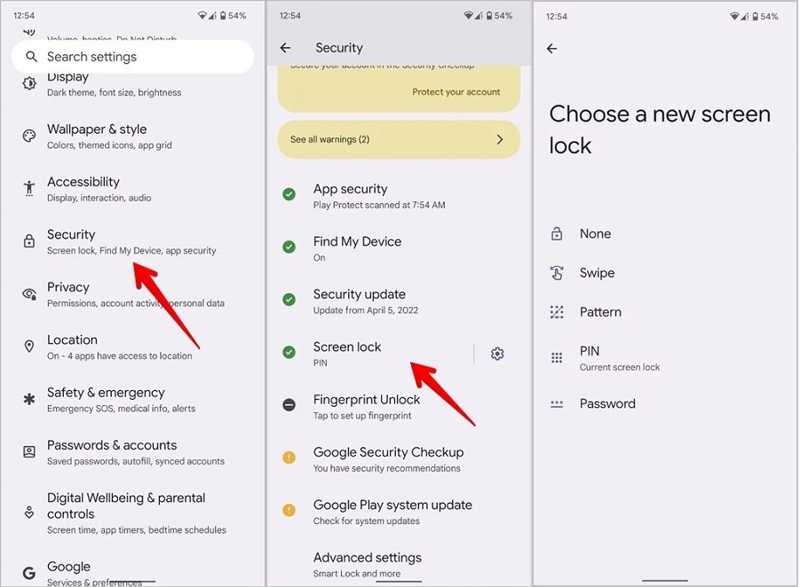
Étape 1 : Ouvrez le Paramètres application depuis votre tiroir d'applications ou Quick Settings panneau.
Étape 2 : Allez dans Sécurité, puis Verrouiller l'écran.
Étape 3 : Saisissez le mot de passe de votre téléphone.
Étape 4 : Ensuite, choisissez le Aucun option.
Étape 5 : Si vous y êtes invité, appuyez sur effacer désactiver complètement le verrouillage de l'écran.
À noter: Le processus peut varier en fonction de la version d'Android.
Partie 2 : Comment supprimer à distance le code PIN de verrouillage d’écran sur Android
Google a ajouté la fonctionnalité de verrouillage à distance au portail Localiser mon appareil. Cette fonctionnalité vous permet de supprimer à distance le code PIN de verrouillage de votre appareil Android. Pour cela, vous devez avoir activé Localiser mon appareil sur celui-ci.
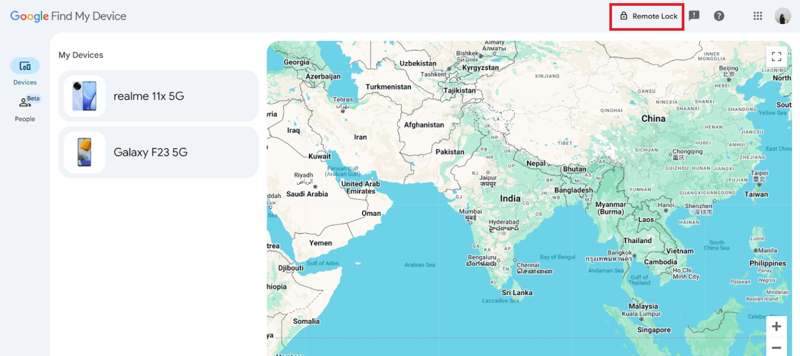
Étape 1 : Accédez à www.google.com/android/find/ dans un navigateur web.
Étape 2 : Connectez-vous avec le compte Google associé à votre téléphone.
Étape 3 : Rendez-vous dans la section Appareils languette.
Étape 4 : Choisissez votre téléphone dans la liste.
Étape 5 : Appuyez sur le Verrouillage à distance option en haut à droite.
Étape 6 : Ensuite, créez un nouveau code PIN.
Étape 7 : Allumez votre téléphone et déverrouillez-le avec le nouveau code PIN.
Étape 8 : Ensuite, désactivez le verrouillage de l'écran dans l'application Paramètres.
Partie 3 : Comment supprimer le mot de passe de l’écran de verrouillage sur Samsung
Si vous utilisez un téléphone Samsung Galaxy, vous pouvez supprimer le mot de passe de l'écran de verrouillage grâce à la fonction Localiser mon mobile de Samsung. Pour cela, vous devez avoir ajouté un compte Samsung et activé la fonction Localiser mon mobile sur votre appareil.
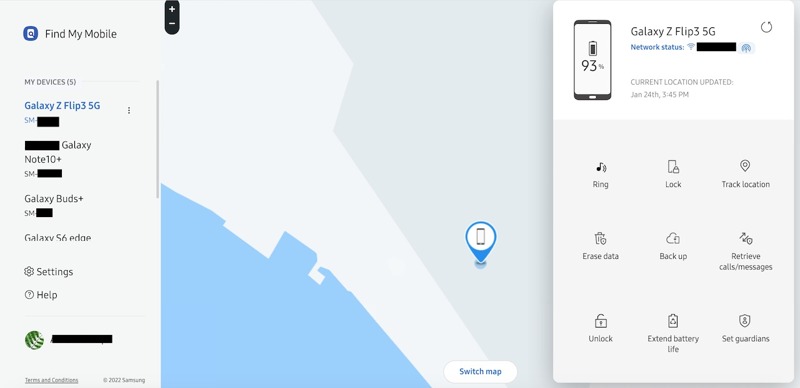
Étape 1 : Connectez-vous à https://findmymobile.samsung.cn/login avec votre compte Samsung.
Étape 2 : Ensuite, elle suivra votre téléphone sur la carte interactive.
Étape 3 : Choisissez votre téléphone sous Mes périphériques cap.
Étape 4 : Cliquez sur Efface les données option permettant de supprimer toutes les données et tous les paramètres de votre appareil, y compris le mot de passe de l'écran de verrouillage.
Partie 4 : Comment supprimer le verrouillage d’écran sur Android avec un PC
ADB (Android Debug Bridge) permet de déverrouiller l'écran d'un téléphone depuis un ordinateur. Son utilisation se fait via la ligne de commande et requiert des compétences techniques. Voici donc la procédure détaillée :
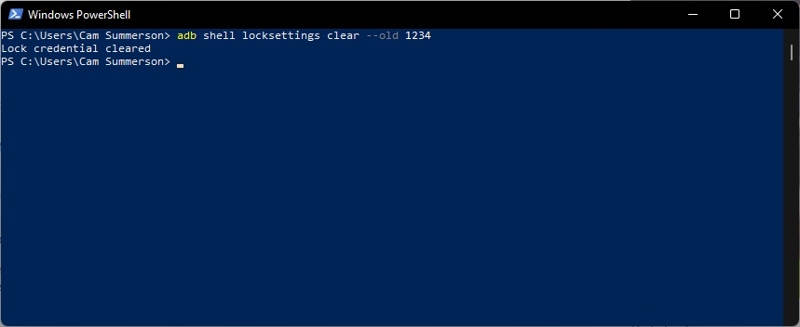
Étape 1 : Configurez ADB sur votre PC.
Étape 2 : Connectez votre téléphone à votre PC avec un câble USB.
Étape 3 : Ouvrez l'invite de commandes ou la fenêtre PowerShell.
Étape 4 : Tapez la commande: adb shell locksettings clear --old CREDENTIALRemplacez CREDENTIAL par vos identifiants de connexion actuels.
Étape 5 : Si vous voyez « Écran de verrouillage désactivé » défini sur « vrai », cela indique que la commande a fonctionné.
À noter: Si votre téléphone dispose d'un écran de verrouillage sécurisé, utilisez la commande : adb -s NUMÉRO_SÉRIE shell locksettings clear –old CREDENTIAL.
Partie 5 : Comment supprimer le verrouillage d’écran sur Android en mode de récupération
Une autre façon de supprimer le verrouillage d'écran sur Android est Mode de récupérationIl contourne le système d'exploitation et accède à l'écran du chargeur de démarrage. Vous pouvez alors supprimer toutes les données de votre appareil, y compris les données de verrouillage de l'écran.
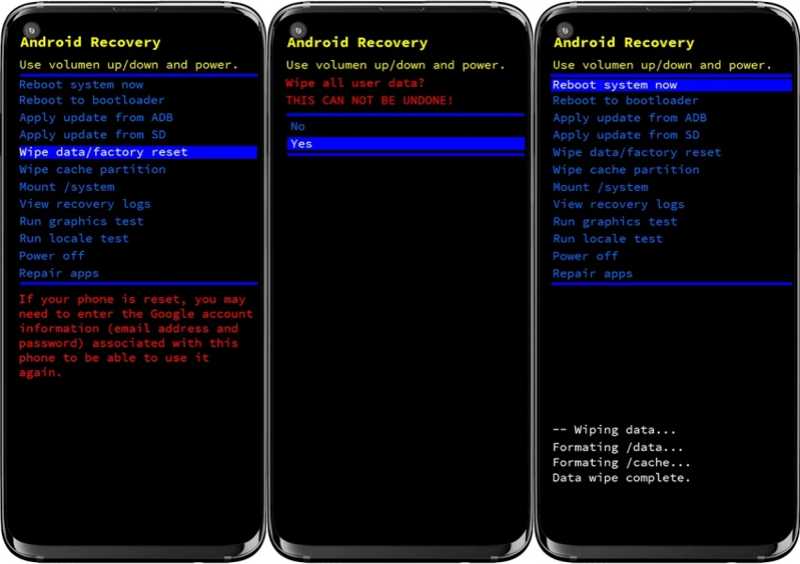
Étape 1 : Pour la plupart des appareils Android, appuyez longuement sur le volume vers le bas + Tuning Moteur boutons.
Pour les appareils Samsung, appuyez longuement sur Augmenter le volume + Tuning Moteur boutons simultanément.
Étape 2 : Relâchez les boutons jusqu'à ce que l'écran du chargeur de démarrage apparaisse.
Étape 3 : Choisissez le Essuyez les données / réinitialisation d'usine option avec les boutons de volume.
Étape 4 : Appuyez sur la touche Tuning Moteur bouton pour le confirmer.
Étape 5 : Sélectionner Oui lorsque vous y êtes invité, appuyez sur Tuning Moteur.
Étape 6 : Une fois le processus terminé, sélectionnez le système maintenant Reboot option.
Étape 7 : Appuyez sur la touche Tuning Moteur appuyez sur ce bouton pour accéder au mode standard et configurer à nouveau votre appareil.
Partie 6 : Comment supprimer le verrouillage d’écran de son téléphone sans mot de passe
Si vous avez oublié le mot de passe de votre téléphone, Déverrouillage Android Apeaksoft DroidAide Cette application vous permet de supprimer le code PIN de verrouillage d'écran de votre téléphone Android. Elle efface tous les verrouillages d'écran de votre téléphone ou tablette sans aucune restriction. De plus, son interface intuitive la rend facile à utiliser.

Téléchargé par plus de 1,000,000 des opportunités
- Supprimer le mot de passe de verrouillage d'écran des appareils Android.
- Aucun mot de passe n'est requis durant la procédure.
- Disponible pour les appareils désactivés, bloqués ou cassés.
- Contourner le verrouillage Google FRP sans le compte Google associé.
- Compatible avec une large gamme de marques et de modèles Android.
Téléchargement sécurisé

Comment déverrouiller l'écran de votre téléphone sans mot de passe ?
Étape 1 : Installer l'outil de déverrouillage Android
Lancez le logiciel de déverrouillage Android une fois installé sur votre ordinateur. Choisissez le Supprimer le mot de passe de l'écran Pour continuer, sélectionnez le mode approprié. Si votre téléphone est verrouillé par Google FRP, choisissez le mode approprié. Contourner le verrouillage Google FRP mode à la place.
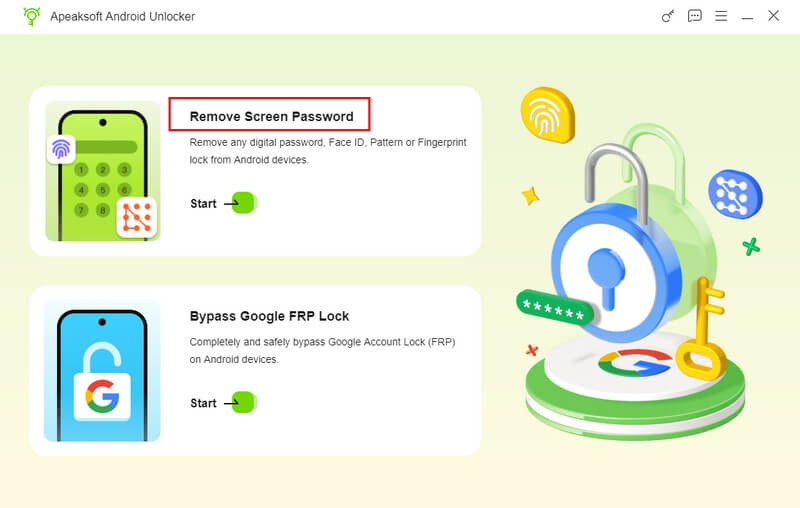
Étape 2 : Connectez-vous à votre téléphone
Sélectionnez la marque de votre téléphone dans la fenêtre. Ensuite, connectez votre téléphone à votre ordinateur à l'aide d'un câble USB compatible. Si vous y êtes invité, appuyez sur Confiance sur votre écran pour faire confiance à cet ordinateur.
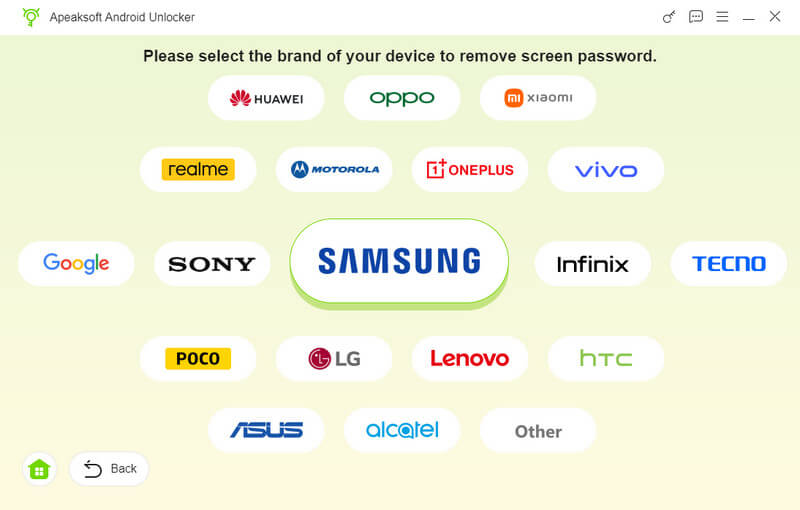
Étape 3 : Supprimer les verrouillages d'écran
Une fois votre téléphone reconnu, cliquez sur Supprimer maintenant Cliquez sur le bouton pour lancer immédiatement la suppression du code PIN de verrouillage d'écran de votre appareil Android. Une fois l'opération terminée, déconnectez votre téléphone et fermez l'application.
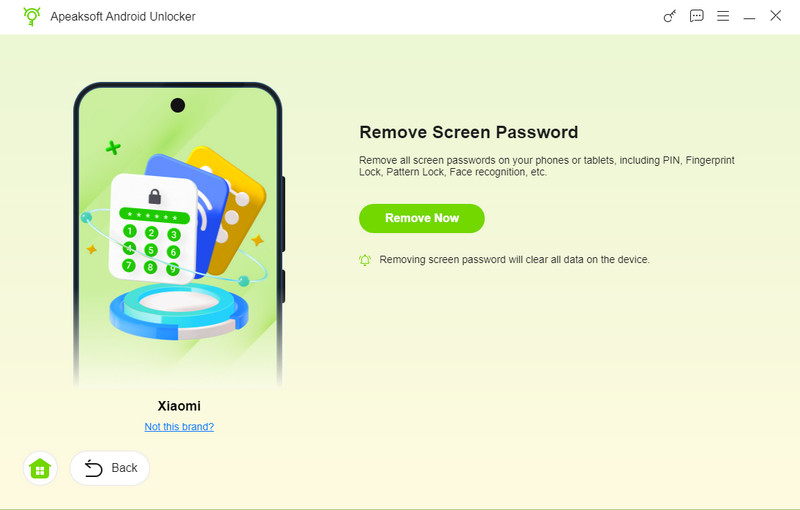
À noter: Cette opération peut effacer toutes vos données. Il est préférable de sauvegarder votre téléphone au préalable.
Conclusion
Ce guide présentait six façons de supprimer le verrouillage d'écran sur Android Il existe différentes solutions pour déverrouiller votre appareil Android. La méthode la plus simple consiste à utiliser l'application Paramètres. Google Localiser mon appareil permet de supprimer le verrouillage d'écran actuel de votre appareil Android. Samsung Localiser mon mobile peut effacer toutes les données de vos appareils Galaxy, y compris celles de l'écran de verrouillage. Vous pouvez également essayer ADB et le mode de récupération. Déverrouillage Android Apeaksoft DroidAide est la solution idéale pour se débarrasser rapidement de l'écran de verrouillage Android.
 Apeaksoft DroidAide
 Déverrouillez vos mots de passe Android et contournez facilement le verrouillage FRP.
Téléchargement sécurisé
Articles Relatifs




