


Mise à jour 2026 de l'évaluation des outils universels MediaTeck sous Windows

Outil universel MediaTek est un logiciel tout-en-un conçu pour permettre aux techniciens et aux utilisateurs lambda de gérer les couches logicielles complexes des téléphones MediaTek sur les ordinateurs Windows.
Normalement, les téléphones Android disposent de couches de sécurité strictes qui empêchent la modification des fichiers système. Cependant, si vous oubliez votre mot de passe, vous avez besoin d'un moyen de contourner la protection contre la réinitialisation d'usine (FRP) et le mot de passe oublié. C'est précisément le rôle des outils universels Mediatek. Découvrez leurs fonctionnalités et les modèles de téléphones compatibles.
CONTENU DE LA PAGE :
- Partie 1 : Principales caractéristiques des outils universels MediaTek
- Partie 2 : Comment obtenir le téléchargement de l’outil universel MediaTek pour PC
- Partie 3 : Comment utiliser MediaTek Universal Tool : un guide étape par étape
- Partie 4 : Examen détaillé de l’outil universel MediaTek
- Partie 5 : La meilleure alternative à l’outil universel MediaTek
Partie 1 : Principales caractéristiques des outils universels MediaTek
Pourquoi tant de personnes recherchent-elles un outil universel MediaTek gratuit en ligne ? Parce qu’il regroupe de nombreuses fonctionnalités utiles dans une seule interface. Voici ce qu’un bon outil MTK peut faire pour vous :
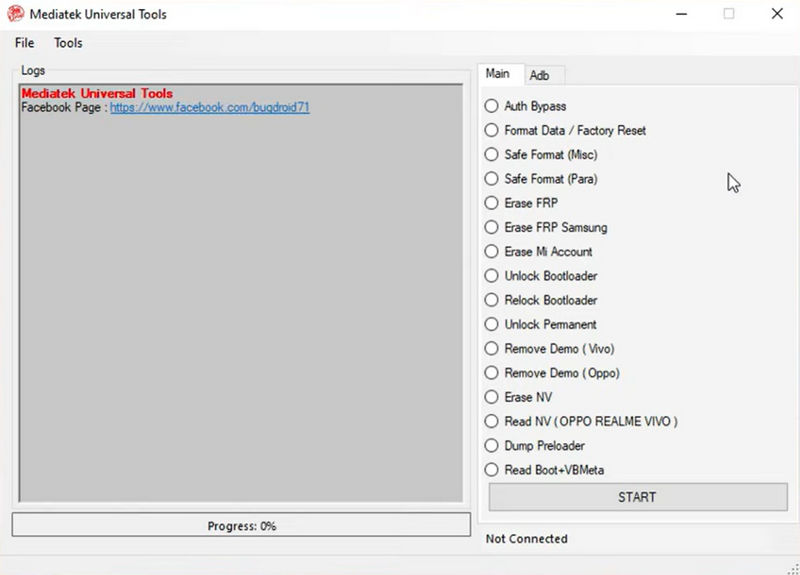
- Contourner l'authentification : Les puces MTK modernes nécessitent une connexion sécurisée à un serveur avant toute mise à jour logicielle. Cet outil contourne cette vérification, vous permettant ainsi de réparer votre téléphone hors ligne.
- Réinitialisation d'usine et formatage des données : Si vous vous retrouvez bloqué hors de votre appareil, les outils universels MediaTek peuvent effacer la partition de données utilisateur pour vous redonner un accès complet.
- Contournement du verrou FRP : La protection contre la réinitialisation d'usine (FRP) est une fonctionnalité de sécurité de Google. Si vous réinitialisez votre téléphone mais oubliez vos identifiants Google, cet outil permet de déverrouiller facilement votre appareil.
- Déverrouillage du chargeur de démarrage : Vous souhaitez installer un logiciel personnalisé ou rooter votre téléphone ? Cet outil permet de déverrouiller votre bootloader en un seul clic.
- Résoudre les problèmes de boucle de démarrage : Si votre téléphone redémarre sans cesse et n'affiche jamais l'écran d'accueil, vous pouvez utiliser l'outil universel MediaTek pour réparer le système.
Partie 2 : Comment obtenir le téléchargement de l’outil universel MediaTek pour PC
Malheureusement, MediaTek Universal Tools ne possède pas de site web officiel. Pour utiliser ce logiciel, vous devez le télécharger depuis des sources tierces, et il n'est pas toujours facile de trouver un lien de téléchargement fiable et sécurisé. Suivez ces étapes simples pour trouver un lien de téléchargement sûr et installer le logiciel.
Étape 1 : Trouver un lien sûr
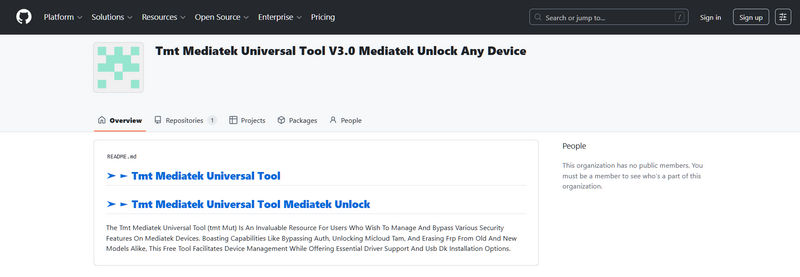
Recherchez un site web de confiance pour télécharger l'outil universel MediaTek. De nombreux forums techniques et blogs de réparation de téléphones partagent ces fichiers. Cet utilitaire étant développé par la communauté, vous pouvez facilement le télécharger gratuitement. Pour des raisons de sécurité, nous vous recommandons vivement de consulter le code source sur GitHub.
Étape 2 : Extraire le fichier
Le téléchargement se présente généralement sous forme de dossier compressé (fichier ZIP ou RAR, par exemple). Utilisez un logiciel gratuit comme WinRAR ou 7-Zip pour l'ouvrir. Vous y trouverez le fichier principal de l'application : MediaTek Universal Tools .exe.
Étape 3 : Installer les pilotes USB
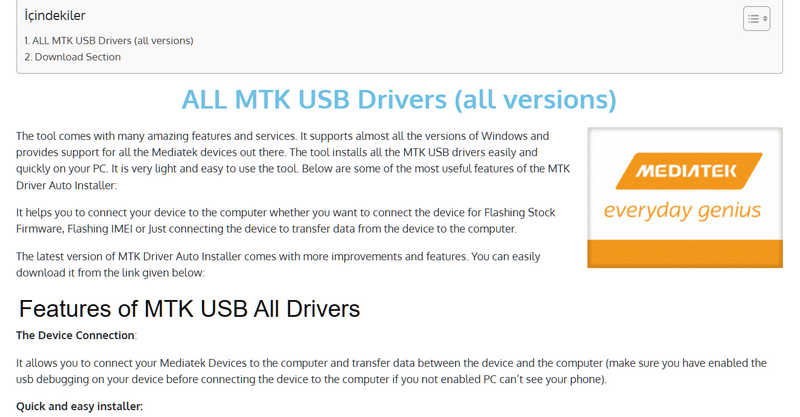
Voici l'étape la plus importante. Votre ordinateur ne peut pas reconnaître une puce MTK sans les pilotes appropriés. Assurez-vous de télécharger et d'installer les pilotes MediaTek USB VCOM et libusb-win32 sur votre PC avant d'ouvrir l'outil.
Partie 3 : Comment utiliser MediaTek Universal Tool : un guide étape par étape
Utiliser un outil de service peut paraître intimidant si vous n'en avez jamais utilisé. Rassurez-vous, voici un guide simple pour utiliser l'outil universel MediaTek en toute sécurité.
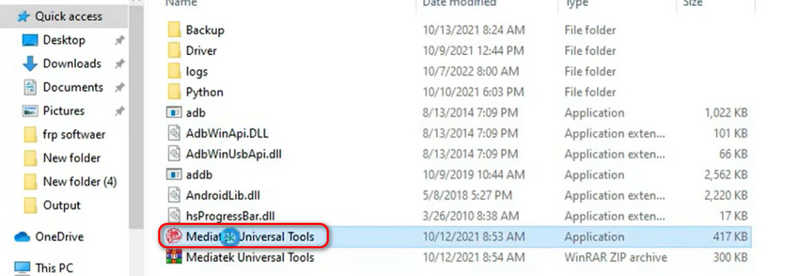
Étape 1 : Ouvrir le logiciel : Exécuter en tant qu’administrateur.
Accédez au dossier extrait. Faites un clic droit sur le fichier .exe de MediaTek Universal Tools et sélectionnez « Exécuter en tant qu'administrateur ». L'interface de l'outil s'ouvrira sur votre bureau.
Étape 2 : Choisissez la bonne option.
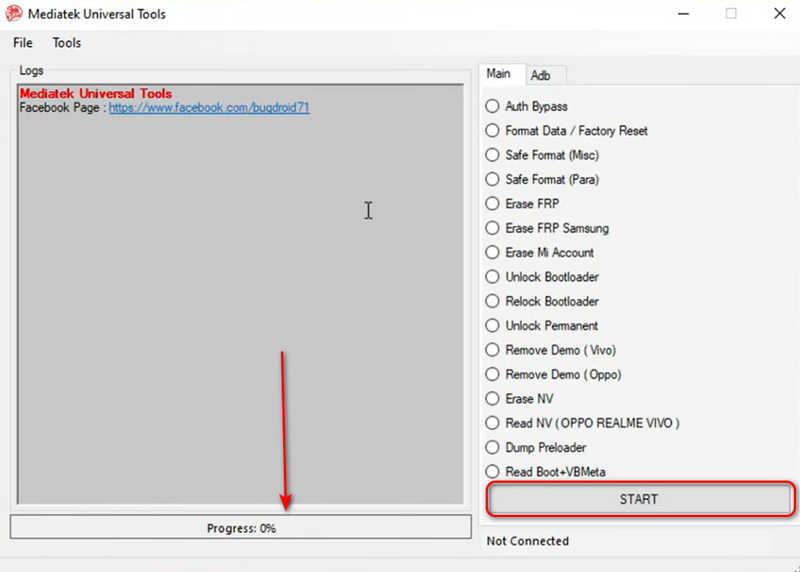
Regardez les boutons à l'écran. Cliquez sur l'action que vous souhaitez effectuer. Par exemple, si vous êtes bloqué par Google, cliquez sur Effacer le FRPSi vous souhaitez effacer le téléphone, cliquez Réinitialisation.
Étape 3 : Éteignez votre téléphone
Éteignez complètement votre téléphone MediaTek. Attendez 5 à 10 secondes pour vous assurer qu'il est bien éteint. Ne branchez pas encore le câble USB.
Étape 4 : Se connecter avec les clés de démarrage
Maintenez enfoncés simultanément les boutons Volume + et Volume - tout en les maintenant enfoncés. Branchez ensuite le câble USB à votre téléphone et à votre ordinateur. Cela force la puce à passer en mode BROM.
Étape 5 : Attendre la fin
Une fois que votre ordinateur détecte le téléphone, relâchez les boutons. Cliquez sur La START Cliquez sur le bouton de l'interface principale. L'outil MediaTek Universal affichera une barre de progression et commencera à fonctionner.
Avant de cliquer sur un lien de téléchargement, assurez-vous que votre ordinateur respecte la configuration requise. Cela garantit le bon fonctionnement du logiciel MediaTek Universal sans plantage.
| Exigence | Spécifications recommandées |
| Système d'exploitation | Windows 10 ou Windows 11 (64 bits de préférence) |
| Processeur | Intel Core i3 ou supérieur (ou équivalent AMD) |
| RAM | 4 GB ou plus |
| Ports USB | Ports USB 2.0 ou 3.0 (les ports directs de la carte mère sont préférables aux hubs USB) |
| net Framework | Microsoft .NET Framework 4.5 ou version ultérieure installé |
Partie 4 : Examen détaillé de l’outil universel MediaTek
Bien que MediaTek Universal Tool offre de nombreuses fonctionnalités, il présente un inconvénient majeur : des liens douteux et des risques de sécurité. Il est très difficile de trouver un lien de téléchargement fiable pour ce programme. Vous risquez de télécharger un logiciel frauduleux ou un programme totalement différent.
Modèles Android compatibles
L'utilité de l'outil universel MediaTek dépend du processeur du téléphone et non de la marque du smartphone. Si l'appareil utilise une architecture de puce MediaTek compatible, l'outil peut le reconnaître et vous permettre d'effectuer les opérations souhaitées. Vous pouvez également vérifier la compatibilité avec quelques marques et modèles courants :
- Xiaomi / Redmi (par exemple, Redmi 6, 6A et diverses séries Note basées sur MTK)
- Oppo et Realme (par exemple, les anciennes séries F et A)
- Vivo (variantes MTK des séries Y et V)
- Tecno et Infinix (Presque tous les modèles, car ces marques utilisent beaucoup de puces MTK)
- Samsung (Modèles d'entrée de gamme de la série Galaxy A utilisant des puces Helio)
- Tablettes et smartphones MTK génériques/en marque blanche.
L'outil MediaTek Universal n'est pas une solution sûre et satisfaisante pour gérer la protection contre la réinitialisation d'usine (FRP) ou le verrouillage d'écran. À l'ère du numérique, il vous faut une suite logicielle Android complète, bénéficiant d'un support officiel et de mises à jour régulières, compatible avec différentes marques et modèles de téléphones.
Partie 5 : La meilleure alternative à l’outil universel MediaTek
Déverrouillage Android Apeaksoft DroidAide est la meilleure alternative à MediaTek Universal Tool pour contourner la protection FRP et le verrouillage d'écran sur toutes les versions d'Android, y compris Android 17. Son téléchargement et son utilisation sont très simples grâce à une interface claire et intuitive. Suivez simplement le guide ci-dessous pour supprimer les restrictions de votre téléphone Android.
Étape 1 : Télécharger Apeakasoft DroidAide Android Unlocker
Cliquez sur Télécharger Cliquez sur le bouton ci-dessous pour télécharger, installer et lancer Déverrouillage Android Apeakasoft DroidAide Sur votre ordinateur. Connectez votre téléphone Android à votre ordinateur.
Étape 2 : Choisissez de contourner le FRP
Si votre téléphone Android est verrouillé par la protection contre la réinitialisation d'usine (FRP) de Google et que vous ne possédez pas le mot de passe de votre compte Google, sélectionnez Contourner le verrouillage Google FRP.

Ensuite, vous devez choisir la marque de votre téléphone ou cliquer Autres si vous ne trouvez pas votre marque, cliquez ensuite sur Contourner maintenant bouton permettant de contourner la protection contre la réinitialisation d'usine (FRP) de Google sur votre téléphone.

Étape 3 : Supprimer le verrouillage d'écran sur Android
Si vous avez oublié votre code de verrouillage d'écran et que vous ne pouvez pas accéder à votre téléphone, sélectionnez Supprimer le mot de passe de l'écran.

Choisissez ensuite une marque de téléphone, puis cliquez sur Supprimer maintenant Un bouton permet de déverrouiller facilement l'écran. Une fois cette opération effectuée, votre téléphone sera déverrouillé. réinitialisation d'usine et peut-être être bloqué par la protection contre la réinitialisation d'usine (FRP) de Google. Par conséquent, vous pouvez utiliser l'outil de contournement FRP de Google mentionné ci-dessous pour obtenir un accès complet à votre téléphone Android.

Lectures complémentaires
Conclusion
Outils universels MediaTek Ce logiciel peut vous aider à contourner la protection contre la réinitialisation d'usine (FRP) et de nombreuses autres restrictions sur votre téléphone Android. Cependant, bien qu'il soit gratuit, il n'est pas compatible avec la dernière version d'Android. De plus, son téléchargement est très difficile. Par conséquent, vous pouvez vous tourner vers une alternative plus fiable. Déverrouillage Android Apeaksoft DroidAideIl est compatible avec la quasi-totalité des marques de téléphones Android et la dernière version Android 17. Vous pouvez facilement le télécharger, l'utiliser et retrouver l'accès à votre appareil Android.
 Apeaksoft DroidAide
 Déverrouillez vos mots de passe Android et contournez facilement le verrouillage FRP.
Téléchargement sécurisé
Articles Relatifs




