

Guide détaillé pour l'écran de verrouillage et sa personnalisation sur Samsung

Les smartphones modernes comme Samsung ne sont pas de simples outils de communication ; ils stockent également vos photos personnelles, vos messages, vos applications bancaires et d’innombrables autres informations sensibles. C’est pourquoi vous devez… Écran de verrouillage pour Samsung et d'autres smartphones.
L'écran de verrouillage offre bien plus qu'une simple mesure de sécurité. C'est un espace dynamique qui allie protection, praticité et personnalisation. Cet article détaille les fonctionnalités, les options de personnalisation et les aspects de sécurité de l'écran de verrouillage Samsung, et vous propose des astuces pour le déverrouiller facilement.
CONTENU DE LA PAGE :
Partie 1 : Qu’est-ce que l’écran de verrouillage Samsung ?
L'écran de verrouillage Samsung est la première interface qui s'affiche lorsque vous allumez votre smartphone ou tablette Samsung. Il remplit deux fonctions principales : la sécurité et l'affichage rapide de notifications (notifications, heure, widgets, etc.). La plupart des utilisateurs s'intéressent surtout à la sécurité. Voyons ce que l'écran de verrouillage Samsung peut vous offrir !
1. Méthodes d'authentification sécurisées
Les appareils Samsung prennent en charge plusieurs méthodes d'authentification pour déverrouiller l'écran de verrouillage en toute sécurité, telles que le code PIN, les mots de passe, Face ID et même les données biométriques. L'écran de verrouillage Samsung utilise de nombreuses méthodes pour protéger vos données et votre vie privée.
2. Informations affichées
L'écran de verrouillage Samsung peut afficher les notifications des applications, l'heure et la date, ainsi que des widgets comme la météo, le niveau de batterie, la lecture de musique, etc. Vous pouvez personnaliser les informations affichées sur votre écran de verrouillage Samsung.
3. Fond d'écran et écran de verrouillage dynamique
Vous pouvez également utiliser l'image de votre choix comme fond d'écran de verrouillage sur votre écran Samsung. De nombreux modèles Samsung prennent également en charge les écrans de verrouillage dynamiques et même les fonds d'écran vidéo.
Partie 2 : Comment configurer et modifier l’écran de verrouillage Samsung
Pour garantir la sécurité de votre téléphone Samsung, vous pouvez activer le verrouillage d'écran. Ainsi, même si quelqu'un d'autre s'empare de votre téléphone, il ne pourra pas accéder à vos données et à votre vie privée. Voyons maintenant comment configurer le verrouillage d'écran sur votre Samsung.
Configurer l'écran de verrouillage Samsung
Étape 1 : Ouvrez le Paramètres app. Faites glisser vers le bas et appuyez Écran de verrouillage et AOD. Ensuite, appuyez sur le Type de verrouillage de l'écran .
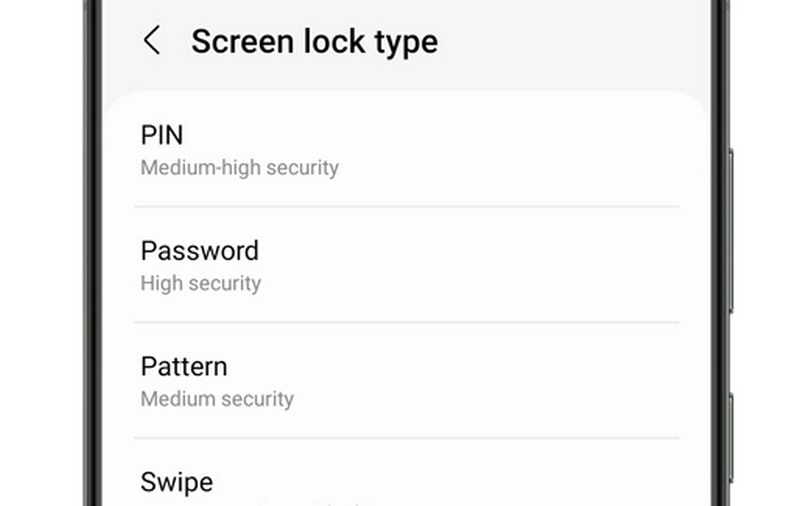
Étape 2 : Choisissez le type de verrouillage souhaité et suivez les instructions à l'écran pour configurer l'écran de verrouillage Samsung. Vous pouvez définir un code PIN, un mot de passe, un schéma ou un verrouillage par glissement.
Modifier le code PIN, le mot de passe ou le schéma de verrouillage de l'écran Samsung
Si vous souhaitez modifier le code PIN, le mot de passe ou le schéma de verrouillage de votre écran Samsung, il vous suffit de vous rendre sur Paramètres, puis appuyez sur Verrouiller l'écran, et alors Type de verrouillage de l'écranIci, vous devez saisir votre code PIN, votre mot de passe ou votre schéma de verrouillage d'écran Samsung. Vous pourrez ensuite le modifier facilement.
Partie 3 : Comment personnaliser l’écran de verrouillage Samsung
Vous pouvez également personnaliser les éléments de votre écran de verrouillage Samsung, tels que le fond d'écran et les widgets.
Comment changer le fond d'écran de verrouillage de votre Samsung
Étape 1 : Accédez aux Paramètres de votre appareil Samsung. Appuyez sur Papier peint et style de la liste.
Étape 2 : Ici, vous devez appuyer sur Changer le fond d'écran. Choisissez Verrouiller l'écran comme lieu.
Étape 3 : Vous pouvez maintenant choisir une image parmi vos fonds d'écran ou votre galerie. Vous pouvez également opter pour un fond d'écran vidéo ou utiliser l'écran de verrouillage dynamique Samsung.
Comment ajouter ou supprimer des widgets sur l'écran de verrouillage Samsung
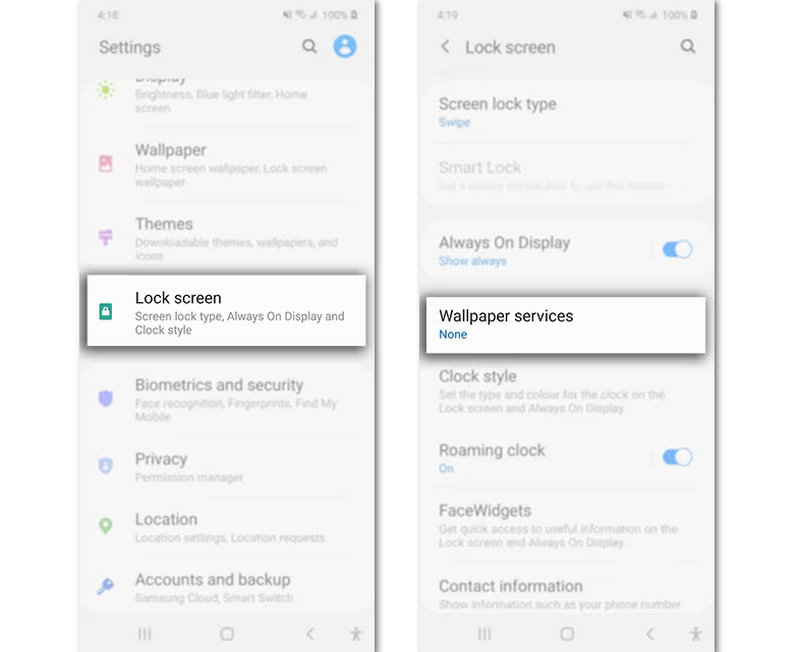
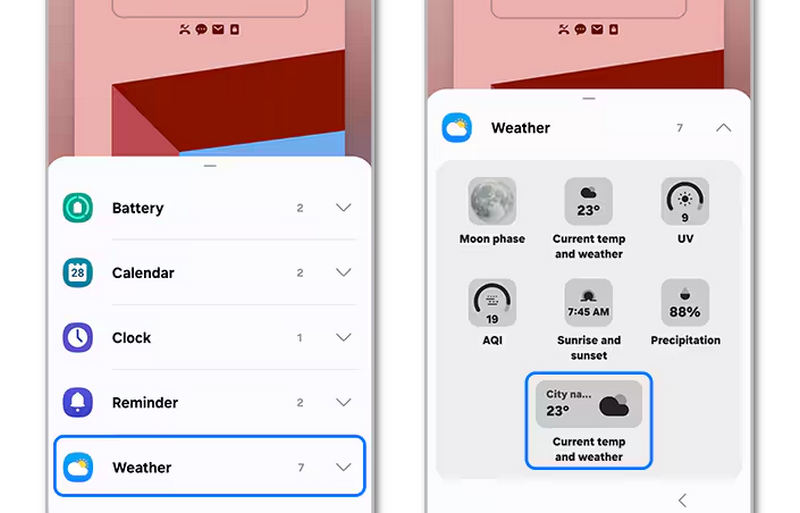
Étape 1 : Accédez aux Paramètres et sélectionnez Écran de verrouillage. Ensuite, appuyez sur Widgets .
Étape 2 : Ensuite, choisissez les widgets que vous souhaitez, comme la météo et la musique.
Partie 4 : Comment supprimer et contourner l’écran de verrouillage Samsung
Bien que l'écran de verrouillage des appareils Samsung protège vos données et votre vie privée, il peut arriver que vous souhaitiez le désactiver pour accéder plus facilement à votre téléphone. Que vous vous souveniez de votre code ou que vous l'ayez oublié, les guides ci-dessous vous expliquent comment désactiver ou contourner l'écran de verrouillage sur les appareils Samsung.
Comment supprimer l'écran de verrouillage Samsung
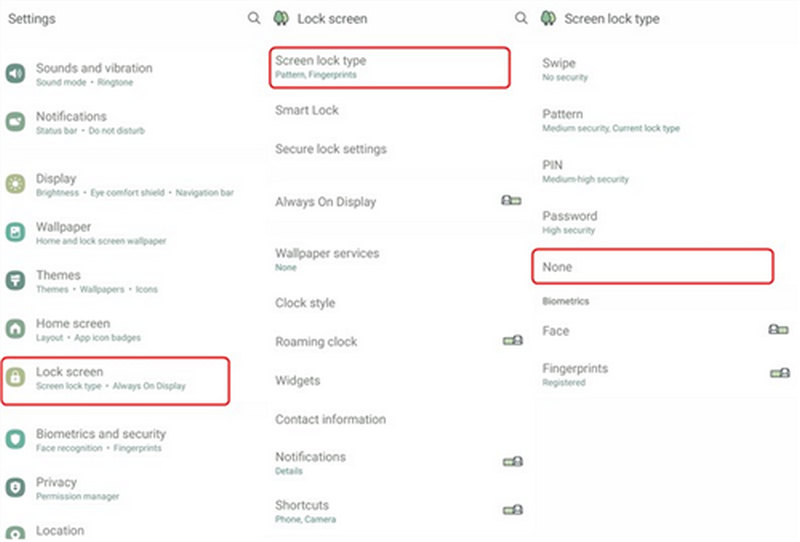
Étape 1 : Ouvrez le Paramètres l'application sur votre téléphone Samsung. Ensuite, sélectionnez Verrouiller l'écran.
Étape 2 : Choisir Type de verrouillage d'écran, puis saisissez votre code d'accès actuel pour l'écran de verrouillage Samsung.
Étape 3 : Ensuite, il vous sera demandé de sélectionner un type de verrouillage d'écran, et vous devrez sélectionner AucunVoici comment supprimer le verrouillage d'écran sur un téléphone Samsung.
Comment contourner l'écran de verrouillage Samsung
Si vous avez oublié le code de verrouillage de votre téléphone Samsung, comment le supprimer ou le contourner ? Pas de panique ; Déverrouillage Android Apeaksoft Cette application peut vous aider. Elle permet de supprimer en un clic le code de verrouillage, Touch ID ou Face ID sur n'importe quel modèle de téléphone Samsung. Vous pourrez ainsi récupérer rapidement l'accès à votre téléphone.
De plus, il permet de contourner le verrouillage FRP de Google, vous permettant ainsi d'utiliser votre téléphone Samsung normalement, sans aucune restriction. Pour les appareils Samsung plus anciens, Apeaksoft Android Unlocker permet de déverrouiller rapidement l'écran sans perte de données.
Le meilleur outil de suppression d'écran de verrouillage Samsung
- Connectez votre téléphone Samsung à votre PC pour supprimer rapidement l'écran de verrouillage.
- Supprimez facilement le code PIN de verrouillage, Touch ID et Face ID de l'écran de verrouillage Samsung.
- Fonctionne sur Samsung, Google, LG et de nombreuses autres grandes marques Android.
- T'aider contourner le PRF sans avoir besoin de compte Google ni de mot de passe.
Téléchargement sécurisé

Comment contourner l'écran de verrouillage sur Samsung :
Étape 1 : Téléchargez et installez Déverrouillage Android Apeaksoft sur votre PC, puis lancez-le. Connectez votre téléphone Samsung à votre PC. Ensuite, sélectionnez Supprimer le code d'accès à l'écran sur l'interface principale.

Étape 2 : Puisque vous devez contourner le verrouillage d'écran oublié sur un téléphone Samsung, vous devez sélectionner la marque Samsung dans cette fenêtre.

Étape 3 : Enfin, cliquez simplement sur le Supprimer maintenant bouton pour contourner l'écran de verrouillage Samsung. Notez que ce processus réinitialisation d'usine votre appareil, sauf si votre téléphone Samsung est très ancien.

Conclusion
Cet article offre une introduction complète à Écran de verrouillage SamsungVous saurez ce que c'est et comment cela fonctionne. L'écran de verrouillage Samsung protège vos données et votre vie privée, et vous trouverez des informations utiles à son sujet. Si vous avez oublié le code d'accès de l'écran de verrouillage de votre téléphone Samsung, vous pouvez l'utiliser. Déverrouillage Android Apeaksoft Pour le supprimer rapidement, vous retrouverez l'accès à votre appareil Samsung sans restriction.
Articles Relatifs
Ici, vous pouvez apprendre quatre méthodes pour récupérer les données d'un téléphone Samsung même si l'écran du téléphone ne s'allume pas ou est cassé.
« Pourquoi mon calendrier Samsung ne se synchronise-t-il pas ? » Vous êtes-vous déjà posé cette question ? Cet article détaillé vous aidera à résoudre le problème de non-synchronisation du calendrier Samsung !
Vous devez sauvegarder votre téléphone Samsung pour protéger vos données. Découvrez 3 méthodes pour sauvegarder facilement les données de votre Samsung sur un PC ou un stockage cloud.
Si vous devez supprimer efficacement votre compte Google sur votre appareil Samsung Galaxy, vous avez de la chance car il s'agit d'un didacticiel complet.



