


Comment supprimer rapidement le code d'accès d'un iPhone ou d'un iPad

Il est indéniable que les appareils iOS sont sophistiqués et dotés de mesures de sécurité de haut niveau. Par exemple, vous devez saisir votre code de verrouillage à chaque fois que vous souhaitez déverrouiller votre iPhone ou iPad. Il existe des situations où vous devez… supprimer le code d'accès d'un iPhone ou d'un iPadAvant de vendre ou de donner un appareil iOS d'occasion, par exemple, vous devez désactiver le verrouillage de l'écran. Ce guide présente des méthodes éprouvées pour y parvenir dans différentes situations.
CONTENU DE LA PAGE :
Partie 1 : Comment supprimer le code d’accès de votre iPhone si vous vous souvenez de votre mot de passe
Si vous vous souvenez encore de votre code d'accès, il sera facile de le supprimer de votre iPhone ou iPad. Vous pouvez effectuer cette opération dans l'application Réglages. La procédure est illustrée ci-dessous :
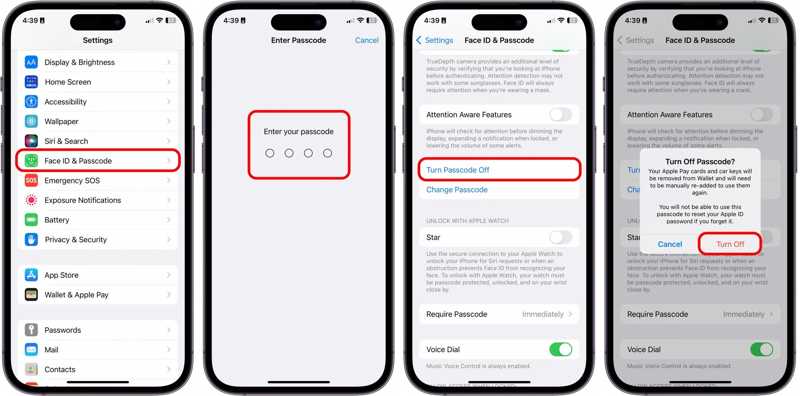
Étape 1 : Allumez votre iPhone et accédez à la Paramètres app.
Étape 2 : Choisissez le Face ID et code d'accès or Touch ID et code d'accès option.
Étape 3 : Saisissez votre code d'accès pour vérifier que vous en êtes le propriétaire.
Étape 4 : Assurez-vous d'éteindre Protection des appareils volés.
Étape 5 : Ensuite, appuyez sur le Désactiver le mot de passe .
Étape 6 : Si vous y êtes invité, entrez le mot de passe de votre identifiant Apple.
Étape 7 : Lisez l'alerte et appuyez sur éteignez si vous souhaitez toujours supprimer le code d'accès.
À noter: Si vous utilisez le Trousseau iCloud ou l'application Mots de passe d'Apple pour conserver vos informations de connexion, il vous sera demandé soit de les supprimer de votre appareil, soit de les conserver, car votre appareil n'est plus sécurisé sans le code d'accès.
Conseil bonus : Que faire si vous ne parvenez pas à supprimer le code d’accès de votre iPhone/iPad ?
Certains utilisateurs constatent que l'option « Désactiver le code d'accès » est grisée et désactivée. Par conséquent, il est impossible de supprimer le code d'accès de leur iPad ou iPhone. Dans ce cas, il est nécessaire de désactiver au préalable les restrictions de temps d'écran.
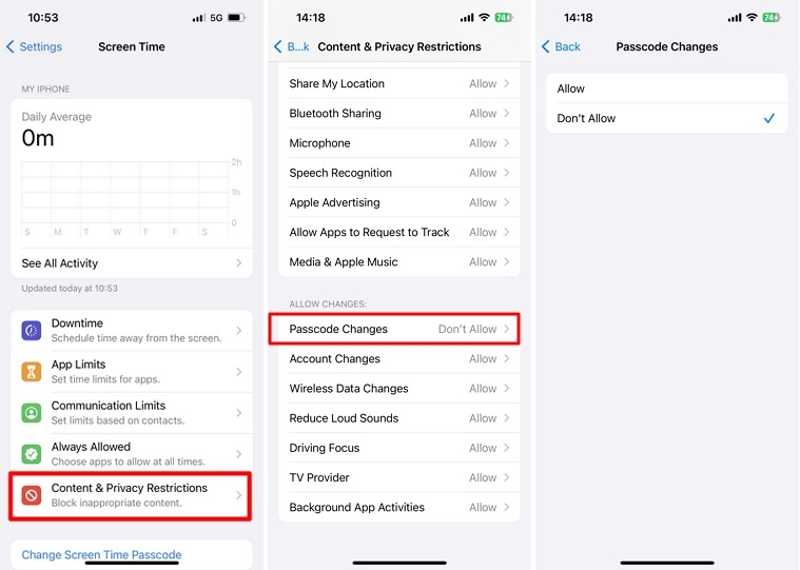
Étape 1 : Rendez-vous dans la section Paramètres app.
Étape 2 : Choisissez "Temps d'écran". et touchez Contenu et restrictions de confidentialité.
Étape 3 : Faites défiler vers le bas pour localiser le AUTORISER LES MODIFICATIONS .
Étape 4 : Exploiter Modifications du code d'accès et choisissez Autoriser.
Étape 5 : Ensuite, essayez à nouveau de supprimer le code d'accès de votre iPhone ou iPad.
Partie 2 : Comment supprimer un code d’accès d’un iPhone ou d’un iPad verrouillé
Si vous avez oublié votre code d'accès, vous ne pourrez plus accéder à votre appareil et désactiver le code. Vous devrez alors effacer ou restaurer votre appareil pour supprimer le code d'accès de votre iPhone ou iPad verrouillé.
Méthode 1 : Comment supprimer le code d’accès d’un iPhone en effaçant l’iPhone
Exigence: Votre iPhone est mis à jour vers iOS 15.2 ou une version ultérieure.
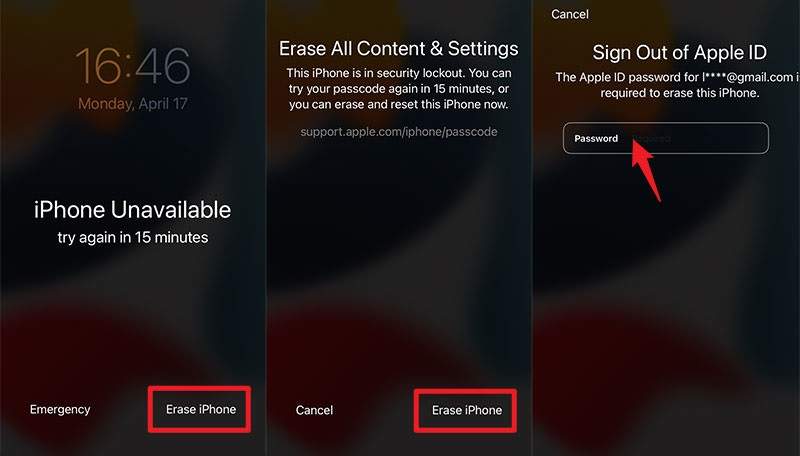
Étape 1 : Saisissez un code d'accès incorrect à plusieurs reprises jusqu'à ce que l'écran « iPhone indisponible » apparaisse.
Étape 2 : Appuyez sur le Mot de passe oublié or Effacer l'iphone option.
Étape 3 : Saisissez votre mot de passe Apple ID et confirmez l'effacement de votre appareil.
Étape 4 : Une fois l'opération terminée, configurez votre iPhone ou iPad comme un nouvel appareil.
Méthode 2 : Comment supprimer le code d’accès de votre iPhone/iPad à l’aide d’un ordinateur
Exigence: La dernière version d'iTunes ou du Finder
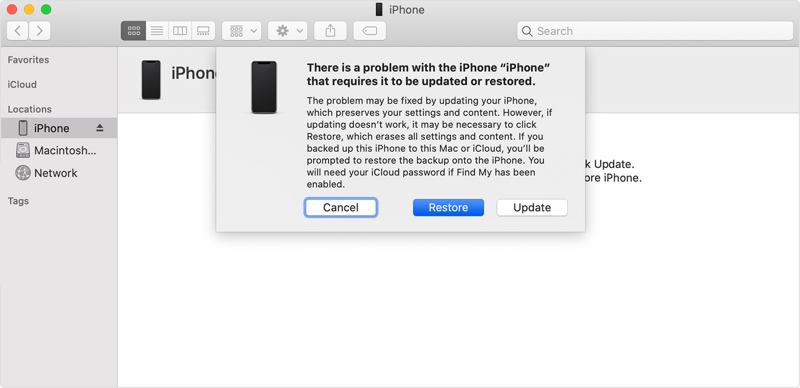
Étape 1 : Tenez le Côté Appuyez sur le bouton et déplacez le curseur d'arrêt pour éteindre votre iPhone.
Étape 2 : Connectez votre appareil à votre ordinateur avec un câble USB.
Étape 3 : Ouvrez iTunes ou Finder.
Étape 4 : Sur iPhone 7 et modèles antérieurs, maintenez le bouton enfoncé. le volume vers le bas or Accueil tout en appuyant sur le Tuning Moteur .
Sur iPhone 8 et versions ultérieures, appuyez brièvement sur la touche et relâchez-la. Augmenter le volume bouton, faites de même pour le le volume vers le bas et maintenez le bouton Côté .
Étape 5 : When the Mode de récupération L'écran apparaît, relâchez les boutons.
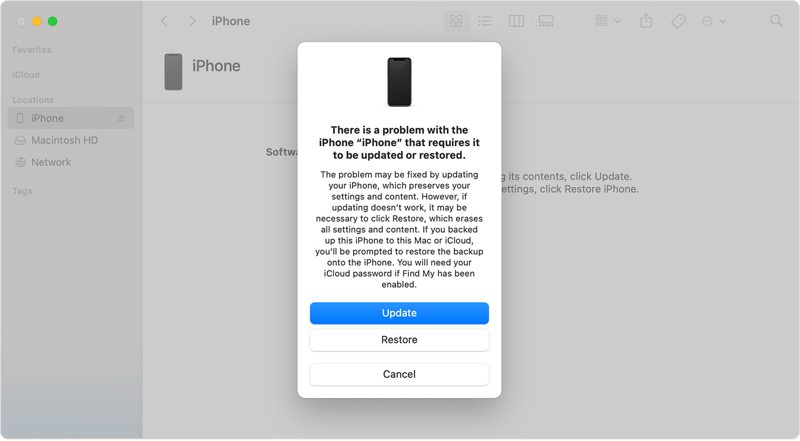
Étape 6 : Cliquez sur Restaurer bouton dans la boîte de dialogue d'iTunes ou du Finder.
Étape 7 : Attendez que le processus soit terminé, et le code d'accès de votre iPhone ou iPad sera supprimé.
Méthode 3 : Comment supprimer le code d’accès de votre iPhone/iPad d’iCloud
Exigence: Vous avez activé Localiser mon iPhone ou Localiser mon iPad. iCloud peut alors détecter votre iPhone et effectuer une recherche. réinitialisation d'usine.
Étape 1 : Ouvrez un navigateur et accédez à www.icloud.com/find/.
Étape 2 : Connectez-vous avec votre identifiant Apple et votre mot de passe.
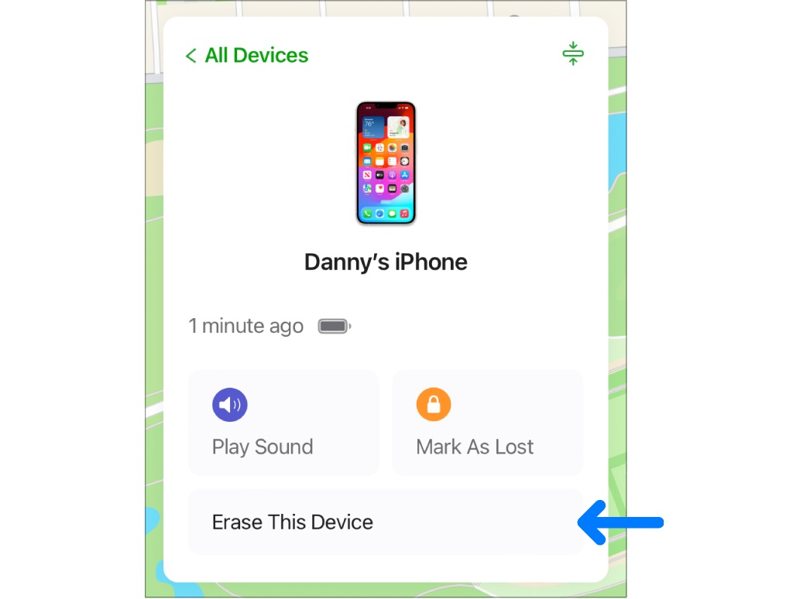
Étape 3 : Choisissez votre iPhone ou iPad parmi les Tous les dispositifs liste.
Étape 4 : Cliquez sur Effacez cet appareil .
Étape 5 : Frappé Continuer, Puis cliquez sur effacer pour confirmer votre action.
Étape 6 : Une fois l'opération terminée, votre appareil redémarrera sur l'écran d'accueil.
Partie 3 : Comment supprimer un mot de passe sur un iPhone ou un iPad sans identifiant Apple
Quelle que soit la fonction « Effacer l’iPhone » ou « Localiser », votre mot de passe Apple ID est requis pour supprimer le code d’accès de votre iPhone ou iPad. Si vous avez oublié vos identifiants Apple, Apeaksoft iFoneKit Ce logiciel peut vous aider à résoudre ce problème. Il permet de supprimer tous les codes d'accès et identifiants biométriques des appareils iOS.

Téléchargé par plus de 1,000,000 des opportunités
- Supprimer le verrouillage d'écran d'un iPhone ou d'un iPad.
- Supprimez les codes numériques, Face ID et Touch ID.
- Fonctionne sur un appareil iOS verrouillé ou désactivé.
- Offrez des fonctionnalités bonus, comme le contournement du temps d'écran.
- Compatible avec une large gamme d'iPhones et d'iPads.
Téléchargement sécurisé
Téléchargement sécurisé

Comment supprimer un code d'accès de votre iPhone sans identifiant Apple
Étape 1 : Installer iFoneKit
Exécutez le programme de déverrouillage iOS après l'avoir installé sur votre ordinateur. Il est compatible avec Windows 11 et versions antérieures, ainsi qu'avec macOS 10.7 et versions ultérieures. Connectez votre iPhone à votre ordinateur à l'aide d'un câble Lightning. Choisissez ensuite l'option appropriée. Déverrouiller l'écran iOS .

Étape 2 : Téléchargez le firmware
Une fois votre appareil reconnu, cliquez sur Commencez maintenant Cliquez sur le bouton pour lancer le téléchargement du firmware. Cela peut prendre un certain temps, selon votre connexion internet.

Étape 3 : Supprimer le code d'accès de l'iPhone
Cliquez sur OK Cliquez sur le bouton une fois le téléchargement du firmware terminé. Ensuite, cliquez sur le Confirmer à nouveau Cliquez sur le bouton pour vérifier votre micrologiciel. Une fois la vérification terminée, le logiciel lancera immédiatement la suppression du code d'accès de votre iPhone.

Conclusion
Ce guide expliquait comment supprimer un code d'accès d'un iPhone ou d'un iPad Avec ou sans votre ancien code d'accès. Vous pouvez le supprimer directement dans l'application Réglages si vous vous en souvenez. Sinon, vous devrez effacer ou réinitialiser votre appareil à l'aide de votre identifiant Apple. Nous vous recommandons également une solution radicale : Apeaksoft iFoneKit, pour contourner le code d'accès de l'iPhone sans aucune restriction. De plus, le logiciel est très facile à utiliser.
 Apeaksoft iFoneKit
 Déverrouillez tous les types de mots de passe iOS de l'iPhone, de l'iPad et de l'iPod.
Téléchargement sécurisé
Téléchargement sécurisé
Articles Relatifs




