


Comment définir, modifier, réinitialiser et contourner le code d'accès Temps d'écran

Temps d'écran est la fonctionnalité de contrôle parental proposée par Apple pour ses appareils. Elle permet de contrôler le temps d'utilisation de l'écran et de restreindre l'accès à certains services et applications. Après avoir configuré Temps d'écran sur votre appareil ou celui de votre enfant, vous pouvez définir un code d'accès pour empêcher tout accès non autorisé. Cet article vous fournit plus d'informations à ce sujet, notamment sur la manière de… modifier le code d'accès du temps d'écran sur votre iPhone ou iPad.
CONTENU DE LA PAGE :
- Partie 1 : Comment configurer le code d’accès Temps d’écran
- Partie 2 : Comment modifier le code d’accès Temps d’écran
- Partie 3 : Comment désactiver le code d’accès Temps d’écran
- Partie 4 : Comment réinitialiser le code d’accès Temps d’écran
- Partie 5 : Que faire si le code d’accès Temps d’écran ne fonctionne pas ?
- Partie 6 : Comment supprimer le code d’accès Temps d’écran sans restrictions
Partie 1 : Comment configurer le code d’accès Temps d’écran
Qu’est-ce que le code d’accès Temps d’écran ? Comme indiqué précédemment, vous pouvez configurer un code d’accès Temps d’écran sur votre iPhone ou iPad, ou celui de votre enfant, afin d’empêcher toute modification des paramètres. Sans ce code, personne ne peut modifier les paramètres Temps d’écran ni désactiver le contrôle parental.
Comment configurer le code d'accès Temps d'écran sur un iPhone
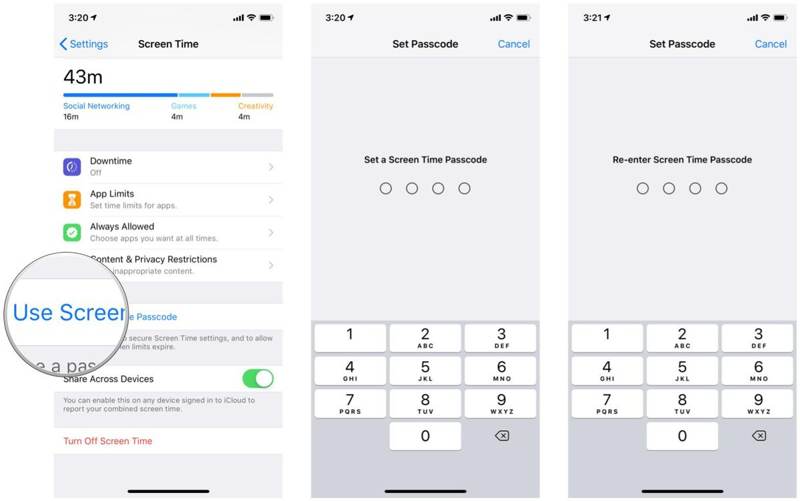
Étape 1 : Ouvrez le Paramètres application sur votre appareil.
Étape 2 : Allez dans "Temps d'écran"..
Étape 3 : Exploiter Utiliser le code d'accès à l'écran.
Étape 4 : Saisissez un code d'accès, puis saisissez-le à nouveau.
Comment configurer un code d'accès pour le temps d'écran sur le téléphone d'un enfant
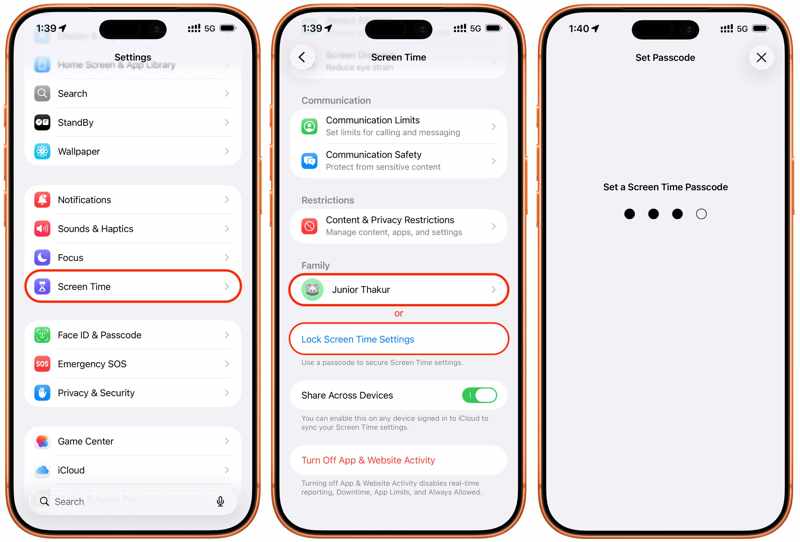
Étape 1 : Choisissez "Temps d'écran". dans votre Paramètres app.
Étape 2 : Appuyez sur le nom de votre enfant sous le Family .
Étape 3 : Accédez à Gérer le temps d'écran, puis verrouiller Paramètres de temps d'écran.
Étape 4 : Ensuite, définissez un code d'accès pour Temps d'écran.
Partie 2 : Comment modifier le code d’accès Temps d’écran
Après avoir configuré le code d'accès Temps d'écran, vous pouvez le modifier sur votre appareil iOS ou celui de votre enfant pour renforcer la sécurité. Bien entendu, vous devez lui communiquer le code d'accès Temps d'écran actuel avant de le modifier.
Comment modifier le code d'accès Temps d'écran sur votre iPhone/iPad
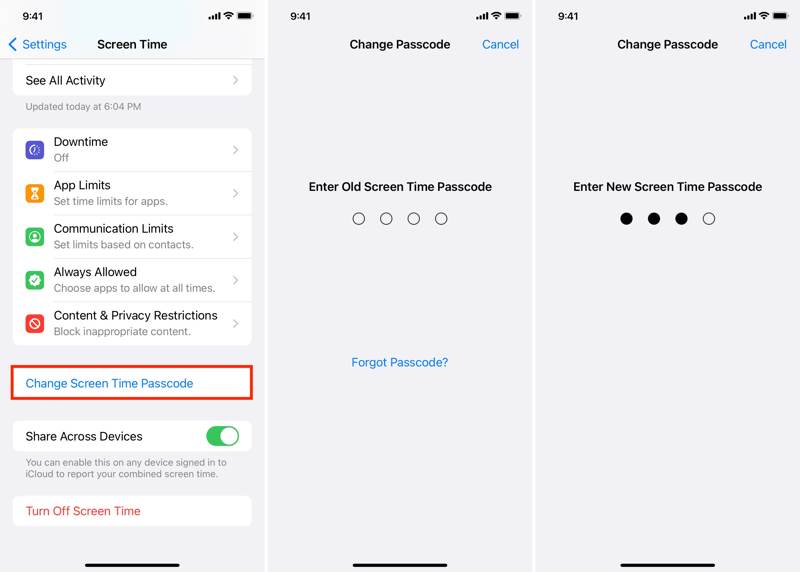
Étape 1 : Exécutez votre Paramètres app.
Étape 2 : Aller à la section "Temps d'écran". languette.
Étape 3 : Appuyez sur le Changer le code d'accès au temps d'écran .
Étape 4 : Ensuite, choisissez Changer le code d'accès au temps d'écran.
Étape 5 : Saisissez le code d'accès actuel de Temps d'écran.
Étape 6 : Ensuite, créez un nouveau code d'accès pour Temps d'écran et saisissez-le à nouveau.
Comment modifier le code d'accès au temps d'écran sur le téléphone de votre enfant
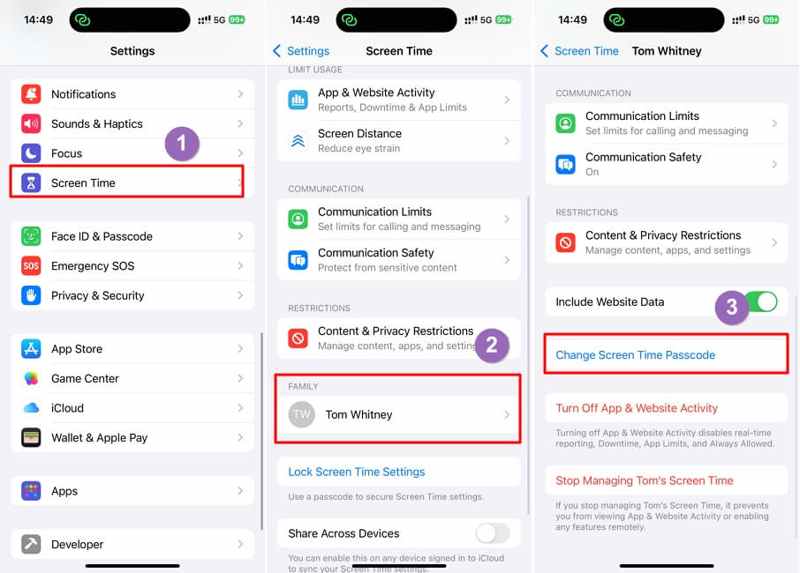
Étape 1 : Sur votre iPhone ou iPad, accédez à Paramètres et "Temps d'écran"..
Étape 2 : Choisissez le nom de votre enfant sous le Family cap.
Étape 3 : Appuyez sur le Changer le code d'accès au temps d'écran .
Étape 4 : Suivez les instructions à l'écran pour vous authentifier.
Étape 5 : Saisissez un nouveau code d'accès Temps d'écran, puis saisissez-le à nouveau pour modifier le code d'accès Temps d'écran sur le téléphone de votre enfant.
Partie 3 : Comment désactiver le code d’accès Temps d’écran
Si vous souhaitez abandonner le code d'accès Temps d'écran, vous pouvez le désactiver. Notez que la désactivation du code d'accès Temps d'écran ne désactive pas Temps d'écran. Vous pouvez ainsi modifier les paramètres de Temps d'écran sans restriction.
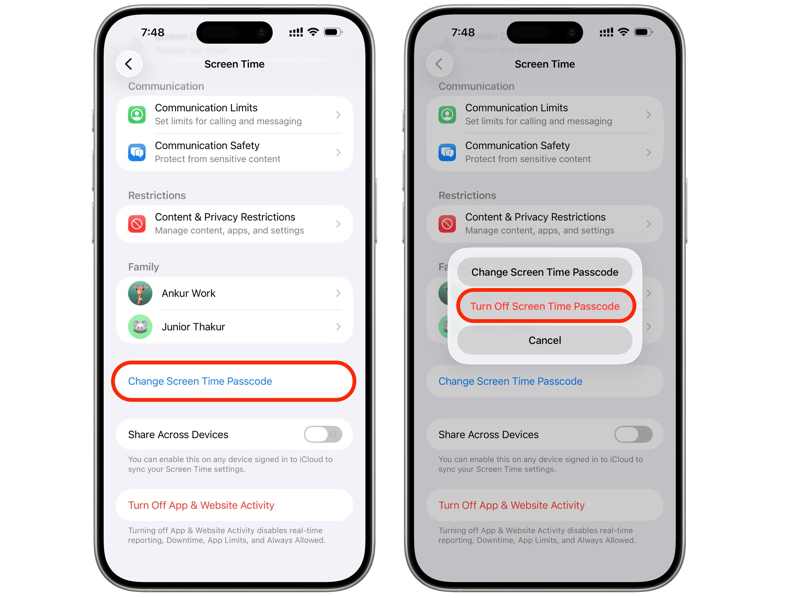
Étape 1 : Accédez à votre Paramètres application sur votre iPhone.
Étape 2 : Choisissez le "Temps d'écran". l'entrée.
Conseils: Pour supprimer le code d'accès Temps d'écran sur l'appareil de votre enfant, appuyez sur son nom sous le Family .
Étape 3 : Appuyez sur le Changer le code d'accès au temps d'écran .
Étape 4 : Choisissez Désactiver le code d'accès à l'écran.
Étape 5 : Ensuite, saisissez votre code d'accès Temps d'écran actuel pour supprimer le code d'accès Temps d'écran.
Partie 4 : Comment réinitialiser le code d’accès Temps d’écran
Supposons que vous ayez oublié votre code Temps d'écran et qu'il soit impossible de le retrouver sans un gestionnaire de mots de passe tiers. La bonne nouvelle, c'est que vous pouvez réessayer votre code sans limite de temps. Que se passe-t-il après 10 tentatives infructueuses ? Votre appareil ne sera pas désactivé ; il vous suffit d'attendre la fin du délai. De plus, vous pouvez réinitialiser le code Temps d'écran avec votre compte Apple et votre mot de passe.
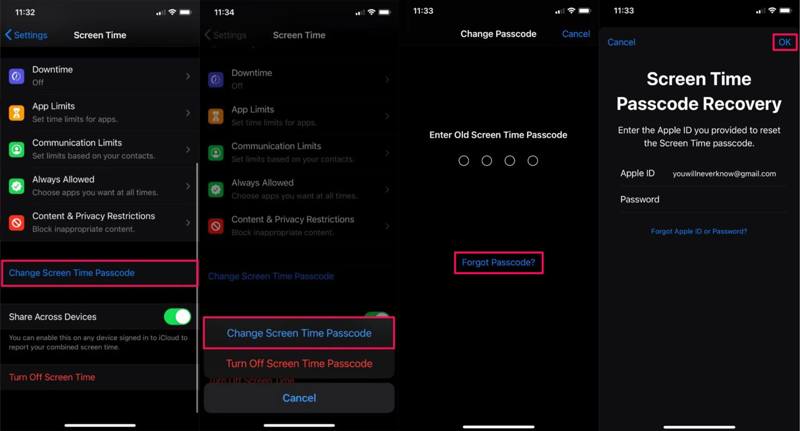
Étape 1 : Exécutez le Paramètres application sur votre appareil.
Étape 2 : Choisissez le "Temps d'écran". option.
Étape 3 : Appuyez sur le Changer le code d'accès au temps d'écran .
Étape 4 : Choisissez Changer le code d'accès au temps d'écran or Désactiver le code d'accès à l'écran.
Étape 5 : Lorsque le système vous demande de saisir le code d'accès, appuyez sur Mot de passe oublié.
Étape 6 : Saisissez le mot de passe de votre compte Apple et appuyez sur OK.
Étape 7 : Ensuite, définissez un nouveau code d'accès pour Temps d'écran et saisissez-le à nouveau.
Conseils: Si votre appareil exécute iOS 13.4 ou une version antérieure, ou s'il est inscrit auprès d'un gestionnaire de périphériques (MDM), l'option « Code oublié pour Temps d'écran » n'est pas disponible. De plus, cette option n'apparaît pas sur l'appareil iOS d'un enfant.
Lectures complémentaires
Partie 5 : Que faire si le code d’accès Temps d’écran ne fonctionne pas ?
Lors de la modification des réglages, il se peut que le code d'accès Temps d'écran ne fonctionne pas. Les principales causes peuvent être un code d'accès incorrect, un logiciel obsolète, un problème avec votre compte Apple, etc.
Solution 1: logiciel de mise à jour
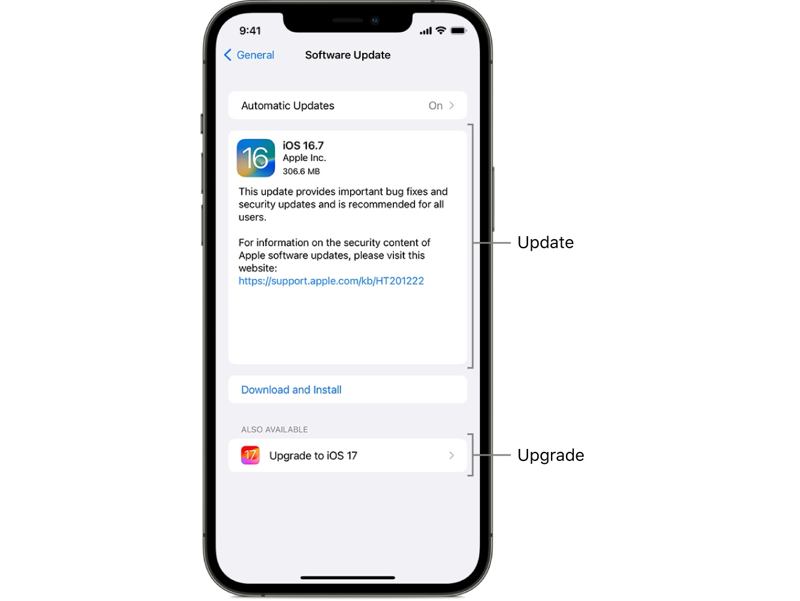
Étape 1 : Accédez à votre Paramètres app.
Étape 2 : Entrer le Généralités languette.
Étape 3 : Exploiter Mise à jour du logiciel pour rechercher des mises à jour.
Étape 4 : Si une mise à jour est disponible, appuyez sur le Télécharger et installer .
Étape 5 : Suivez les instructions à l’écran pour mettre à jour iOS.
Étape 6 : Une fois l'opération terminée, votre appareil redémarrera et vous pourrez réessayer le code d'accès Temps d'écran.
Solution 2 : Réinitialiser le code d’accès Temps d’écran
Si vous ou quelqu'un d'autre avez modifié le code d'accès, l'ancien code d'accès Temps d'écran ne fonctionnera plus. Heureusement, vous pouvez réinitialiser le code d'accès Temps d'écran avec le mot de passe de votre compte Apple. La procédure est illustrée ci-dessus.
Si vous ne trouvez pas l'option « Code oublié », assurez-vous de mettre à jour votre logiciel vers la dernière version. De plus, vous devez le réinitialiser sur l'appareil de l'organisateur si vous souhaitez réinitialiser le code d'accès Temps d'écran du téléphone de votre enfant.
Solution 3 : Déconnectez-vous et reconnectez-vous à votre compte Apple.
Étape 1 : Appuyez sur votre profil dans Paramètres.
Étape 2 : Faites défiler et appuyez sur le Se déconnecter bouton en bas.
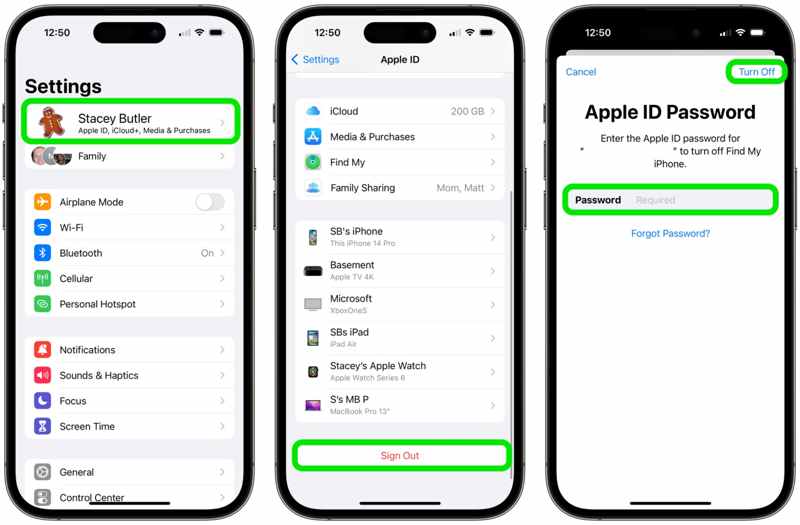
Étape 3 : Saisissez le mot de passe de votre compte Apple pour désactiver Localiser.
Étape 4 : Appuyez sur le éteignez .
Étape 5 : Sélectionnez les types de données que vous souhaitez conserver et appuyez sur Se déconnecter pour le confirmer.
Étape 6 : Redémarrez votre appareil.
Étape 7 : Retour à la Paramètres app.
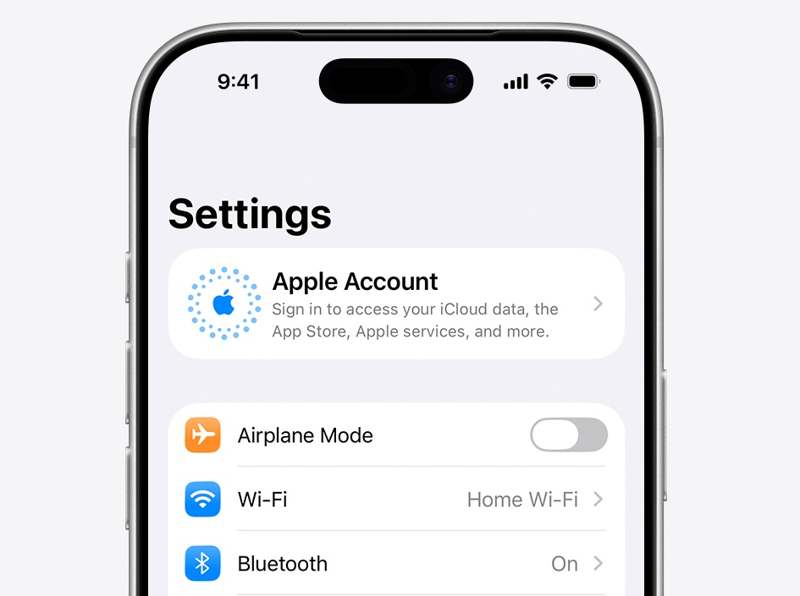
Étape 8 : Exploiter Compte Apple et choisissez Connectez-vous manuellement pour vous reconnecter à votre compte.
Partie 6 : Comment supprimer le code d’accès Temps d’écran sans restrictions
Déverrouillage iOS Apeaksoft iFoneKit Cette méthode permet de contourner rapidement le code d'accès Temps d'écran sur votre iPhone. Elle ne vous demandera ni votre code d'accès Temps d'écran actuel, ni le mot de passe de votre identifiant Apple. Vos données ne seront pas interrompues pendant l'opération.

Téléchargé par plus de 1,000,000 des opportunités
- Supprimer le code d'accès Temps d'écran en 3 étapes.
- Protégez vos données pendant le processus.
- Fonctionne aussi bien sur vos appareils que sur ceux de votre enfant.
- Compatible avec une large gamme d'iPhones et d'iPads.
Téléchargement sécurisé
Téléchargement sécurisé

Comment désactiver le code d'accès Temps d'écran sur votre iPhone
Étape 1 : Installer iOS Unlocker
Téléchargez et installez le logiciel de suppression du code d'accès Temps d'écran sur un PC. Une version pour Mac est également disponible. Lancez-le et choisissez l'option correspondante. Déverrouiller le temps d'écran .

Étape 2 : Connectez-vous à votre iPhone
Connectez votre iPhone à votre PC à l'aide d'un câble Lightning. Attendez que votre appareil soit reconnu et choisissez le code d'accès de Temps d'écran.

Étape 3 : Désactiver le code d'accès Temps d'écran
Cliquez sur Commencez maintenant Cliquez sur le bouton une fois que le logiciel aura chargé les informations de votre appareil. Suivez les instructions à l'écran pour désactiver la fonction « Localiser » sur votre appareil. Le logiciel désactivera ensuite automatiquement le code d'accès Temps d'écran.

Conclusion
Ce guide explique comment modifier le code d'accès du temps d'écran sur votre appareil iOS ou celui de votre enfant. Vous pouvez suivre nos étapes pour modifier, désactiver et réinitialiser le code d'accès Temps d'écran dans différentes situations. Si votre code d'accès ne fonctionne pas, essayez Déverrouillage iOS Apeaksoft iFoneKit pour supprimer la fonction de contrôle parental de votre appareil sans aucune restriction.
Articles Relatifs




