


Guide complet : Comment déverrouiller un iPhone/iPad sans identifiant Apple

Se retrouver bloqué sur son appareil iOS peut être extrêmement frustrant. Que vous ayez oublié votre code d'accès, acheté un appareil d'occasion ou que vous ne vous souveniez plus de votre mot de passe iCloud, vous pouvez vous sentir impuissant.
La bonne nouvelle, c'est qu'il est tout à fait possible de récupérer l'accès à votre appareil. Ce guide complet vous montrera comment faire. Comment déverrouiller un iPhone sans identifiant Apple ? ou même un code d'accès à l'écran utilisant plusieurs méthodes éprouvées.
CONTENU DE LA PAGE :
Partie 1 : Est-il possible de déverrouiller le code d’accès d’un iPhone/iPad sans identifiant Apple ?
La réponse est oui, mais avec certaines restrictions. En général, si vous avez oublié le code de déverrouillage de votre iPhone, vous devez utiliser votre identifiant Apple et votre mot de passe pour le réinitialiser. Comme vous ne les connaissez pas, la procédure est plus complexe. Consultez les guides détaillés ci-dessous.
Partie 2 : 3 méthodes efficaces pour déverrouiller un iPhone sans identifiant Apple
Méthode 1 : Utiliser le mode de récupération avec iTunes ou le Finder (gratuit)
Brève introduction: Commencez par mettre votre iPhone ou iPad en mode de récupération, puis iTunes (sous Windows) ou le Finder (sous Mac) détectera l'état de votre appareil et vous aidera à le restaurer.
Étape 1 : Mettre l'iPhone en mode de récupération
Connectez votre iPhone à votre ordinateur tout en maintenant enfoncé le bouton approprié pour accéder au mode de récupération.
- iPhone 8 ou version ultérieure : utilisez le bouton latéral.
- iPhone 7/7 Plus : Utilisez le bouton de réduction du volume.
- iPhone 6s ou antérieur : utilisez le bouton Accueil.
Maintenez le bouton enfoncé jusqu'à ce que l'écran du mode de récupération apparaisse (un câble pointant vers un ordinateur).
Étape 2 : Ouvrez iTunes ou le Finder
Si vous utilisez un ordinateur Windows, lancez iTunes (si vous ne possédez pas ce programme, vous devrez le télécharger et l'installer).
Si vous utilisez un MacBook, ouvrez directement le Finder. Si vous utilisez un MacBook très ancien et qu'iTunes est installé, ouvrez simplement iTunes.
Étape 3 : Restaurez directement votre iPhone
Comme votre iPhone est connecté à votre PC ou Mac, iTunes/Finder le reconnaîtra rapidement et détectera un problème (en réalité, il s'agit du Mode de récupération), Il vous suffit de cliquer sur Restaurer .
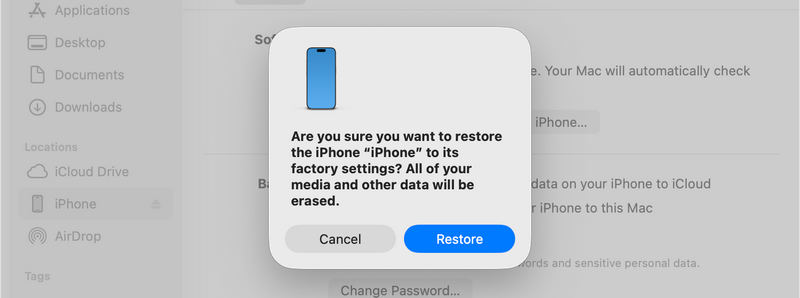
À noter: Cette méthode est la plus sûre pour déverrouiller un iPhone sans identifiant Apple, mais elle nécessite que la fonction Localiser ait été désactivée avant le verrouillage. Si Localiser est activée, vous accéderez tout de même à l'écran de verrouillage d'activation après la restauration.
Méthode 2 : Contourner le verrouillage de l’iPhone sur l’écran du propriétaire
Après avoir restauré votre iPhone à partir du mode de récupération, il est probable qu'il se verrouille car la fonction Localiser reste généralement activée. Si vous ne possédez plus vos identifiants Apple d'origine, vous pouvez tenter de contourner le verrouillage à l'aide d'un serveur DNS. Cette solution temporaire est principalement utilisée pour naviguer sur Internet ou regarder des vidéos sur un ancien appareil verrouillé.
Étape 1 : Redémarrez votre iPhone et poursuivez le processus de configuration jusqu'à atteindre l'étape suivante : Paramètres Wi-Fi .
Étape 2 : Connectez-vous à un réseau Wi-Fi, puis cliquez sur je (Information) bouton à côté du nom du réseau.
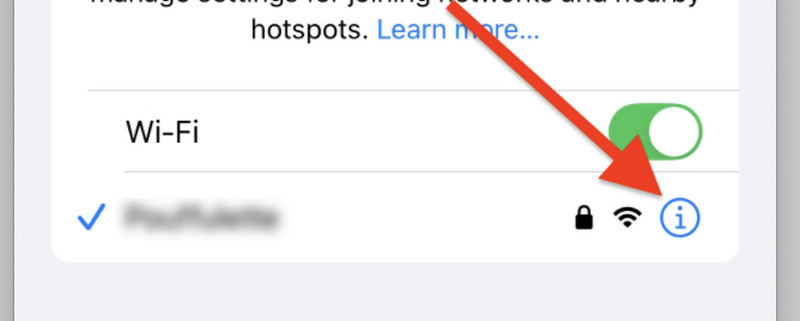
Étape 3 : Défilez vers le bas pour trouver Configurer le DNS et sélectionnez Manuel.
Étape 4 : Supprimez les numéros DNS existants et saisissez une nouvelle adresse IP DNS en fonction de votre région :
- USA: 104.154.51.7
- Europe: 104.155.28.90
- Asie: 104.155.220.58
Étape 5 : Exploiter Retour, puis reconnectez-vous au réseau Wi-Fi. Appuyez sur Retour Une nouvelle fois, lorsque le téléphone tentera de s'activer, vous serez redirigé vers un menu personnalisé vous permettant d'accéder aux applications de base.
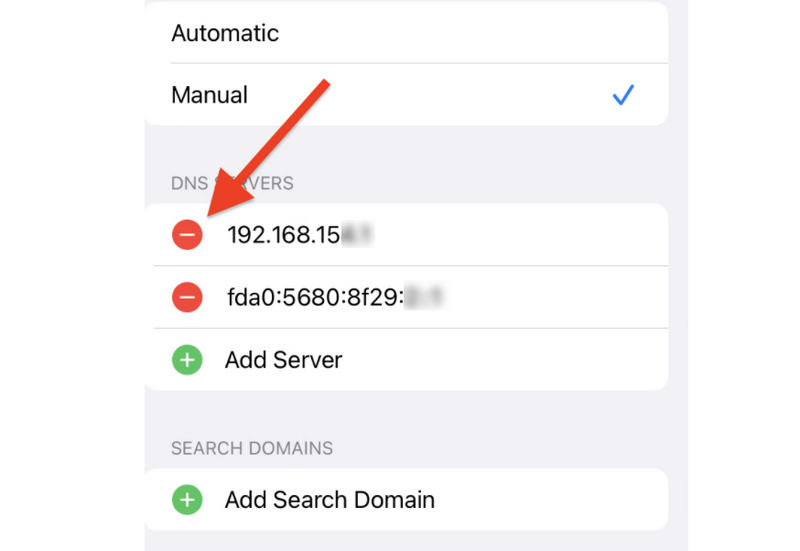
Voici une méthode astucieuse pour déverrouiller un iPhone verrouillé au nom de son propriétaire sans identifiant Apple si vous ne pouvez pas contacter l'ancien propriétaire.
Méthode 3 : Déverrouillage iOS Apeaksoft iFoneKit
Vous savez qu'il est très difficile de déverrouiller un iPhone ou un iPad sans identifiant Apple, alors pourquoi ne pas contourner directement l'écran de verrouillage pour retrouver l'accès à votre appareil iOS ? Déverrouillage iOS Apeaksoft iFoneKit Cette application permet de gérer facilement les codes d'accès oubliés, les problèmes avec Face ID ou Touch ID sur iPhone ou iPad. Plus besoin de mémoriser votre code d'accès, votre identifiant Apple combiné ni votre mot de passe pour utiliser votre appareil en quelques clics.

Téléchargé par plus de 1,000,000 des opportunités
- Connectez votre iPhone à votre ordinateur pour contourner rapidement le verrouillage de l'écran.
- Accédez à nouveau à iOS sans identifiant Apple, sans code d'accès ni code de déverrouillage d'écran.
- Supprimez en un clic les autres restrictions, comme le Temps d'écran ou la gestion des appareils mobiles (MDM).
- Compatible avec les derniers appareils Apple et les versions iOS/iPadOS.
Téléchargement sécurisé
Téléchargement sécurisé

Étape 1 : Connectez votre iPhone à votre ordinateur
Télécharger, installer et lancer Déverrouillage iOS Apeaksoft iFoneKitConnectez votre iPhone. Le programme reconnaîtra alors votre appareil. Cliquez sur le bouton. Commencer le déverrouillage bouton sur l'interface principale.

Étape 2 : Confirmez les informations de l'appareil et lancez le contournement du verrouillage d'écran.
Ce programme analysera les informations de votre appareil iOS. Après confirmation, il téléchargera le package du firmware correspondant à votre version d'iOS. Il procédera ensuite au contournement du verrouillage de l'écran. Vous pourrez ainsi déverrouiller facilement votre iPhone ou iPad sans identifiant Apple ni mot de passe.

Partie 3 : Éléments essentiels à connaître avant de déverrouiller votre appareil iOS
Avant d'essayer l'une de ces méthodes pour déverrouiller un iPhone sans identifiant Apple, veuillez prendre en compte les points suivants :
L'effacement des données est inévitable : À l'exception de la méthode de contournement DNS temporaire, toutes les techniques officielles et tierces qui parviennent à déverrouiller un code d'accès d'écran seront totalement efficaces. réinitialisation d'usine Votre iPhone ou iPad. Il s'agit d'une mesure de sécurité intentionnelle d'Apple visant à protéger la confidentialité des données des utilisateurs en cas de vol de l'appareil.
Attention aux arnaques en ligne : De nombreux sites web prétendent pouvoir déverrouiller votre iPhone à distance en échange d'argent ou de votre numéro de série (IMEI). 99 % de ces services sont des arnaques. Privilégiez les logiciels pour ordinateur ou les canaux officiels d'Apple.
La sauvegarde est reine : Effectuez toujours des sauvegardes régulières sur votre ordinateur ou iCloud. Si vous devez déverrouiller un iPhone sans identifiant Apple, vous pourrez facilement restaurer vos fichiers personnels à partir d'une sauvegarde locale.
Conclusion
Déverrouiller son iPhone ou iPad après avoir perdu ses identifiants Apple est difficile, mais pas impossible. Si le verrouillage d'activation iCloud n'est pas activé sur votre appareil, le mode de récupération iTunes ou des logiciels de déverrouillage professionnels pour ordinateur résoudront facilement votre problème. Ils vous offrent une solution claire. Comment déverrouiller le code d'accès d'un iPhone sans identifiant Apple ?.
Toutefois, si le verrouillage d'activation iCloud est activé, vous aurez besoin de… Déverrouillage iOS Apeaksoft iFonekit Déverrouillez définitivement votre iPhone ou iPad sans identifiant Apple ni mot de passe. Vous pourrez ainsi récupérer rapidement l'accès à votre appareil.
 Apeaksoft iFoneKit
 Déverrouillez tous les types de mots de passe iOS de l'iPhone, de l'iPad et de l'iPod.
Téléchargement sécurisé
Téléchargement sécurisé
Articles Relatifs




