

Miért nem reagál a rendszer felhasználói felülete Androidon - 10 bevált javítás

Az Android operációs rendszer felhasználóbarát felületéről és zökkenőmentes teljesítményéről ismert. A felhasználók azonban frusztráló problémával találkozhatnak, ha az Android a rendszer felhasználói felülete nem válaszolEz a cikk a „com.android.systemui leállt” probléma lehetséges okait tárgyalja, és tíz hatékony megoldást kínál a megoldására.
OLDAL TARTALMA:
- 1. rész: Mi a rendszer felhasználói felülete Androidon?
- 2. rész: A rendszer felhasználói felületének nem reagálásának lehetséges okai
- 3. rész: Hogyan javítsuk ki a rendszer felhasználói felületének nem válaszát
- 4. rész: Gyakran ismételt kérdések az Android rendszer felhasználói felületének nem reagálásáról
1. rész: Mi a rendszer felhasználói felülete Androidon?
Az Android rendszer felhasználói felülete a felhasználói felület azon elemeire utal, amelyek felelősek a különféle rendszerszintű funkciók és értesítések megjelenítéséért és kezeléséért az Android telefonokon. Ez az operációs rendszer kulcsfontosságú összetevője, amely zökkenőmentes és intuitív interakciós élményt biztosít.
Az Android rendszer felhasználói felülete az állapotsort, a navigációs sávot és az értesítési felületet foglalja magában. Olyan funkciókat is tartalmaz, mint a bekapcsoló menü, a hangerőszabályzók, a képernyő rögzítése és a képernyő elforgatása.
A rendszer felhasználói felületének egyik alapvető funkciója az értesítések hatékony kezelése. Ezen túlmenően akasztókat biztosít az alkalmazásfejlesztők számára a felhasználói felület testreszabásához és bővítéséhez. Fejlődött, és minden Android-verzió új funkciókat és fejlesztéseket vezet be. Az Android rendszer felhasználói felülete az Android operációs rendszer kritikus összetevője, amely csendesen működik a háttérben, hogy sima, intuitív és tetszetős felületet biztosítson a felhasználóknak.
Amikor az Android rendszer felhasználói felülete nem reagál, a képernyőn a következő hibaüzenetek egyike jelenhet meg:
- A rendszer felhasználói felülete nem válaszol
- A rendszer felhasználói felülete leállt
- A rendszer felhasználói felülete folyamatosan leáll
- Sajnos a System UI leállt
- Az android.process.acore leállt
...
2. rész: A rendszer felhasználói felületének nem reagálásának lehetséges okai
Amikor az Android rendszer felhasználói felülete lefagy vagy nem reagál, az megzavarhatja az általános funkcionalitást és a felhasználói élményt. Ez a rész négy fő okot ismertet, amiért az Android rendszer felhasználói felülete leállt.
| Okoz | Elemzés |
| Memória túlterhelés | A rendszer felhasználói felületének lefagyásának egyik gyakori oka a memóriahiány. Amikor az Android rendszer RAM-ja túlterhelt több alkalmazással és gyorsítótárral, valamint egyidejűleg futó folyamatokkal, a felhasználói felület nehezen tud gyorsan reagálni. |
| Elavult szoftver | Egy elavult szoftververzió használata ütközésekhez vezethet az Android rendszer és az alkalmazások között. Ezek az ütközések az Android telefon felhasználói felületének lefagyását vagy összeomlását okozhatják. |
| Harmadik féltől származó alkalmazások | Bizonyos rosszul optimalizált vagy inkompatibilis harmadik féltől származó alkalmazások befolyásolhatják az Android rendszer felhasználói felületének teljesítményét. Ezek az alkalmazások túlzott rendszererőforrás-felhasználást igényelhetnek, vagy hibákat okozhatnak, ami felhasználói felület válaszidejének problémáihoz vezethet. |
| Widget hiba | A hibásan működő vagy inkompatibilis widgetek az Android rendszer felhasználói felületének működési problémáját is okozhatják, mivel túlzott rendszererőforrás-felhasználást és ismételt hibákat okozhatnak. |
3. rész: Hogyan javítsuk ki a rendszer felhasználói felületének nem válaszát
Ha azzal a problémával szembesül, hogy az Android rendszer felhasználói felülete nem válaszol, próbálkozzon az alábbi hibaelhárítási lépésekkel a probléma megoldásához.
Indítsa újra Android telefonját
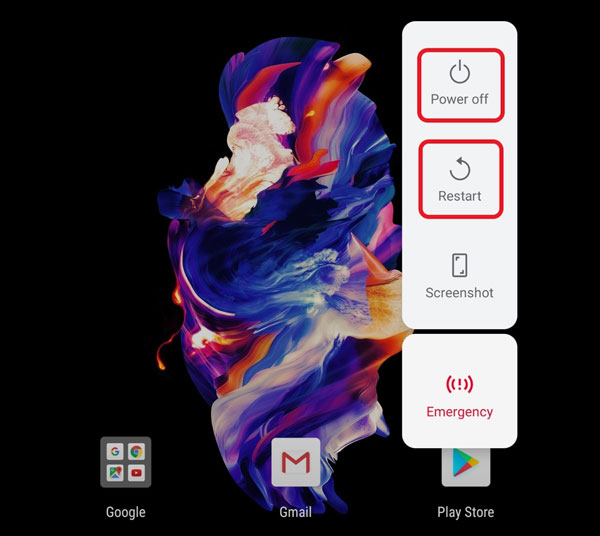
Egy egyszerű újraindítás gyakran számos szoftverrel kapcsolatos problémát kijavíthat, beleértve azt is, hogy a rendszer felhasználói felülete nem válaszol. Nyomja meg és tartsa lenyomva Android-eszközének bekapcsológombját, majd válassza az Újraindítás lehetőséget. Ez a folyamat törli a telefon ideiglenes memóriáját, és újratölti a szükséges erőforrásokat, esetleg megoldja a problémákat leállító rendszerfelületet.
Frissítse az Android szoftvert
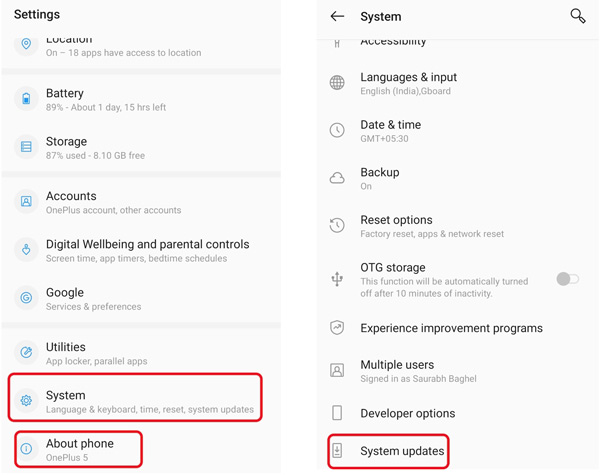
Az Android-eszköz szoftverének naprakészen tartása elengedhetetlen az optimális teljesítményhez. Rendszeresen ellenőrizze a rendszerfrissítéseket a következő címen: Szoftverfrissítések a Beállításokban. Telepítse a legújabb frissítést, hogy biztosítsa a rendszer és az alkalmazások közötti kompatibilitást.
Zárja be és távolítsa el a problémás alkalmazásokat
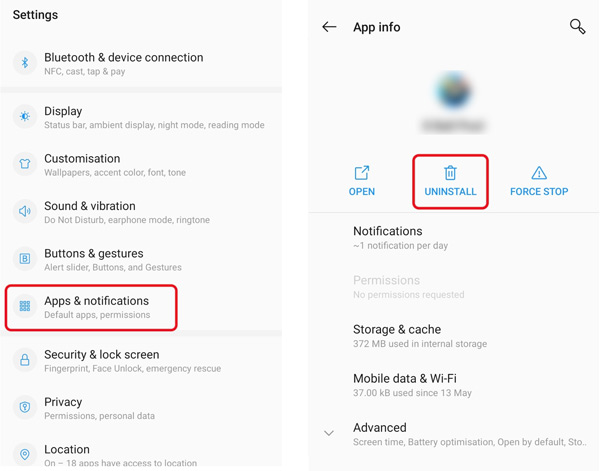
Azonosítsa a nemrégiben telepített, harmadik féltől származó alkalmazásokat, amelyek a rendszer felhasználói felületének lefagyását okozzák. Távolítsa el ezeket az alkalmazásokat, és figyelje meg, ha a probléma továbbra is fennáll. Telepítse újra az alkalmazásokat megbízható forrásból, általában a Google Play Áruházból vagy hivatalos webhelyekről, és ellenőrizze a kompatibilitást Android telefonjával és annak operációs rendszerének verziójával.
Törölje a rendszer felhasználói felületét és az alkalmazás gyorsítótárát
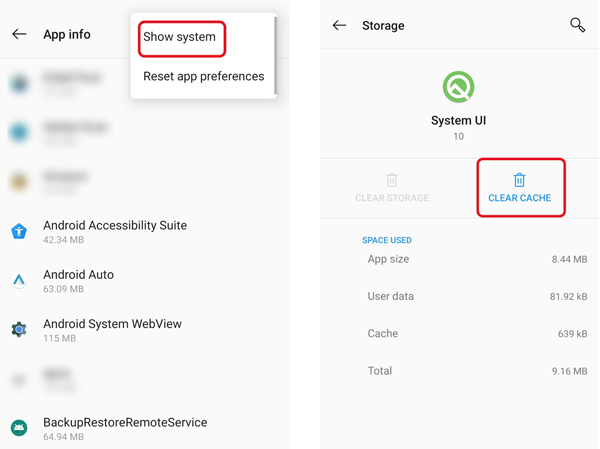
Az Android gyorsítótárának és adatainak törlése rendszer és bizonyos alkalmazások segíthetnek kijavítani a rendszer UI nem válaszol problémáját. Lépjen a Beállításokba, válassza ki Apps, Érintse meg a gombot Alkalmazás neve, Tárolásés A gyorsítótár törlése vagy Adatok törlése. Ismételje meg ezt a folyamatot a problémás alkalmazásoknál, beleértve azokat is, amelyek a rendszer felhasználói felületéhez kapcsolódnak.
Amikor eléri az Alkalmazásinformációk felületét, koppintson a 3 pontok a jobb felső sarokban, és válassza a lehetőséget Mutasd a rendszert. Menjen a Rendszer UI ablaktáblát, és koppintson a Tárolás és gyorsítótár választási lehetőség. Koppintson a A gyorsítótár törlése hogy megerősítse működését.
Lépjen be a csökkentett módba, hogy kijavítsa a rendszer UI nem válaszol
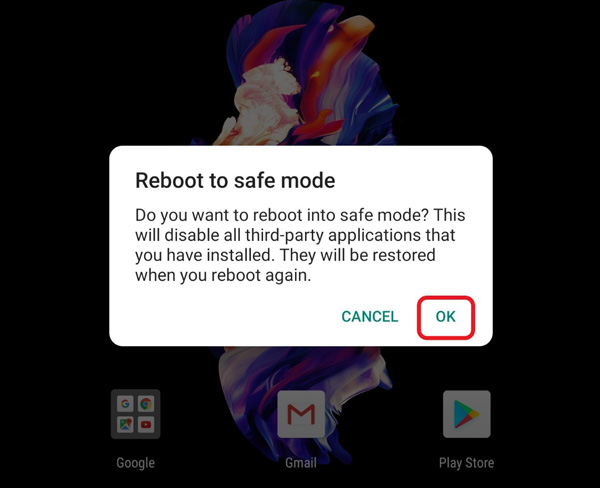
Az Android telefon csökkentett módban történő elindítása képes elkülöníteni a harmadik féltől származó alkalmazások által okozott különféle problémákat. Csökkentett módban Android-eszköze csak előre telepített rendszeralkalmazásokkal fut, ami lehetővé teszi annak azonosítását, hogy egy adott alkalmazás okozza-e a rendszer felhasználói felületének leállását. A csökkentett módba lépéshez kapcsolja ki a telefont, majd nyomja meg és tartsa lenyomva a bekapcsológombot, amíg meg nem jelenik a logó. Engedje fel a bekapcsológombot, majd tartsa lenyomva a hangerőcsökkentő gombot, amíg a Biztonságos mód be nem kapcsol. Ezenkívül megérintheti és lenyomva tarthatja az Újraindítás vagy a Kikapcsolás gombot, amíg meg nem jelenik a Csökkentett mód üzenet.
Android-eszköz gyári alaphelyzetbe állítása
A gyári beállítások visszaállítása törölheti az összes adatot és beállítást a készülékről, visszaállítva az eredeti gyári állapotát. A folytatás előtt ne felejtsen el biztonsági másolatot készíteni minden fontos adatról.
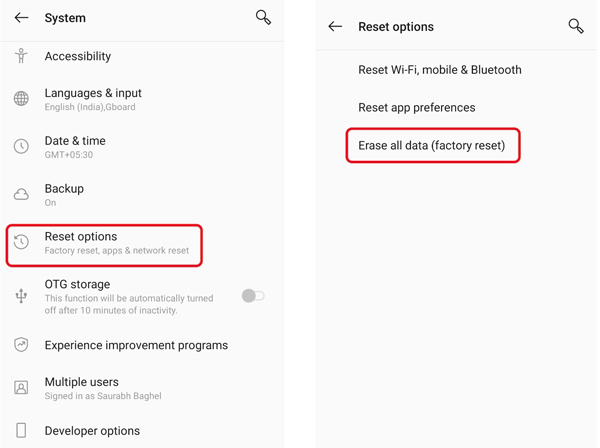
Tovább rendszer a Beállításokban válassza a lehetőséget Beállítások visszaállítása, majd válassza ki a Az összes adat törlése (Gyári beállítások visszaállítása) opciót. Érintse meg a Minden adat törlése gombot a telefon gyári visszaállításához.
Widgetek eltávolítása a kezdőképernyőről
Ha a telefon folyamatosan „A rendszer felhasználói felülete nem válaszol” hibát jelez, a widgetek eltávolítása a kezdőképernyőről bizonyos mértékig segíthet a probléma elhárításában. Egyes, a háttérben folyamatosan futó widgetek inkompatibilisek lehetnek az Android rendszerrel, és rendszererőforrásokat fogyasztanak. Ez a rendszer felhasználói felületének akadozását, lefagyását vagy összeomlását okozhatja. Ebben az esetben jobb, ha eltávolítasz minden widgetet a hibaelhárításhoz.
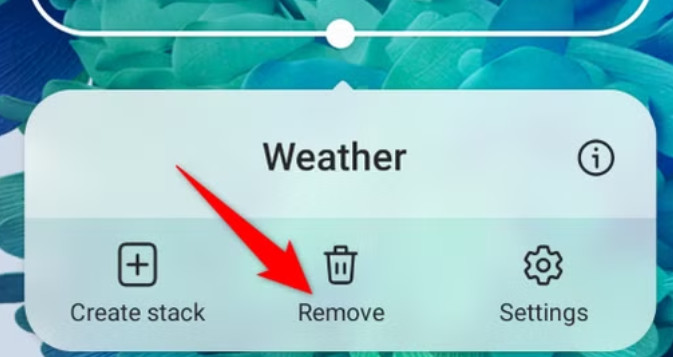
Keresd meg a megfelelő widgetet, nyomd meg hosszan a képernyőn, majd válaszd ki a eltávolít opciót. Ezután ellenőrizheti, hogy javul-e az eszköz teljesítménye.
Tárhely ürítése
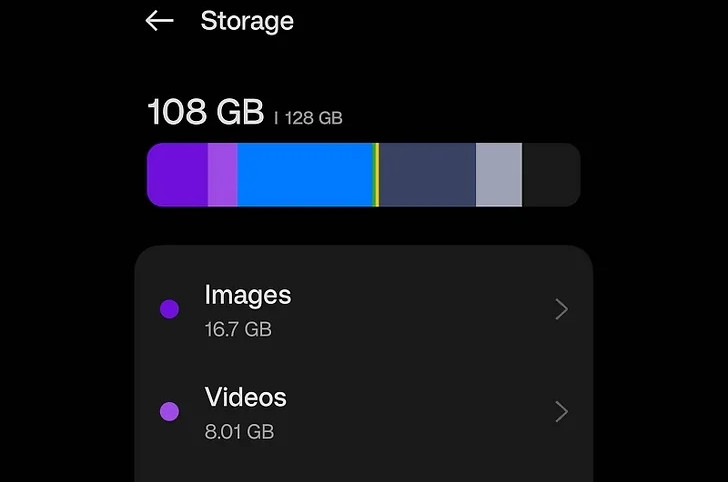
Előfordulhat, hogy a nem elegendő tárhely miatt a „Rendszer felhasználói felület nem válaszol” hibaüzenet jelenik meg. Törölheti a felesleges alkalmazásokat, fényképeket, videókat vagy fájlokat a tárhely felszabadításához.
Csak megy beállítások és kattintson Tárolás / Tárolás és memória különféle fájlok használatának ellenőrzéséhez. Ezután törölje a gyorsítótárban tárolt adatokat, törölje a felesleges fájlokat, és távolítsa el a nem használt alkalmazásokat a hely felszabadítása és az eszköz teljesítményének javítása érdekében. A nem gyakran használt alkalmazások esetében a következő címen talál további információkat: Apps nak nek Uninstall Őket.
Ezután indítsa újra a telefonját, hogy a rendszer újraoszthassa a tárhely- és memória-erőforrásokat.
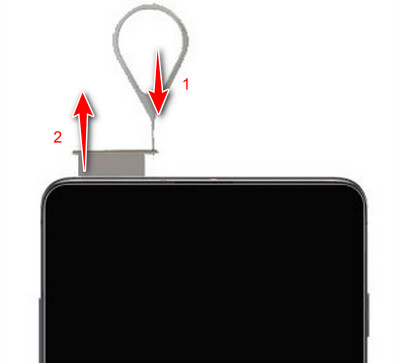
Távolítsa el az SD-kártyát az ellenőrzéshez
Ha Androidos telefonod gyakran tapasztalja a „Rendszer felhasználói felület nem válaszol” problémát, megpróbálhatod ideiglenesen eltávolítani az SD-kártyát, hogy ellenőrizd, a problémát az SD-kártya hibája vagy sérülése okozza-e. Az eltávolítás után indítsd újra a készüléket, és figyeld meg, hogy a telefon normálisan működik-e, hogy megállapítsd, az SD-kártyával van-e összefüggésben a probléma.
Végső megoldás: Javítsa ki az Android rendszer felhasználói felületének nem reagálását professzionális szoftverrel
Ha a fenti módszerek egyike sem tudja megoldani a rendszer felhasználói felületének nem reagálásával kapcsolatos problémát, akkor forduljon a hatékony megoldáshoz. Apeaksoft Broken Android Data Extraction. Kifejezetten lefagyott, összeomlott és sérült telefonok javítására készült.
Ezzel a következőket teheti:
- Javítsa ki a rendszer felhasználói felületének nem hatékony reagálását.
- Kijavítottuk a hibát, amely miatt a gombok, a navigáció vagy az értesítési sávok használhatatlanná váltak a rendszer felhasználói felületének nem megfelelő működése miatt.
- Állítsa vissza a telefonját normál állapotba reset vagy villogás nélkül.
Biztonságos letöltés
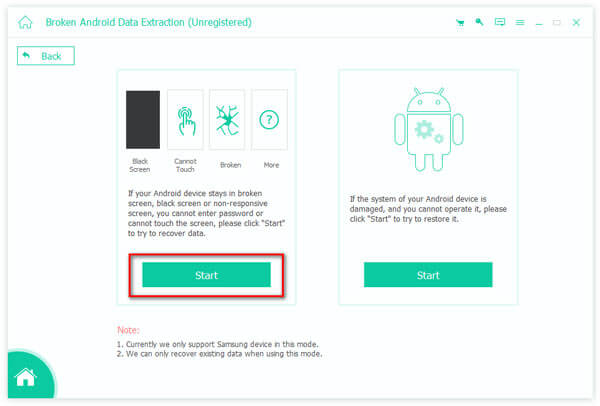
Lépés 1. Ingyenes letöltés és megnyitás Broken Android Data Extraction a számítógépeden. Csatlakoztasd az eszközödet, és válaszd ki a problémát.
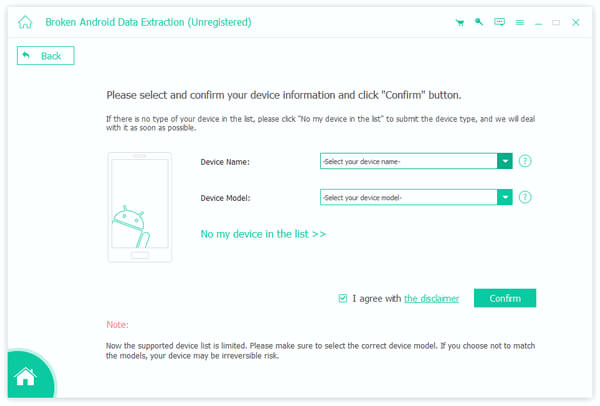
Lépés 2. Válaszd ki és erősítsd meg a telefonod eszköznevét és modelljét. Kövesd az útmutatót, hogy Androidos telefonod letöltési módba kapcsoljon.
Lépés 3. Elkezdi letölteni a helyreállító csomagot, és megoldja a rendszer felhasználói felületének nem válaszolásával kapcsolatos problémát.

4. rész: Gyakran ismételt kérdések az Android rendszer felhasználói felületének nem reagálásáról
Hogyan állíthatja vissza az alkalmazásbeállításokat?
Tovább beállítások És válasszon AppsKoppintson a jobb felső sarokban található hárompontos gombra, majd válassza ki a Reset App Preferences választási lehetőség. Koppintson a Alkalmazások visszaállítása gombot.
Hogyan távolíthatom el a Google frissítéseit?
Tovább beállítások és válassza a Apps opciót. Görgessen le a Google alkalmazás kiválasztásához. Ezután koppintson a Frissítések eltávolítása gombot.
Hogyan lehet letiltani a rendszerfelületi értesítéseket egy Samsung telefonon?
A Samsung Galaxy telefonján a rendszer felhasználói felületének értesítéseinek kikapcsolásához nyissa meg a beállítások, válaszd a Eszközök opció, koppintson a elemre Kijelző és értesítések, és menjen Értesítések. Keresse meg a Rendszer UI opciót, és kapcsolja ki a kapcsolót a következőhöz: Értesítések engedélyezése.
Összegzés
Az Android rendszer felhasználói felülete nem válaszol frusztráló lehet, de nem megoldhatatlan. A probléma egyszerű megoldásához kövesse az említett javasolt javításokat. Ne felejtse el naprakészen tartani szoftverét, hatékonyan kezelni Android-eszköze erőforrásait, és megbízható forrásból származó alkalmazásokat használni, hogy minimalizálja annak esélyét, hogy a jövőben a rendszer felhasználói felülete nem válaszol.
Kapcsolódó cikkek
A telefon azt írja ki, hogy nincs SIM-kártya, ennek többféle oka lehet: hálózat, nem működő SIM-kártya, vagy rendszerhiba. Ez a bejegyzés egyesével megoldja ezeket a problémákat.
Az Android.Process.Media leállt problémával számos helyzetben találkozhatsz. Valójában vannak gyakori okai és megoldásai a problémának.
A mobiltelefonon visszhang jelentkezhet hívás, videók lejátszása vagy videohívás közben. Ez a cikk bemutatja, hogyan állíthatja le a visszhangot a telefonon.
Gyorsan lemerül az Android akkumulátora? Ha naponta csak néhányszor szeretne tölteni, ez a bejegyzés segít megoldani ezt a problémát.



