


IMEI számok módosítása: Lehetőségek, kockázatok és korlátok

Gondoltál már arra, hogy lehetséges-e megváltoztatni a telefonod IMEI-számát?
Adatvédelmi okokból azonban egyes felhasználók kíváncsiak lehetnek, hogy valóban nincs-e mód a mobiltelefonjuk IMEI-számának megváltoztatására, és ha igen, hogyan. Ha Ön is közéjük tartozik, jó helyen jár. Ez a bejegyzés átfogó bevezetést nyújt az okokba és a lépésekbe. módosítsa az IMEI számot okostelefonján.
OLDAL TARTALMA:
1. rész: Mi az IMEI-szám?
Mi az IMEI-szám? Az IMEI-szám az International Mobile Equipment Identification number (IMI-szám) rövidítése. A GSM-hálózat az IMEI-szám segítségével azonosíthatja az érvényes eszközöket, így egy ellopott telefon nem férhet hozzá az adott hálózathoz. A szám egy chipen található, és általában nem módosítható, miután a telefon gyártásba került.
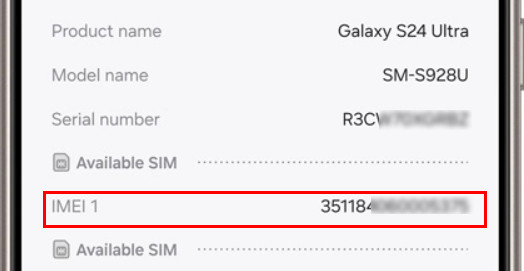
Hogyan keresse meg az IMEI számotÁltalában az okostelefon akkumulátorrekeszében található. Természetesen a felhasználók a telefonon belül is megtalálhatják az IMEI-számot a "*#06#" beírásával a tárcsázón, vagy más rendszerinformációk mellett az operációs rendszer beállítások menüjében.
Mikor és miért változtatja meg az IMEI-számot
Általánosságban elmondható, hogy nem szabad megváltoztatni az IMEI-számot a mobiltelefonon. De a következő esetekben érdemes lehet megfontolni a módosítást. IMEI szám:
- Engedélyezett tesztelési vagy K+F környezetekben az IMEI ideiglenesen módosítható a hálózati és eszközfunkciók tesztelése céljából.
- Előfordulhat, hogy különleges csoportoknak elérhetetlenné vagy követhetetlenné kell tenniük a mobiltelefonjukat.
- Az érvénytelen IMEI-számot minden okostelefonon meg fogja oldani.
- A GLO BIS csomag használatához az Android IMEI-számot BlackBerry IMEI-számra kell módosítani.
- Okostelefonja visszaállításához, frissítéséhez vagy javításához.
- Új, tiszta IMEI beszerzése Android vagy más telefonokhoz.
2. rész: Lehetséges az IMEI szám megváltoztatása
Meg lehet változtatni az IMEI-számot? A modern okostelefonok esetében ez valójában szinte lehetetlen. A modern eszközök az IMEI-információkat egy hardveresen védett területen tárolják, amelyet a chipkészlet és a biztonsági mechanizmusok választanak el egymástól. Ezt a területet a gyártók és az üzemeltetők mindig is zárolták, hogy megakadályozzák a manipulációt, a csalást és a hálózati visszaéléseket. A hétköznapi felhasználók általában nem tudják módosítani.
Néhány régebbi Android-eszközön azonban ez technikailag megvalósítható, mivel a biztonsági védelem gyengébb volt, és az IMEI-szám nem volt szigorúan a hardver biztonságához kötve. Az IMEI-számot tároló chip fejlesztése során a fejlesztők általában egy speciális eszközt használnak a módosításához, és ezek a szoftverek általában le vannak választva. Ezért, ha módosítani kell az IMEI-számot, ezt úgy teheti meg, hogy beilleszti azt az alapul szolgáló protokollverembe, amikor a verem aktív.
3. rész: Az IMEI-szám megváltoztatásának kockázatai
Mielőtt továbblépnénk az IMEI-szám megváltoztatásának módjára, először meg kell beszélnünk az IMEI-szám megváltoztatásának kockázatait.
Az IMEI-szám módosítása jelentős technikai, jogi és biztonsági kockázatokkal jár, amelyeket a felhasználóknak teljes mértékben meg kell érteniük, mielőtt bármilyen módosítást fontolgatnának.
Technikai kockázatok:
- Mobilhálózati jelvesztés és hálózati képtelenség.
- Ismeretlen SIM-kártya.
- Alapsávi sérülés vagy állandó eszközhiba (falazott telefon), különösen, ha az NVRAM/EFS partíciók sérültek.
- A sürgősségi ellátáshoz való hozzáférés esetleges lehetetlensége.
Jogi kockázatok:
- Az IMEI megváltoztatása sok országban illegális vagy korlátozott.
- Ez sértheti a szolgáltató feltételeit és a gyártói garanciákat.
- A módosított IMEI-vel rendelkező eszközöket a szolgáltatók tiltólistára helyezhetik.
Biztonsági figyelmeztetés
Mielőtt bármilyen módosítást végezne az IMEI-számán, kérjük, ellenőrizze a helyi törvényeket és szabályozásokat, valamint a szolgáltató vonatkozó rendelkezéseit. A jogosulatlan módosítások a készülék használhatatlanná válását, a garancia érvénytelenítését és súlyos jogi következményeket okozhatnak.
4. rész: Az IMEI-szám módosítása (csak régi Android-eszközökön)
Mielőtt elkezdené módosítani az IMEI-számot a mobiltelefonján, győződjön meg arról, hogy a következőket készítette elő:
- A mobileszköz IMEI-száma. Ha nem találja, tárcsázza a *#06# kódot a tárcsázóba, vagy keresse meg a nyugtán vagy a dobozban.
- Egyéb részletes információk az okostelefonról, például telefonszám, márka és modell, számlaszám és név.
Fontos megjegyzések a folytatás előtt
Fontos megérteni, hogy az alábbi lépések nem mindegyike vonatkozik a legtöbb modern okostelefonra. Csak nagyon korlátozott technikai helyzetekben relevánsak, jellemzően a következőket foglalják magukban:
- Régebbi Android eszközök, amelyek Android 5-7-et futtatnak
- MediaTek (MTK) lapkakészletekkel működő telefonok
- root hozzáféréssel rendelkező eszközök
- Az EFS/NVRAM partíción kívüli, nem zárolt vagy állandó védelemmel ellátott eszközök
Újabb Android verziók és nem MTK eszközök esetén az IMEI-szám megváltoztatása általában nem lehetséges, és súlyos technikai vagy jogi következményekkel járhat.
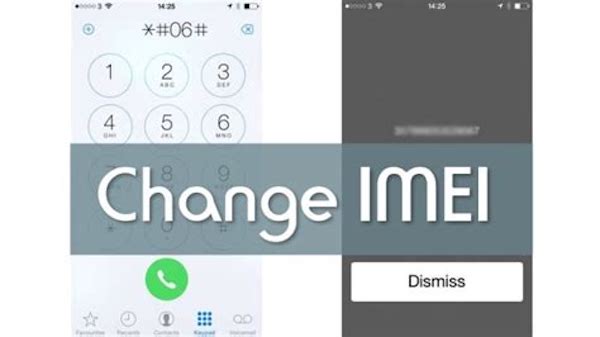
Amikor minden készen áll, kövessük a lépésről lépésre szóló útmutatót az eszköz IMEI-számának megváltoztatásához. Ez a rész csak egy Android telefont mutat be példaként.
Lépés 1. Indító tárcsázó lemez
Először is nyisd ki a tárcsázót az Android-eszközödön, majd tárcsázd a számot 7465625 * # # or * # * # * # * # 3646633.
Lépés 2. CDS-információk keresése
Ezután érintse meg a gombot Csatlakozási lehetőség vagy hívjon párna az Android képernyőn. Keresse meg a CDS-sel kapcsolatos részletes információkat, majd koppintson rá. És ellenőrizze a következőket: Rádió információk.
Lépés 3. Válasszon ki egy tetszőleges IMEI-számot
Két lehetőséget fogsz kapni, például IMEI-1 (SIM1) és a IMEI-2 (SIM2), ha a mobiltelefonod két SIM-kártyás eszköz. Csak azt válaszd ki, amelynek az IMEI-számát meg szeretnéd változtatni. Nem szabad mindkét IMEI-számot egyszerre módosítani.
Lépés 4. Írja be az új IMEI-számot
Írd be a következő kódot az IMEI-szám módosításához Android-telefonodon. Ezután lecserélheted az IMEI-1 vagy IMEI-2 számot a kívánt számra, majd kattints a Küldés gombra.
AT + EGMR = 1,7, "IMEI_1" és "AT + EGMR = 1,10," IMEI_2 "
Most már sikeresen megváltoztattad a mobiltelefonod IMEI-számát. Ugyanígy támogatjuk az Android IMEI-szám konvertálását bármilyen BlackBerry IMEI-számra.
5. rész: Hogyan készítsünk biztonsági másolatot az Android adatairól az IMEI-szám módosítása előtt
Mielőtt megpróbálnád megváltoztatni az IMEI-számot Androidon, az első és legfontosabb lépés, hogy naprakész biztonsági másolatot készíts az eszközödről. Ez a lépés azért van, hogy megakadályozd a fontos adatok és fájlok elvesztését Androidon, még akkor is, ha a folyamat sikertelen vagy váratlan problémákat okoz.
Az Android-adatok biztonságos biztonsági mentéséhez használhat megbízható biztonsági mentési eszközt, például Apeaksoft Android Data Backup & Restore.

Letöltötte több mint 1,000,000 Felhasználók
- Készítsen biztonsági másolatot és állítsa vissza Android-adatait egyetlen kattintással.
- Készítsen biztonsági másolatot számos adattípusról, például fényképekről, üzenetekről stb.
- Van egy titkosított mód a személyes adatok védelme érdekében.
- Szelektíven készítsen biztonsági másolatot és állítsa vissza Android-adatait.
Biztonságos letöltés
Biztonságos letöltés

Íme a részletes tippek arról, hogyan készíthet biztonsági másolatot Android-eszközéről az IMEI-szám módosítása előtt:
Lépés 1. Telepítse és indítsa el az Apeaksoft Android Data Backup & Restore programot
Töltse le az Apeaksoft Android Data Backup & Restore alkalmazást a számítógépére, és telepítse az utasításoknak megfelelően. Ezután indítsa el az alkalmazást, és válassza az egykattintásos biztonsági mentést Android-eszközéhez.
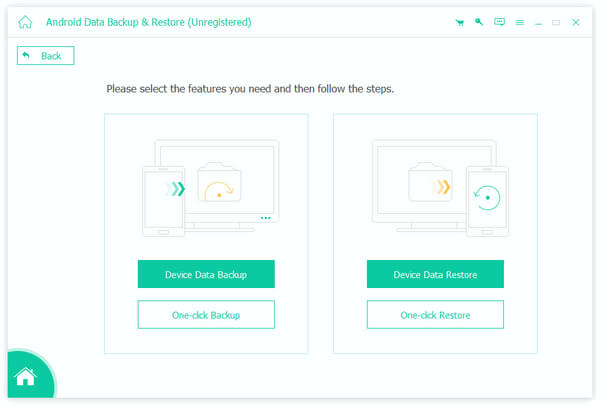
Lépés 2. Csatlakoztassa telefonját a számítógéphez
Csatlakoztassa az Android készüléket a számítógéphez USB-kábel segítségével. A csatlakoztatás után ez a biztonsági szoftver automatikusan felismeri a mobiltelefonját.
Lépés 3. Adatok és fájlok biztonsági mentése
Ezután érintse meg a gombot Rajt gombra a biztonsági mentés elindításához. Csak várjon néhány másodpercet, és az Android Data Backup & Recovery elvégzi a többit Ön helyett.
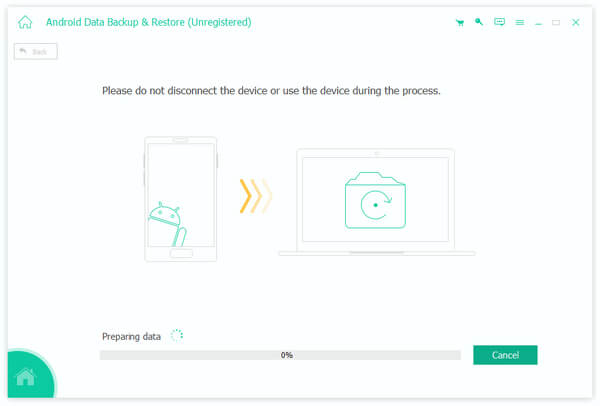
Most minden fontos adatot mentett a számítógépre. Egyszerűen kövesse az útmutató részletes lépéseit, hogy megváltoztassa az IMEI számát az Android készülékén!
Összegzés
Most már megtanultad hogyan lehet megváltoztatni az IMEI számot ...valamint a kockázatait és előfeltételeit. Most már élvezheti az IMEI-szám átvitelének minden előnyét. Kérjük, vegye figyelembe, hogy az IMEI megváltoztatása törli a telefonját, ezért először mindenképpen készítsen biztonsági másolatot az adatairól.
 Apeaksoft Android Data Backup & Restore
 Adatok biztonsági mentése és visszaállítása szelektíven Android-eszközökön.
Biztonságos letöltés
Biztonságos letöltés
Kapcsolódó cikkek




