

Android telefon biztonsági mentése számítógépre egyszerű és biztonságos módszerekkel

Sokan csak akkor veszik észre, hogy nem készítettek biztonsági másolatot a telefonjuk adatairól, miután a telefon képernyője hirtelen elsötétült, vagy elfelejtették a zárolási képernyő jelszavát. A várakozás helyett sokkal jobb, ha előre készítesz biztonsági másolatot az adataidról a számítógépedre. Így megvédheted az adataidat, és gyorsan visszaállíthatod azokat, függetlenül attól, hogy feloldható-e a készüléked. Ezután bemutatom a legtömörebb módszert, amellyel elsajátíthatod... Hogyan készítsünk biztonsági másolatot Android telefonról PC-re, még akkor is, ha elfelejtettük a jelszavunkat, hogy a biztonsági mentés valóban szabályozható és elérhető legyen.
OLDAL TARTALMA:
- 1. rész. Miért érdemes biztonsági másolatot készíteni az Androidról a számítógépre
- 2. rész. Teljesen mentse el az Android telefont a számítógépre néhány kattintással
- 3. rész. Android biztonsági mentése számítógépre USB-kábellel
- 4. rész. Android biztonsági mentése számítógépre a Google Fiókon keresztül
1. rész. Miért érdemes biztonsági másolatot készíteni az Androidról a számítógépre
A legtöbb ember minden nap fontos tartalmakat ment a telefonjára, de ritkán van valóban megbízható adattárolójuk. Amíg a készülék hirtelen elsötétül, a rendszer rendellenesen működik, vagy elakad a jelszó elfelejtésével kapcsolatos dilemma miatt, nem könnyű rájönni, hogy vissza szeretné-e állítani az adatokat.
Íme az Android telefon PC-re történő biztonsági mentésének értéke: a számítógépes tárhely stabilabb, hozzáférhetőbb, és nem ugyanazoknak a hálózati vagy szinkronizálási hibáknak van kitéve, mint a felhő. Ha előre feltölti a számítógépére, bármikor gyorsan előhívhatja a szükséges információkat.
Ráadásul a biztonsági mentések nem bonyolultak. Miután létrehozta ezt a biztonságos csatornát a telefonja és a számítógépe között, sokkal könnyebb lesz eszközt váltani, rendszereket visszaállítani vagy később meghibásodásokat kezelni, és valódi irányítást biztosít az adatai felett.
2. rész. Teljesen mentse el az Android telefont a számítógépre néhány kattintással
Ha időtakarékosabb és hibamentesebb módot keresel Android telefonod számítógépre való biztonsági mentésére, egy professzionális eszköz gyakran sokkal megbízhatóbb, mint a manuális átvitel. Apeaksoft Android Data Backup & Restore kifejezetten erre az igényre lett kifejlesztve, lehetővé téve, hogy egyetlen kattintással mentse az összes szükséges tartalmat a számítógépére, így a biztonsági mentési folyamat jobban ellenőrizhető és megbízhatóbb.
Biztonsági mentés az összes Android-adatról néhány kattintással
- Egy kattintásos teljes biztonsági mentés, támogatja a kötegelt feldolgozást az időmegtakarítás érdekében.
- Támogatja a szelektív biztonsági mentést, amely lehetővé teszi a fényképek, üzenetek, névjegyek és egyéb tartalmak egyenkénti mentését.
- A biztonsági mentési fájlok titkosíthatók a helyi tárhely biztonságának fokozása érdekében.
- Egyszerű helyreállítási lépések, amelyek lehetővé teszik az adatok bármikori visszaszinkronizálását az eszközére.
Biztonságos letöltés
Biztonságos letöltés

Lépés 1. A fő felület két működési módot jelenít meg. Választhat a teljes biztonsági mentés vagy az adattípusok szelektív biztonsági mentése között. Ha az utóbbit választja, válassza a Készülékadatok biztonsági mentése.

Lépés 2. Csatlakoztasd Android-telefonodat a számítógéphez USB-kábellel, és a szoftver automatikusan beolvassa az eszköz adatait, és megjeleníti a biztonsági mentésre alkalmas adattípusokat. Kiválaszthatod, hogy privátként szeretnéd-e menteni a biztonsági mentést, majd kattints a Rajt gombot.

Lépés 3. A program biztonsági másolatot készít a számítógépedről, amelyet szükség esetén visszaállíthatsz, és szabadon kiválaszthatod, hogy hová mentsd.

3. rész. Android biztonsági mentése számítógépre USB-kábellel
Ha bizonyos fájlokról szeretne biztonsági másolatot készíteni anélkül, hogy Androidos PC-s biztonsági mentési szoftverre támaszkodna, az USB-adatkábel használata közvetlenebb megoldás. Így manuálisan átviheti a szükséges tartalmakat a számítógépére, így a gyakran használt adatairól extra biztonságos másolatot készíthet. Ez a módszer azoknak a felhasználóknak alkalmas, akik csak egy alapvető Android-számítógépes biztonsági mentést szeretnének végezni, és kiegészítheti a professzionális eszközöket is.
Lépés 1. Használd az eredeti vagy egy megbízható USB adatkábelt a telefon számítógéphez való csatlakoztatásához. A csatlakoztatás után az értesítési sávon megjelenik az USB töltés vagy egy hasonló opció.
Lépés 2. A telefonodon nyisd meg az USB-beállításokat, és válts erre: MTPEz lehetővé teszi a számítógép számára, hogy felismerje a telefon belső tárhelyét vagy SD-kártyáját.
Lépés 3. A számítógépen nyissa meg a ez a PC és keresd meg a telefonod eszköznevét. Miután beléptél, olyan gyakori mappákat fogsz látni, mint a DCIM, Képek, Filmek stb. Előfordulhat, hogy egyes felhasználók véletlenül törölnek bizonyos rendszermappákat előzetes tudás hiánya miatt, de ez rendben van. Megteheted DCIM mappa visszaállítása később, ha szükséges.
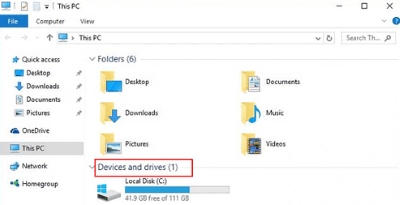
Lépés 4. Másolja át a menteni kívánt fájlokat vagy mappákat a számítógépén található tetszőleges helyre. Kategóriák szerint rendezheti őket, hogy később könnyebben megtalálja őket.
Bár ez a módszer nem képes teljes rendszerszintű biztonsági mentést készíteni, mégis nagyon praktikus fontos fájlok, fényképek vagy munkahelyi anyagok biztonsági mentéséhez, és más módszerekkel együtt is használható egy átfogóbb biztonsági mentési struktúra létrehozásához.
4. rész. Android biztonsági mentése számítógépre a Google Fiókon keresztül
Ha több eszköz között szeretné szinkronizálni az adatokat, vagy gyorsan vissza szeretné állítani a gyakran használt adatokat telefonváltáskor, a Google-fiók szintén megbízható biztonsági mentési lehetőség. Automatikusan szinkronizálhat bizonyos beállításokat, így az Android-eszközök számítógépre történő biztonsági mentése kevésbé függ a manuális műveletektől. Bár ez a módszer nem tölt le minden fájlt a számítógépére, még akkor sem, ha a fiókja elérhetetlenné válik, továbbra is biztosíthatja, hogy alapvető adatai megtalálhatók legyenek a következőn keresztül: Google-fiók helyreállítása.
Lépés 1. Nyisd ki beállítások a telefonodon, és lépj a Google-fiókod oldalára.
Lépés 2. Menj a mentés beállítások, ahol olyan elemeket láthat, mint a névjegyek, szöveges üzenetek és a szinkronizálható eszközbeállítások. A bekapcsolása után Hát most gombra kattintva, amíg internetkapcsolattal rendelkezik, ez a tartalom folyamatosan frissül a Google Cloud tárhelyén.
Lépés 3. Jelentkezz be ugyanabba a Google-fiókba egy számítógép böngészőjében, és az összes adat megtekinthető vagy exportálható közvetlenül a webről.
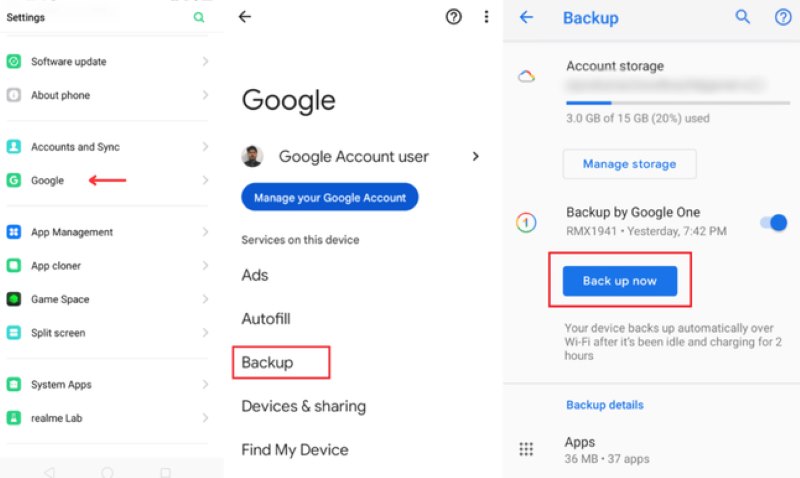
Bár a Google inkább a szinkronizálásra, mint a teljes biztonsági mentésre összpontosít, lehetővé teszi, hogy az alapvető adataid ne egyetlen eszköztől függjenek, így gyorsan helyreállíthatod a fontos információkat, ha a telefonod meghibásodik vagy nem oldható fel, és kiegészítheti más biztonsági mentési módszereket is.
Összegzés
Android telefon biztonsági mentése számítógépre még soha nem volt gond; ez a legjobb módja annak, hogy kézben tartsd az irányítást eszközbalesetek, elfelejtett jelszavak vagy telefonváltás esetén. Ha biztonságosabb biztonsági mentési folyamatot szeretnél, és el szeretnéd kerülni a pánikot, amikor adatokat kell visszaállítanod, Apeaksoft Android Data Backup & Restore a legkényelmesebb választás. Lehetővé teszi az összes biztonsági mentés átlátható kezelését a számítógépén, így az adatai biztonsága és felügyelhetősége valóban hatékonnyá válik.
Kapcsolódó cikkek
Mennyi ideig tart egy iPhone biztonsági mentése az iCloudba? Mi befolyásolja a biztonsági mentés sebességét? Hogyan lehet felgyorsítani a biztonsági mentési folyamatot? További információért kattints ide!
Ha fontos információkat tartalmaz iPhone-jegyzeteiben, jobb, ha biztonsági másolatot készít. Ez a bejegyzés megtanítja Önnek, hogyan készítsen biztonsági másolatot az iPhone jegyzeteiről, válassza ki az Önnek legmegfelelőbbet!
A Samsung üzeneteinek biztonsági mentéséhez használhatja az Apeaksoft Android Data Backup & Restore, a Samsung Cloud szolgáltatást vagy a mobilalkalmazásokat.
Szeretne biztonsági másolatot készíteni és visszaállítani a WhatsApp adatokat Androidon vagy iPhone-on? Csak olvassa el az alábbi oldalt, amely a problémát megoldja.



