

Hogyan készítsünk biztonsági másolatot az iMessage-ekről, mint egy profi, hogy biztonságossá tegyük a csevegéseket

Digitális beszélgetéseink többet jelentenek, mint pusztán szöveg a képernyőn; életünk élő archívumai. A családtagok által megosztott érzelmes fotóktól kezdve a kollégák által küldött fontos üzleti részletekig az iMessage-előzményeink értékesek. Az iPhone-ok azonban elveszhetnek, megsérülhetnek, vagy szoftverhibák is előfordulhatnak. Tudva, hogy... hogyan készítsünk biztonsági másolatot az iMessage-ekről hatékonyan biztosítja, hogy ezek az emlékek és adatpontok ne tűnjenek el a digitális űrben.
Ebben az átfogó útmutatóban minden módszert megvizsgálunk az iMessage-ek biztonsági mentésére, függetlenül attól, hogy a felhő zökkenőmentes automatizálását vagy a helyi merevlemez fizikai biztonságát részesíti előnyben.
OLDAL TARTALMA:
1. rész: Miért érdemes rendszeresen biztonsági másolatot készíteni az iMessage beszélgetésekről?
Sok felhasználó azt feltételezi, hogy mivel az üzeneteik a felhőben vannak, azok véglegesen biztonságban vannak. Bár az Apple ökoszisztémája robusztus, egy egyszerű véletlen törlés vagy szinkronizálási hiba adatvesztéshez vezethet. Íme, miért elengedhetetlen egy dedikált iMessage-előzménymentési stratégia:
Eszközmigráció: Új iPhone-ra való frissítéskor egy megfelelő biztonsági mentés biztosítja, hogy a szálak zökkenőmentesen átvitelre kerüljenek.
Tárhelykezelés: Ha tárhelyet kell felszabadítania a telefonján, biztonsági másolatot készíthet az iMessage-üzenetekről egy számítógépre, majd törölheti őket a készülékről.
Jogi és szakmai feljegyzések: Néha szükség van egy beszélgetés nyomtatott vagy kereshető PDF-változatára munkaügyi vagy jogi célokra.
2. rész: iMessages biztonsági mentése az iCloud használatával
A legtöbb felhasználó számára az iMessage-üzenetek iPhone-on vagy iPaden történő biztonsági mentésének legkényelmesebb módja az iCloud iMessage biztonsági mentés. Ez automatikusan megtörténik a háttérben, feltéve, hogy elegendő tárhely áll rendelkezésre. Az iMessage-ek kétféleképpen működnek az iClouddal: iCloud biztonsági mentések és Üzenetek az iCloudban.
1. Üzenetek engedélyezése az iCloudban
Ez nem a hagyományos értelemben vett biztonsági mentés, hanem inkább egy szinkronizálási szolgáltatásNaprakészen tartja az üzeneteidet iPhone-odon, iPadeden és Maceden. Ha az egyiken törölsz egy üzenetet, az az összes többiről is eltűnik.
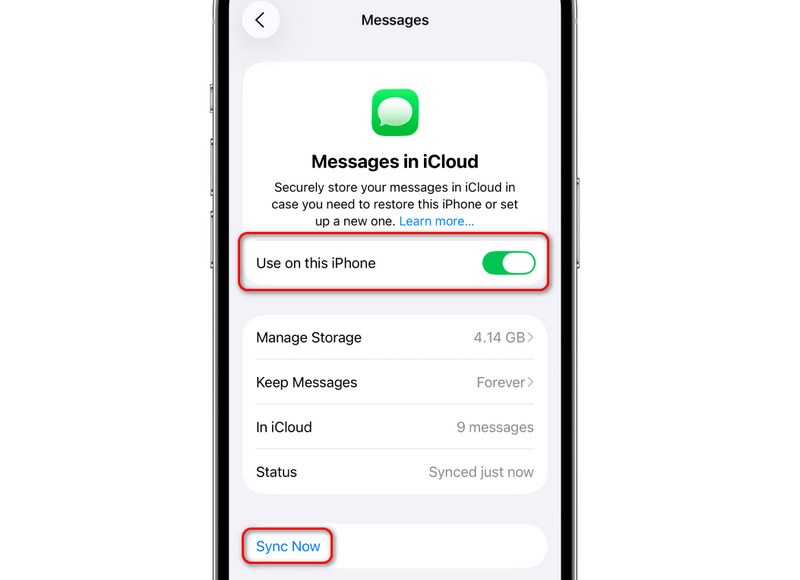
Lépés 1. Lépjen a Beállítások menüpontra, majd koppintson a profiljára, és válassza a iCloud.
Lépés 2. Érintse Összes, majd kapcsolja be Üzenetek. Ezután válassza ki Használja ezen az iPhone-on. A ikonra is koppinthat. Szinkronizálás most gombra az iMessage-ek iPhone-on történő azonnali biztonsági mentéséhez.
2. Normál iCloud biztonsági mentés
Az összes iPhone-adatodat biztonsági másolatként is mentheted az iCloudba, így az iMessage-csevegéseid és médiafájljaid, például a fényképek, videók és matricák is biztonsági másolatot készítenek az iCloudba. Ez egy valódi biztonsági mentés, nem szinkronizálás.
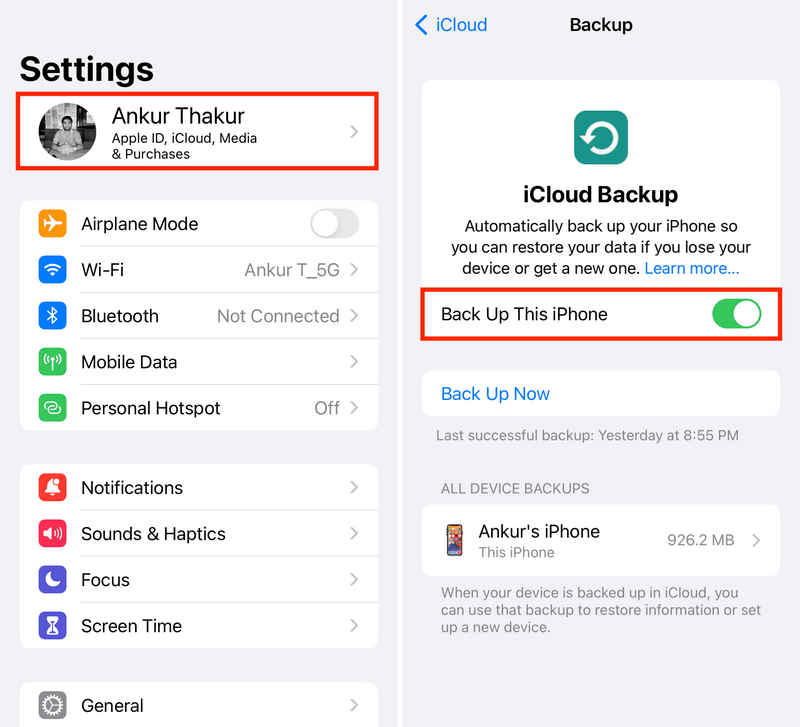
Lépés 1. Nyisd ki beállítások, majd koppintson a profiljára.
Lépés 2. Érintse meg a iCloud gombot, majd válassza ki iCloud biztonsági mentés.
Lépés 3. Bekapcsol Készítsen biztonsági másolatot erről az iPhone-ról és érintse meg a gombot Biztonsági mentés most gombot az iMessage-ek iCloudba történő mentéséhez.
3. rész: iMessages biztonsági mentése PC-re vagy Mac-re
Ha nem szeretne havi előfizetést fizetni, vagy inkább távol szeretné tartani az adatait az internetről, akkor készítsen biztonsági másolatot az iMessage-ekről a számítógépére. Ez fizikai másolatot hoz létre az adatairól a merevlemezén.
iMessages-üzenetek biztonsági mentése a Finderbe Mac gépen
Működik: macOS Catalina vagy újabb rendszeren
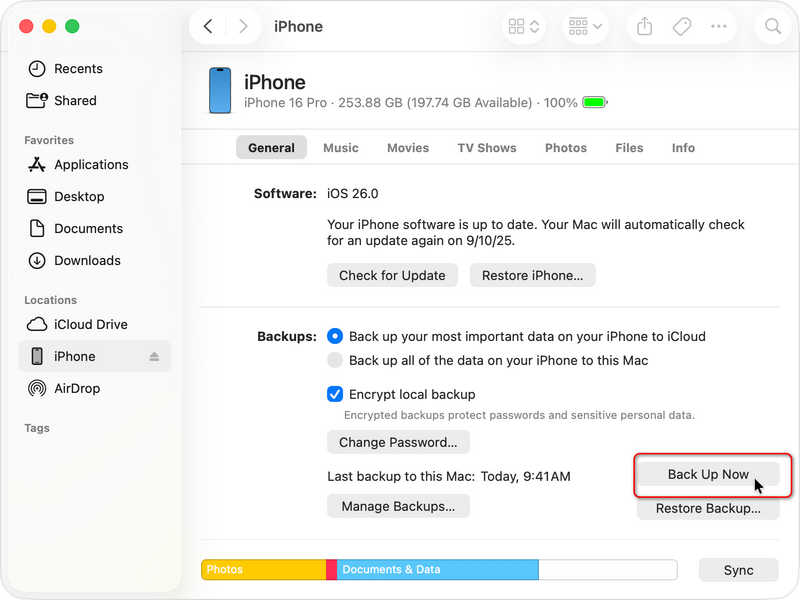
Lépés 1. Csatlakoztassa iPhone-ját Mac-jéhez USB-n keresztül.
Lépés 2. Nyisd meg a Findert, és válaszd ki az iPhone-odat az oldalsávon.
Lépés 3. A Általános lapon válassza az iPhone összes adatának biztonsági mentése erre a Mac gépre lehetőséget.
Lépés 4. Kattints Biztonsági mentés most az iMessage-ek biztonsági mentéséhez a Finderbe Mac gépen.
További olvasnivalók
Az iMessages biztonsági mentése az iTunes-ra
Működik: Windows vagy macOS rendszeren Catalina alatt
Mivel a Windowsnak nincs natív Üzenetek alkalmazás iOS-re, az iTunes-t vagy az Apple Eszközök alkalmazást kell használnod.
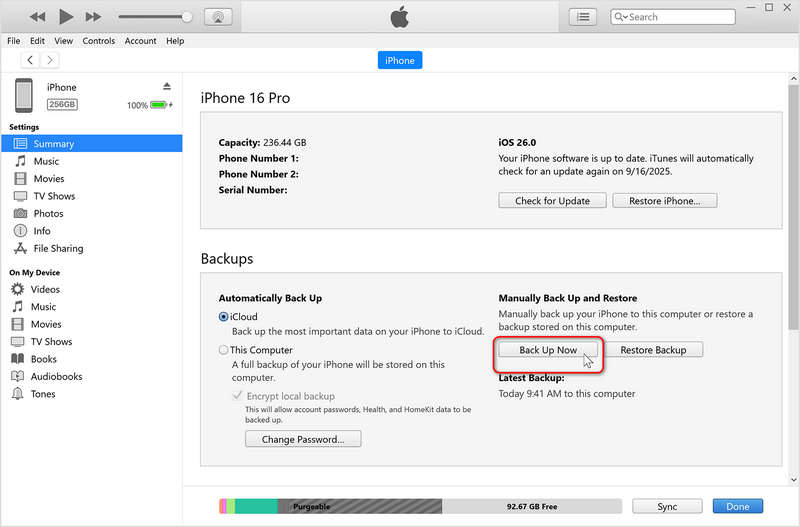
Lépés 1. Csatlakoztasd iPhone-odat a számítógépedhez. Nyisd meg az iTunes-t (vagy az Apple Eszközök alkalmazást).
Lépés 2. Kattintson az iPhone szimbólum a bal felső sarokban.
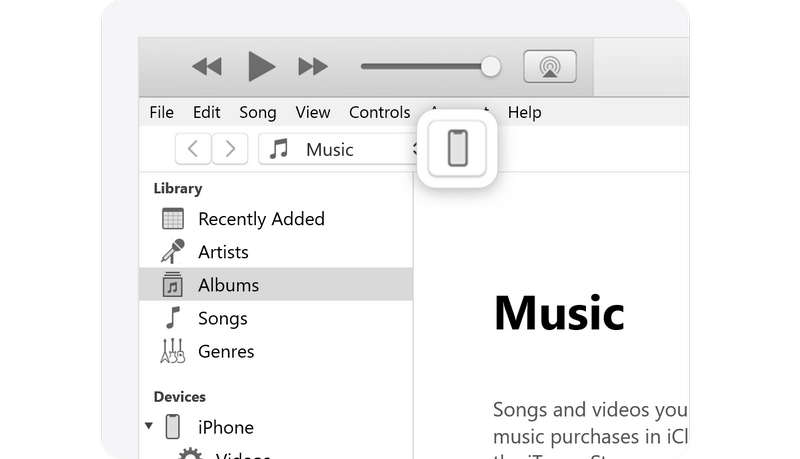
Lépés 3. A Biztonsági mentések részben válaszd az Ez a számítógép lehetőséget.
Lépés 4. Kattintson az Biztonsági mentés most gombra az iMessage-üzenetek számítógépre történő biztonsági mentéséhez. Beállíthat egy iTunes jelszó a biztonsági mentési fájljaidhoz.
Megjegyzések: Egyetlen iMessage-beszélgetést sem lehet könnyen megnyitni egy iTunes-fájlból speciális szoftver vagy teljes eszköz-visszaállítás nélkül.
Bónusz: iMessage-ek biztonsági mentése előnézeti funkcióval
Az iTunes vagy a Finder biztonsági mentése nem teszi lehetővé az egyes iMessage-ek megtekintését. Hogyan tekintheti meg őket, és hogyan választhatja ki a visszaállítandó iMessage-eket? Apeaksoft iOS adatmentés és visszaállítás segíthet. Gyorsan készíthet biztonsági másolatot az iMessage-ekről Windows vagy Mac számítógépre. Amikor vissza kell állítania az iMessage-eket egy új iPhone-ra, ezt a programot ismét használhatja az iMessage-ek megtekintésére és szelektív visszaállítására.
Az iMessage-ek biztonsági mentésének legegyszerűbb módja
- Csatlakoztassa iPhone vagy iPad készülékét PC-hez vagy Mac-hez az iMessages biztonsági mentéséhez.
- Gyorsan készíthet biztonsági másolatot az iMessage-üzenetekről vagy más adatokról és információkról iOS-eszközein.
- Tartsa biztonságban az iMessage biztonsági mentési fájljait.
- Szelektíven készítsen biztonsági másolatot és állítsa vissza az iMessage-eket.
Biztonságos letöltés
Biztonságos letöltés

Lépés 1. Töltse le, telepítse és indítsa el Apeaksoft iOS adatmentés és visszaállításCsatlakoztassa iPhone-ját a PC-hez vagy Mac-hez. Ezután kattintson a iOS Data Backup gombot.

Lépés 2. Válassza ki a biztonsági mentéshez használni kívánt fájltípusokat. Itt a következőt kell választania: Üzenetek és mellékletekMás fájltípusokat is kiválaszthat biztonsági mentéshez. Ezután kattintson a Következő gombot.

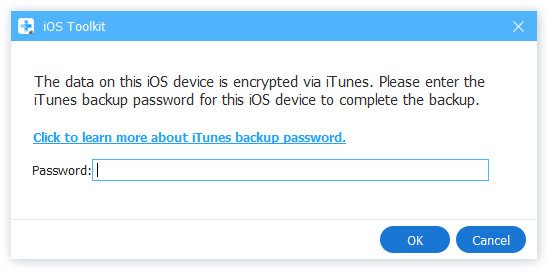
Lépés 3. Szükség esetén meg kell adnia az iPhone képernyőjének jelszavát és az iTunes biztonsági mentési jelszavát az iMessages számítógépre történő biztonsági mentéséhez.
Összegzés
Megtanulni, hogyan kell iMessage-ek biztonsági mentése egy nagyon praktikus trükk a csevegések és médiafájlok védelmére iOS-eszközeiden. A napi védelem érdekében az iMessage-ek iCloudba történő biztonsági mentése a legjobb megoldás. Hosszú távú archiváláshoz vagy nem Apple eszközre való váltáshoz azonban az iMessage-ek számítógépre történő biztonsági mentésének ismerete extra réteget biztosít az adatok védelméhez. Az Apeaksoft iOS Data Backup & Restore a legjobb megoldás. Szelektíven képes biztonsági másolatot készíteni és visszaállítani az iMessage-eket. Az iPhone biztonsági mentése biztonságban marad a számítógépén.
Kapcsolódó cikkek
Nem működik az iPhone billentyűzeted? Ne ess pánikba. Ez a cikk segít gyorsan megoldani ezt a bosszantó problémát.
Ez az átfogó cikk bemutatja, miért nem töltődik az iPhone, és hogyan javíthatja ezt a problémát a készülékén adatvesztés nélkül.
Ha azt a hibát tapasztalja, hogy fel kell oldania az iPhone zárolását a tartozékok használatához, ne aggódjon. Ismerje meg a probléma megoldására szolgáló megoldásainkat.
Ha valakinek az iOS-eszközéhez szeretne hozzáférni, szerencsés, mivel ez az útmutató három módszert mutat be valakinek az iPhone feloldására.



