

Hogyan készítsünk gyors biztonsági másolatot iPhone-ról a számítógépre az iTunes használatával

Az iPhone sokkal több, mint egy telefonálásra alkalmas eszköz. Manapság egyre több adatot tárolunk az iPhone-jainkon, például fényképeket, dokumentumokat, névjegyeket és egyebeket. Adatai védelme és biztonsága érdekében a következőket teheti: készítsen biztonsági másolatot iPhone -járól az iTunes-ra számítógéppel. Ezek a biztonsági mentési fájlok kódolva vannak. Visszaállíthatja a fájljait és adatait, ha véletlenül törli azokat, vagy új iOS-eszközre frissít.
OLDAL TARTALMA:
1. rész: iPhone biztonsági mentése az iTunes-ra
Az Apple leállította az iTunes használatát macOS Catalina és újabb rendszereken. Az iTunes azonban továbbra is működik Windows és macOS Mojave vagy korábbi rendszereken. Más szóval, biztonsági mentést készíthetsz az iPhone-odról az iTunes segítségével macOS Mojave vagy korábbi rendszerű PC-n vagy számítógépen.
Lépés 1. Nyisd meg az iTunes legújabb verzióját. Telepítheted az MS Store-ból vagy az Apple weboldaláról.
Lépés 2. Csatlakoztassa iPhone-ját a számítógépéhez a töltőkábel segítségével.
Lépés 3. Kapcsolja be az iPhone-ját, oldja fel a zárolást, és koppintson a Bízzon amikor megkérdezi.
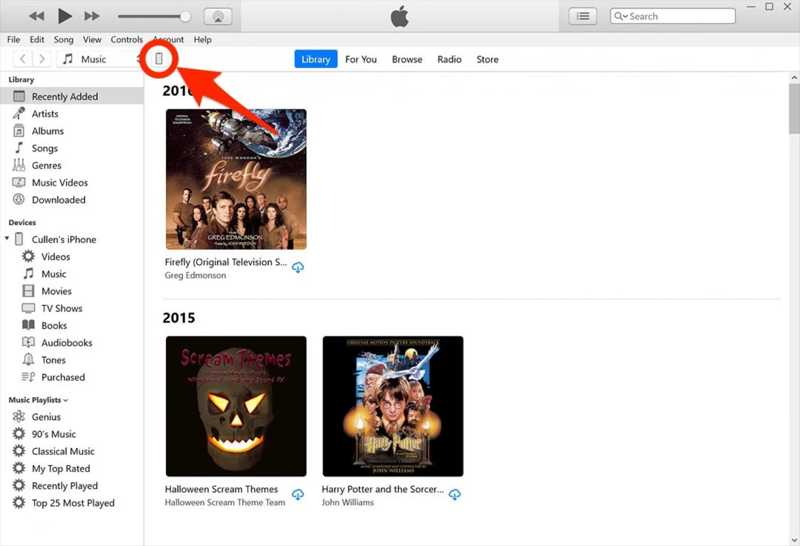
Lépés 4. Ezután kattintson a Telefon gombra a bal felső sarokban, miután a rendszer észlelte az eszközt.
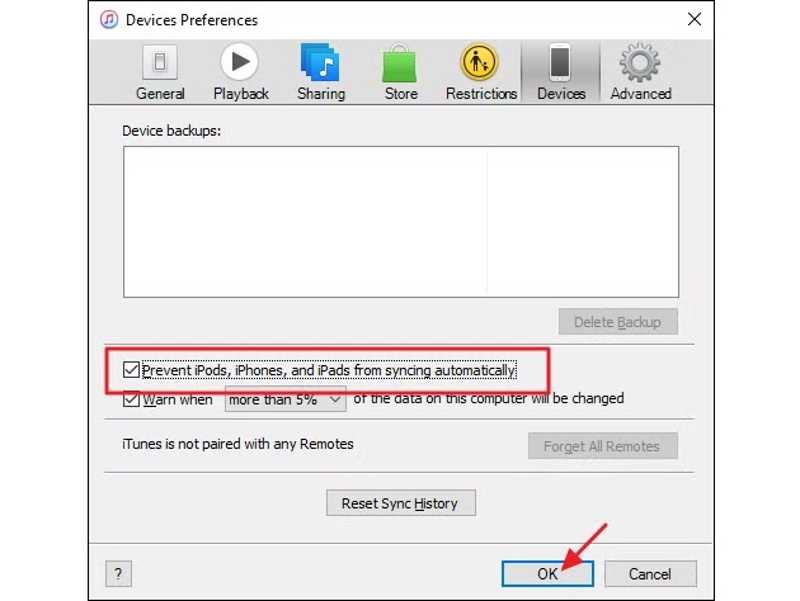
Tipp: Ha először készít biztonsági mentést iPhone-járól az iTunes-on keresztül, kattintson a Szerkesztés menüben PC-n vagy az iTunes menüben Macen válaszd a preferenciák, váltson a Eszközök fülön és ellenőrizze Akadályozza meg az iPodokat, iPhone, és az iPadek automatikus szinkronizálását.
Lépés 5. Menj a Összegzésként fül és keresse meg a A mentések szakasz.
Lépés 6. Ha meg szeretné védeni iPhone biztonsági mentését, ellenőrizze A helyi biztonsági mentés titkosítása, és állítson be egy iTunes mentési jelszó.
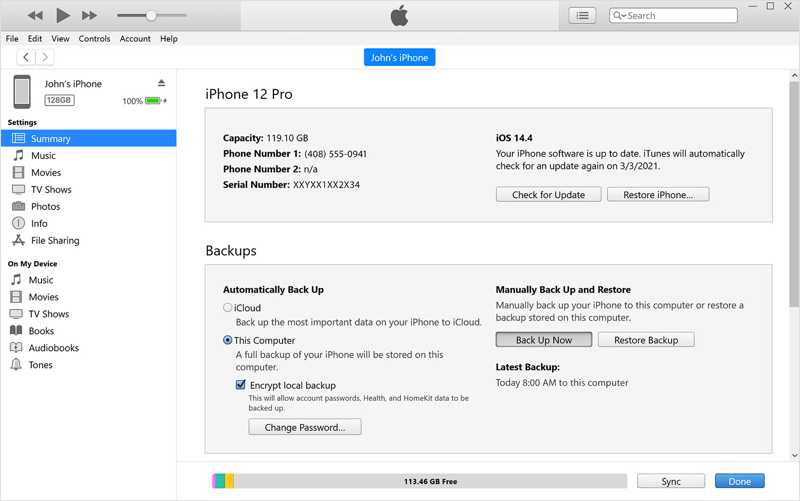
Lépés 7. Kattintson az Biztonsági mentés most gomb alatt Manuálisan mentés és visszaállítás.
Lépés 8. Ezután az iTunes tetején található jelzőfény mutatja a folyamatot. Tartsa iPhone-ját csatlakoztatva, amíg a folyamat be nem fejeződik.
Lépés 9. Amikor elkészült, a dátumot a Legújabb biztonsági másolatok.
Jegyzet: Az Automatikus biztonsági mentés alatt két lehetőséget fog látni: iCloud és a Ez a számítógépAz előbbi automatikusan, rendszeresen biztonsági másolatot készít az iPhone-ról az iCloudba. Az utóbbi automatikusan biztonsági másolatot készít az iPhone-ról, amint csatlakoztatja azt a számítógéphez. Az automatikus biztonsági mentés nem zavarja a manuális biztonsági mentés beállításait.
2. rész: iPhone biztonsági mentése PC-re vagy Mac-re iTunes nélkül
Hogyan készítsünk biztonsági másolatot iPhone-ról számítógépre iTunes nélkül
Jelenleg továbbra is készíthetsz biztonsági másolatot iPhone-odról az iTunes-on keresztül, de ez csak az Apple Podcastokra és Hangoskönyvekre korlátozódik. Alternatív megoldásként letöltheted az Apple Eszközök alkalmazást Windows 11/10 rendszerre, és biztonsági másolatot készíthetsz iOS-eszközödről a PC-re. Ne feledd, hogy ha zenéket és filmeket szeretnél szinkronizálni iPhone-oddal, akkor az Apple Eszközök alkalmazás mellett az Apple Music és az Apple TV alkalmazásokat is telepítened kell.
Lépés 1. Telepítsen Apple-eszközöket a Microsoft Store-ból.
Lépés 2. Csatlakoztassa iPhone-ját a számítógépéhez USB-kábellel.
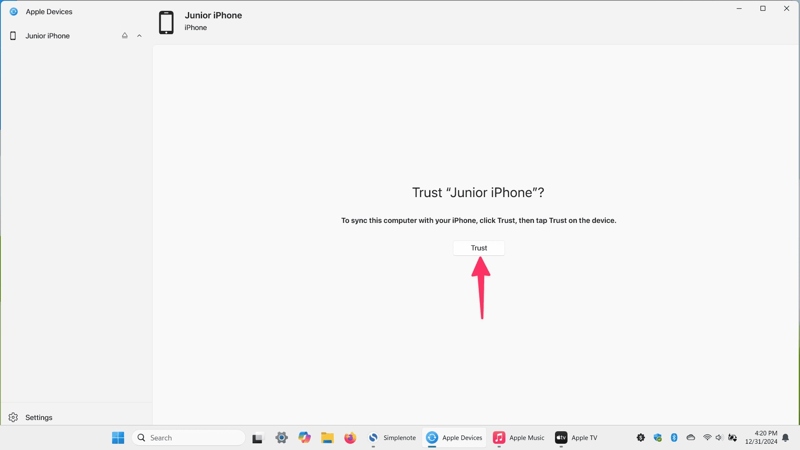
Lépés 3. Nyissa meg az Apple Eszközök alkalmazást, és várja meg, amíg felismeri az eszközét.
Lépés 4. Kattints Bízzon az Apple eszközökben.
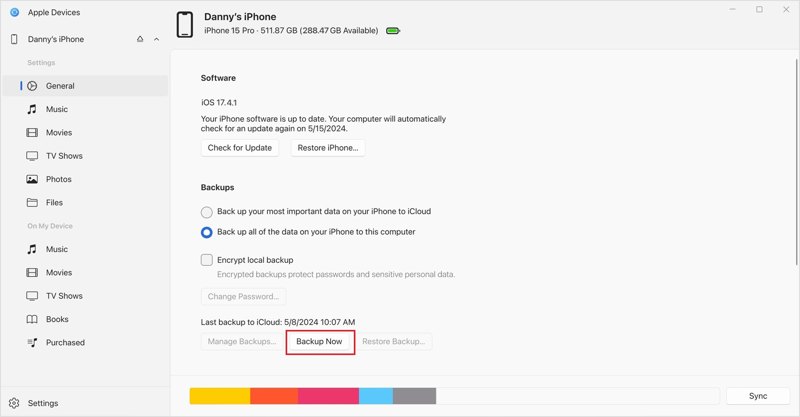
Lépés 5. Érintse Bízzon az iPhone-odon, és hitelesítsd magad jelkóddal, Face ID-val vagy Touch ID-val.
Lépés 6. Kattintson az iPhone nevére, és lépjen a következőre: Általános fül az oldalsávon.
Lépés 7. Ezután kattintson a Backup Now gombra az iPhone biztonsági mentéséhez a számítógépre iTunes nélkül.
Jegyzet: Az Apple Eszközök alkalmazás lehetővé teszi az iPhone biztonsági mentésének titkosítását is. Jelölje be a melletti négyzetet. A helyi biztonsági mentés titkosítása, és állítson be jelszót a kattintás előtt Backup Now.
Hogyan készítsünk biztonsági másolatot iPhone-ról Mac-re iTunes nélkül
macOS Catalinán vagy újabb rendszeren az Apple áttelepítette a biztonsági mentési funkciót a Finder alkalmazásba. Más szóval, a Finder segítségével kell biztonsági mentést készíteni az iPhone-ról Macre. A munkafolyamat hasonló az iPhone iTunes-szal történő biztonsági mentéséhez.
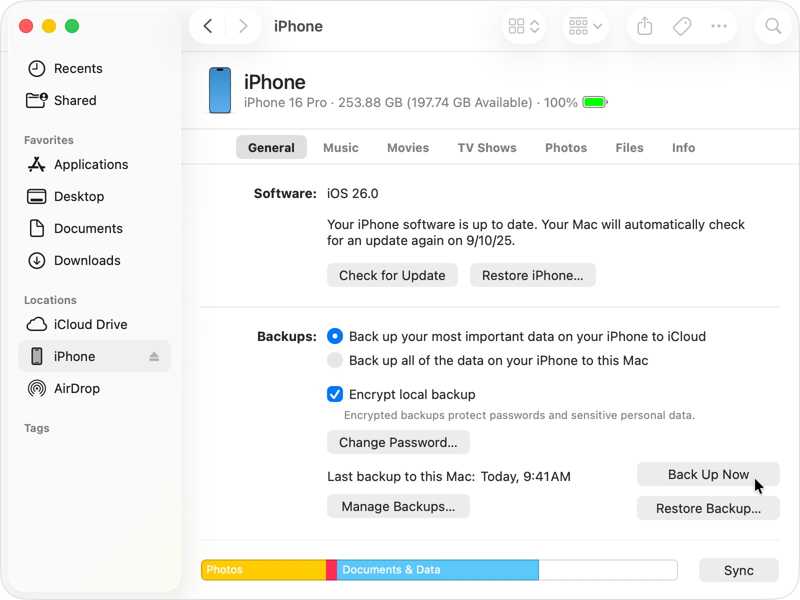
Lépés 1. Csatlakoztasd iPhone-odat a MacBookodhoz egy megfelelő kábellel.
Lépés 2. Nyisd meg a Finder alkalmazást a Dokk bár.
Lépés 3. Kattintson az iPhone-jára a HELYEK szakaszt az oldalsávon.
Lépés 4. Menjen a Általános fület, és lépjen a A mentések területen.
Lépés 5. Ha meg szeretné védeni a biztonsági mentését, ellenőrizze A helyi biztonsági mentés titkosítása és állítson be jelszót.
Lépés 6. Végül kattintson a Biztonsági mentés most gombot az iPhone biztonsági mentésének iTunes nélküli megkezdéséhez.
3. rész: iPhone biztonsági mentése az iTunes alternatívájával
Nyilvánvaló, hogy az iTunes ma már nem egy intuitív módja az iPhone biztonsági mentésének. A nem megfelelő beállítások adatvesztéshez vezethetnek. Szerencsére... Apeaksoft iOS adatmentés és visszaállítás egyszerű megoldást kínál. Lehetővé teszi iPhone-adataid biztonsági mentését PC-re vagy Mac számítógépre fizikai kapcsolattal. A felhasználóbarát felület könnyen navigálható.
Az iTunes alternatívája az iPhone számítógépre történő biztonsági mentéséhez
- Készítsen biztonsági másolatot egy iPhone-ról vagy iPad gyorsan.
- Az adattípusok széles körének támogatása.
- Jelszóval védje iPhone biztonsági mentését.
- Nyissa meg és állítsa vissza az iPhone biztonsági mentését bármikor.
- Kompatibilis az iOS és az iPadOS legújabb verzióival.
Biztonságos letöltés
Biztonságos letöltés

Hogyan készítsünk biztonsági másolatot iPhone-unkról számítógépre iTunes nélkül
Lépés 1. Telepítse az iPhone biztonsági mentési eszközt
Indítsd el az iTunes alternatíváját, miután telepítetted a számítógépedre. Mac-re is elérhető egy másik verzió. Csatlakoztasd iPhone-odat a számítógépedhez Lightning kábellel. Kattints a iOS Data Backup gombot.
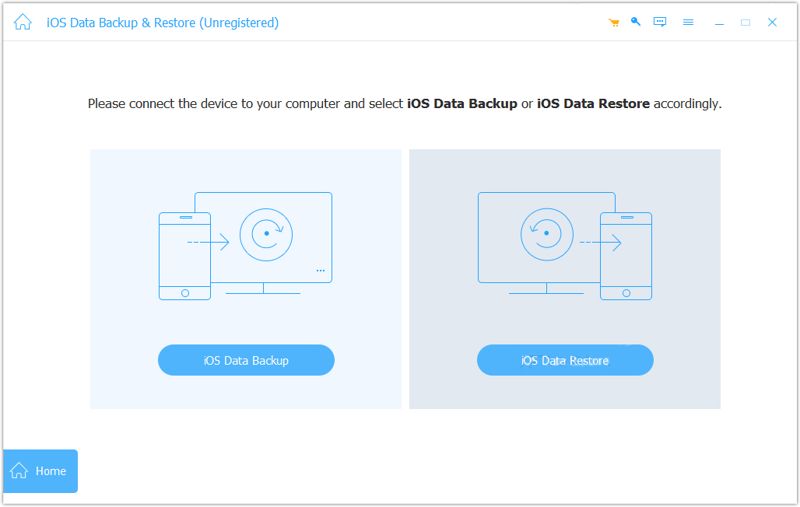
Lépés 2. Adattípusok kiválasztása
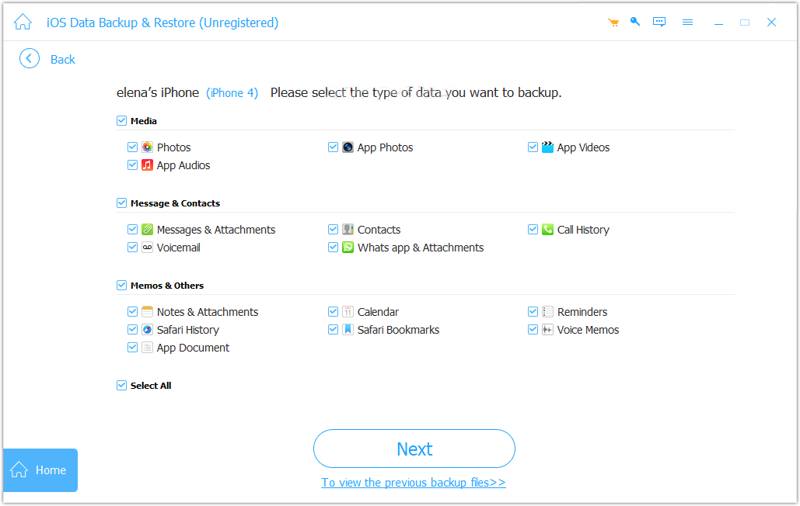
választ Titkosított mentés és hagyjon jelszót, ha meg szeretné védeni a személyes adatait. Ellenkező esetben válassza a Standard biztonsági mentés. Kattintson az Rajt gombra az adattípus ablak megnyitásához. Válassza ki a menteni kívánt adattípusokat. Egy teljes iPhone biztonsági mentéséhez jelölje be a Az összes kijelölése.
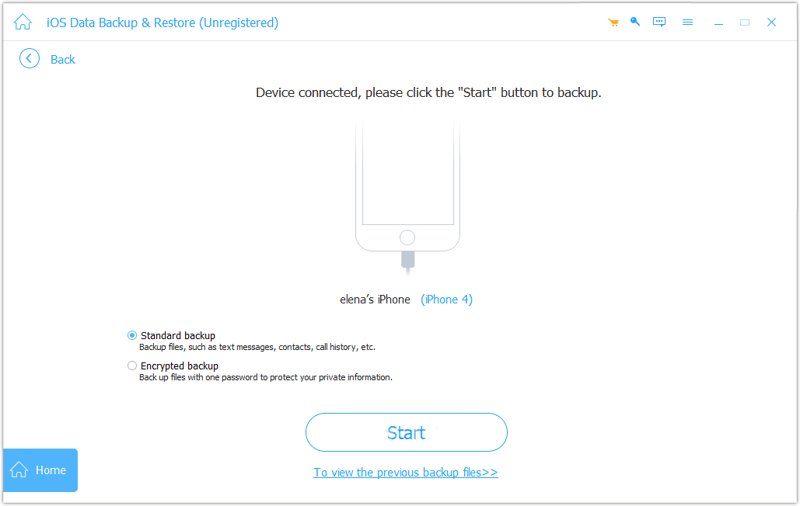
Lépés 3. Készítsen biztonsági másolatot az iPhone-ról iTunes nélkül
Végül kattintson a Következő gombot az iPhone biztonsági mentésének megkezdéséhez a számítógépre.
Összegzés
Ez az útmutató elmagyarázta, hogyan kell használni iTunes iPhone biztonsági mentéséhez PC-n vagy Mac számítógépen. Bár az iTunes korlátozottan működik, továbbra is működik PC-ken és régebbi Mac gépeken. Ezenkívül az iOS-eszköz biztonsági mentését az Apple Devices vagy a Finder alkalmazással is elvégezheti, az operációs rendszertől függően. Apeaksoft iOS adatmentés és visszaállítás jó alternatívája az iTunes-nak az iPhone biztonsági mentéséhez.
Kapcsolódó cikkek




