

Miért nem tudja visszaállítani a biztonsági mentést az iPhone? 6 bevált és gyors javítás

Miért egyes felhasználók nem tudják visszaállítani a biztonsági mentést az új iPhone-jukon? Rendszerhiba, sérült biztonsági mentés vagy valami más? Ne aggódj - az adataid még mindig helyreállíthatók! Ez az útmutató elmagyarázza a probléma gyakori okait, gyors megoldásokat mutat be, és bemutat egy hasznos eszközt, amellyel visszaállíthatod a fotóidat, névjegyeidet és üzeneteidet az eszközödre!
OLDAL TARTALMA:
1. rész: Miért nem tudja az iPhone visszaállítani a biztonsági mentést?
Sok iPhone-felhasználó hibákba ütközik, amikor biztonsági mentésből állítja vissza iPhone-ját. Mi vezet ezekhez a sikertelen kísérletekhez? Számos gyakori oka van annak, hogy az iPhone biztonsági mentése miért nem állítható vissza.
- Elavult iOS verzió: Egy iPhone csak az azonos vagy korábbi iOS-verzióval létrehozott biztonsági mentéseket tudja visszaállítani. Ha a biztonsági mentés egy újabb iOS-verzión készült, miközben az aktuális eszközön egy régebbi iOS-verzió fut, a visszaállítási folyamat sikertelen lesz.
- Sérült biztonsági mentés: Ha a biztonsági mentési folyamat megszakad, a fájl hiányossá válhat vagy megsérülhet. Ez megakadályozza, hogy a rendszer megfelelően felismerje és visszaállítsa.
- Nincs elegendő tárhely: Ha az eszközön nincs elegendő tárhely az adatok tárolásához, az a biztonsági mentés visszaállításának sikertelenségét is okozhatja.
- Instabil hálózat: A visszaállítási folyamathoz stabil hálózati kapcsolat szükséges. A kapcsolat megszakadása után a rendszer blokkolja a visszaállítást.
2. rész: 6 módszer az iPhone javítására: Nem lehet visszaállítani a biztonsági mentést
1. módszer: Indítsa újra az eszközeit
Az eszközök újraindítása a leggyorsabb és leghatékonyabb megoldás, ha az iPhone nem tudja visszaállítani a biztonsági mentést. Az iPhone vagy a számítógép újraindításával könnyedén megoldhatja az iPhone hibáit és egyéb ideiglenes szoftverproblémákat.
2. módszer: Ellenőrizze a hálózatot
Mobilinternet-kapcsolaton keresztül nem lehet biztonsági mentésből visszaállítani, ezért győződjön meg arról, hogy a Wi-Fi-kapcsolat stabil. Ha a sebesség lassú vagy a kapcsolat megszakad, váltson másik Wi-Fi-hálózatra, vagy indítsa újra a Wi-Fi-routert a jel erősítése érdekében.
3. út: Törölje az iPhone tárhelyét
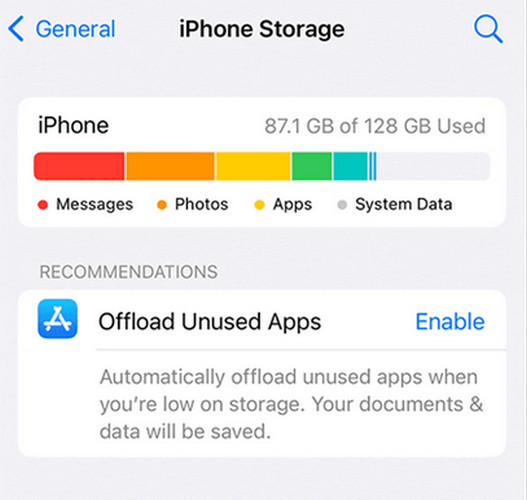
Az iPhone-nak elegendő tárhelyre van szüksége a biztonsági mentés sikeres visszaállításához. Szabadítson fel tárhelyet az iPhone-ján, hogy biztosan legyen hely az összes biztonsági mentési adat letöltésére. Az iPhone tárhelyének ellenőrzéséhez kövesse az alábbi lépéseket:
Lépés 1. Tovább beállítások, Koppintson a Általános és válassza ki a Tárolás.
Lépés 2. Ellenőrizd a rendelkezésre álló tárhelyet. Ha kevés, eltávolíthatod a nem használt alkalmazásokat. távolítsa el a szemét fájlokat, vagy törölje a böngésző gyorsítótárát a tárhely felszabadításához.
4. út: Frissítse az iOS-t a legújabb verzióra
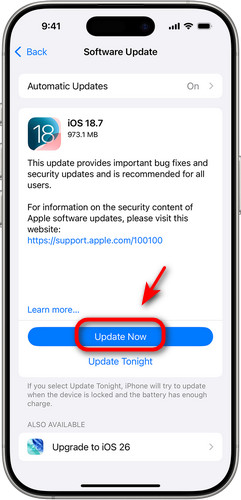
A kompatibilitási problémák gyakori okai annak, hogy az iPhone nem tudja visszaállítani a biztonsági mentést. Az alábbi lépéseket követve frissítheti iPhone-ját a legújabb verzióra:
Lépés 1. Nyisd ki beállítások és válassza ki a Általános.
Lépés 2. Érintse szoftver frissítése és érintse meg Letöltése és telepítése A folytatáshoz.
5. út: Frissítse az iTunes-t a legújabb verzióra
Előfordulhat, hogy az iPhone nem tudja visszaállítani a biztonsági mentést, mert az iTunes verziója elavult. A régebbi iTunes verziók nem támogatják az újabb iOS verziókon létrehozott biztonsági mentéseket.
Lépés 1. Kattints Segítség a bal felső sarokban található menüsorban.
Lépés 2. választ Frissítések és töltsd le az újabb verziót.
6. út: Válasszon másik biztonsági mentést
Ha a fenti módszerek nem oldják meg a problémát, előfordulhat, hogy a jelenlegi biztonsági mentés sérült vagy hiányos. Ebben az esetben érdemes lehet egy korábbi biztonsági mentésből vagy egy másik eszköz, például az iCloud biztonsági mentéséből visszaállítani a fájlokat.
3. rész: A legjobb eszköz az iPhone biztonsági mentéséhez és visszaállításához
Ha továbbra sem tudja visszaállítani a biztonsági mentést az új iPhone-on, kipróbálhat egy professzionális, harmadik féltől származó eszközt, amely segíthet. Apeaksoft iOS adatmentés és visszaállítás egy teljes funkcionalitású eszköz, amely lehetővé teszi mindenféle iOS-fájl biztonsági mentését és visszaállítását, beleértve az üzeneteket, névjegyeket, fényképeket, jegyzeteket, hívásnaplókat, videókat és egyebeket. Windows és Mac rendszeren is működik.
Két biztonsági mentési lehetőséget kínál: Standard biztonsági mentés és a Titkosított mentésA standard biztonsági mentés alapvető funkciókat kínál; megtekintheti a biztonsági mentés tartalmát, és visszaállíthat bizonyos fájlokat a segítségével. Titkosított mentés lehetővé teszi jelszó beállítását az adataid védelme érdekében.
Funkcionális iOS biztonsági mentési és visszaállítási segédprogram
- Készítsen biztonsági másolatot minden típusú iOS-adatáról néhány kattintással.
- Állítsa vissza iOS-adatait biztonsági mentési fájlokból adatvesztés nélkül.
- Védje adatait a titkosított biztonsági mentési funkcióval.
- Minden iPhone/iPad/iPod modellt támogat, beleértve a legújabb iPhone 18 sorozatot is iOS 26/27 rendszerrel.
Biztonságos letöltés
Biztonságos letöltés

Íme egy lépésről lépésre szóló útmutató:
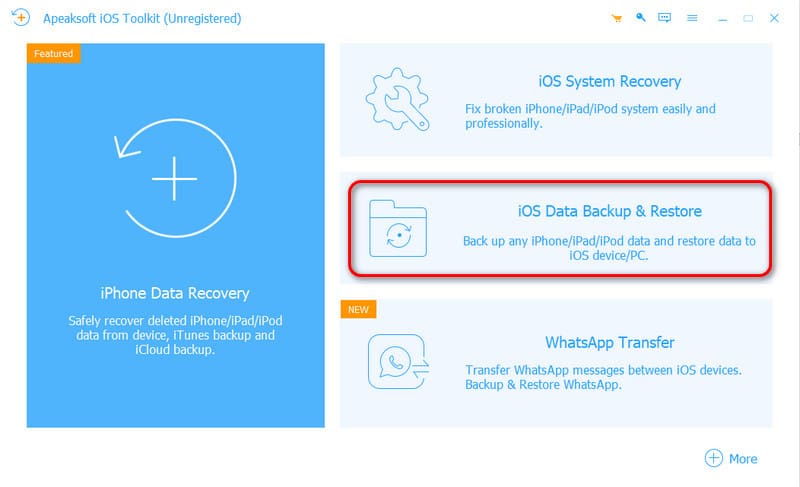
Lépés 1. Indítsa el a szoftvert, és válassza a lehetőséget iOS adatmentés és visszaállítás mód. Kattints a iOS Data Restore gombot.
Lépés 2. Az összes biztonsági mentés megjelenik a képernyőn. Válasszon ki egyet, és kattintson rá. Nézd meg most.
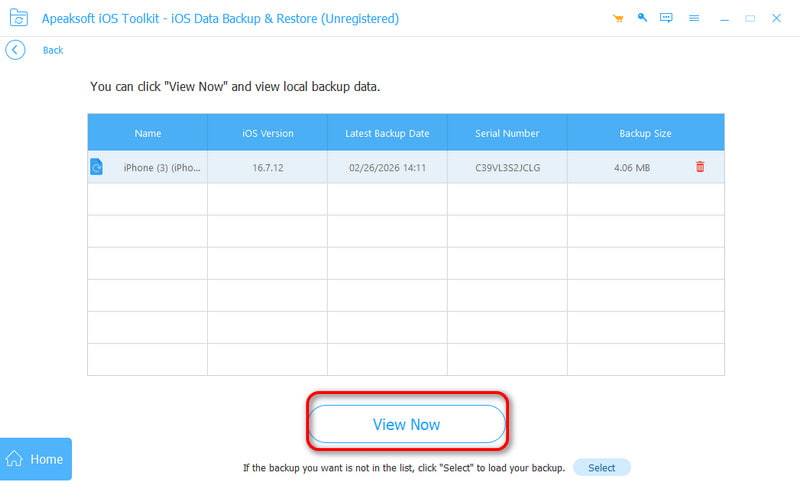
Lépés 3. Megtekintheti a biztonsági mentés részletes tartalmát, kiválaszthatja, hogy melyikből szeretné visszaállítani az adatokat.
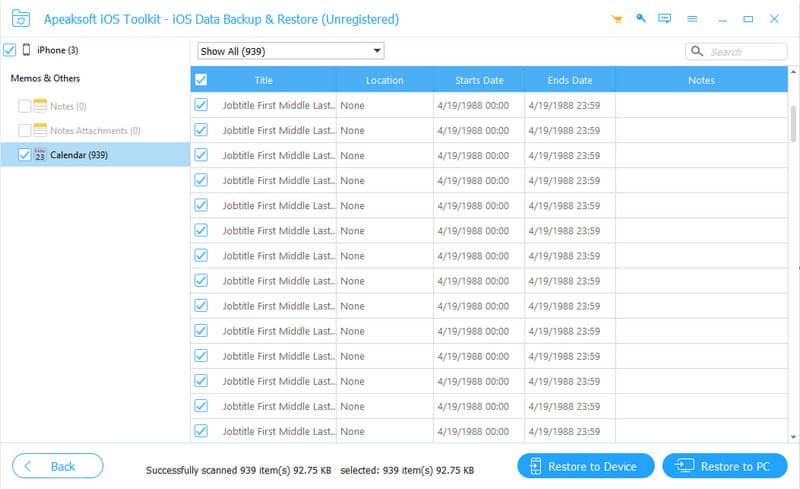
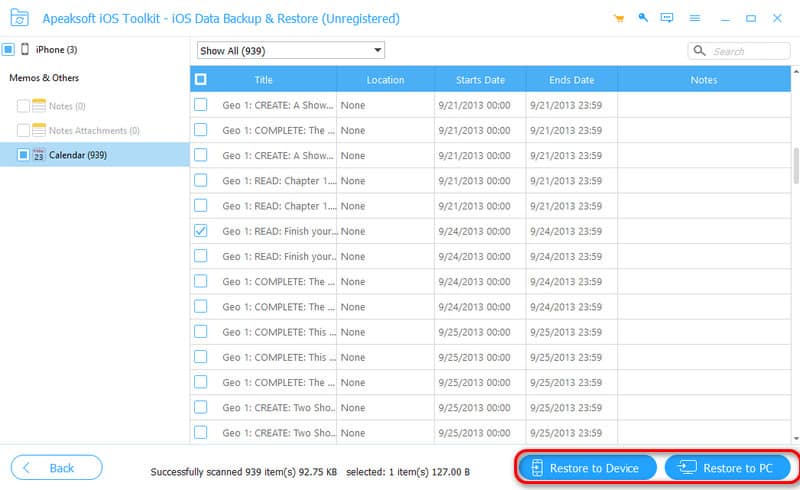
Lépés 4. Kattints Visszaállítás eszközre or Visszaállítás a számítógépre és válassza ki a fájlmappát a biztonsági mentési adatok mentéséhez. Nyomja meg a Visszaad gombot.
Összegzés
Összefoglalva, már megvizsgáltuk a főbb okokat, amiért egy Az iPhone nem tudja visszaállítani a biztonsági mentést és megosztott gyakorlati megoldásokat a probléma megoldására. Ha továbbra is problémád van, érdemes lehet egy professzionális eszközt is kipróbálnod, például az Apeaksoft iOS Data Backup & Restore-t, hogy biztonságosan és hatékonyan készíts biztonsági mentést iPhone-odról! Próbáld ki, és írj egy visszajelzést!
Kapcsolódó cikkek




