

Hogyan klónozhatunk iPhone-t iPhone-ra kábellel vagy vezeték nélkül

Csodálatos dolog frissíteni az új iPhone-ra vagy iPadre, azonban az adatmigráció nagy kihívást jelent az iOS-felhasználók számára. Az iOS-eszközökön található adatok közé tartoznak a multimédiás fájlok, üzenetek, névjegyek, személyes beállítások, alkalmazások, alkalmazásadatok és egyebek. Az adatvesztés elkerülése érdekében a következőket kell tennie: adatok másolása iPhone-ról iPhone-ra az új eszköz beállítása után. Ez az útmutató felsorolja a bevált módszereket, és lépésenként bemutatja a munkafolyamatokat.
OLDAL TARTALMA:
1. rész: Hogyan klónozhatunk iPhone-t a Gyorsindítás segítségével
Lehet klónozni egy iPhone-t? Igen. Az iPhone új iPhone-ra másolásának egyik egyszerű módja a Gyorsindítás funkció. Ez a beépített funkció az iOS 11-es és újabb rendszereken. Wi-Fi hálózaton és Bluetooth-on keresztül működik. Jó Wi-Fi-n körülbelül 30 percig tart.
követelmények
1. iOS 11 és újabb verzió mindkét iPhone-on.
2. Stabil Wi-Fi.
3. Mindkét iPhone 50% felett töltődik.
4. A régi eszközén található jelszó.
Lépés 1. Győződjön meg róla, hogy a régi iPhone-on bekapcsolta a Bluetooth-t és a Wi-Fi-t a Vezérlőközpontban.
Lépés 2. Kapcsolja be az új eszközt, és állítsa be az asszisztens utasításait követve.
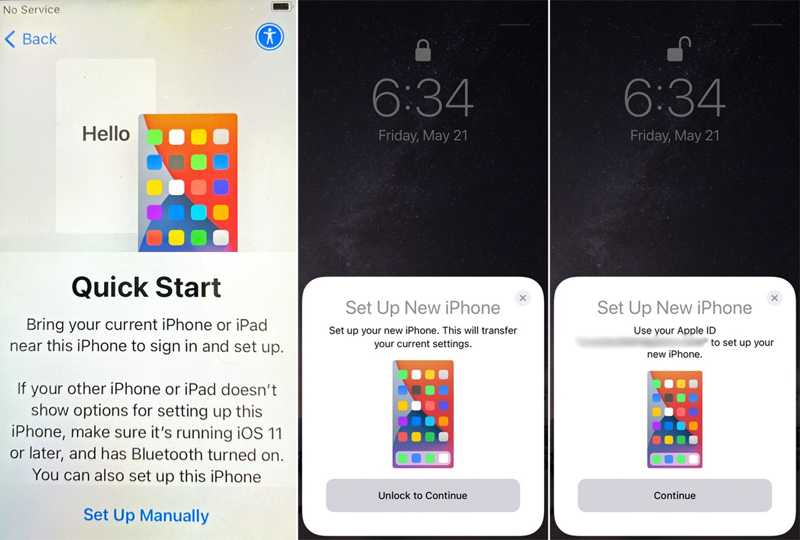
Lépés 3. Amikor a Quick Start megjelenik a képernyő, helyezze a két eszközt egymás mellé.
Lépés 4. Miután a régi iPhone felismerte, koppintson a folytatódik a iPhone beállítása most bejelentés.
Lépés 5. Egy kék kód jelenik meg az új iPhone képernyőjén.
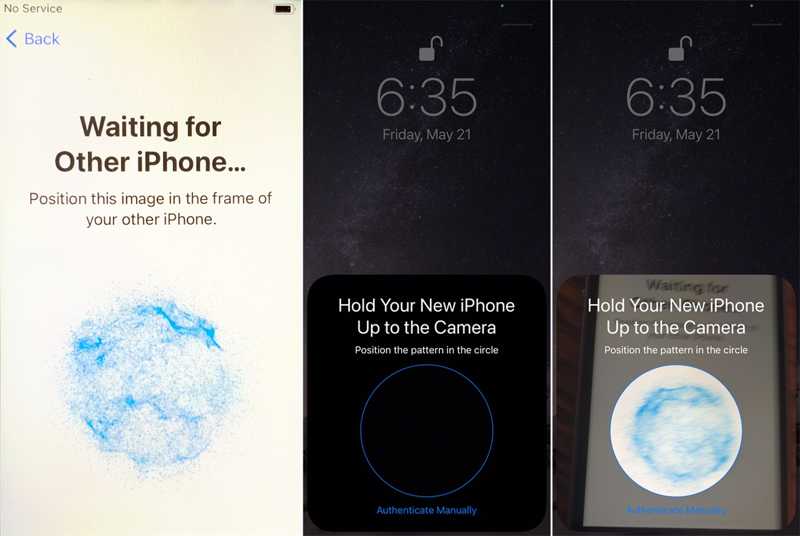
Lépés 6. Nyissa meg a Háló alkalmazást a régi eszközön, és olvassa be a kódot.
Lépés 7. Amikor a rendszer kéri, adja meg a régi telefon jelszavát az új iPhone képernyőjén.
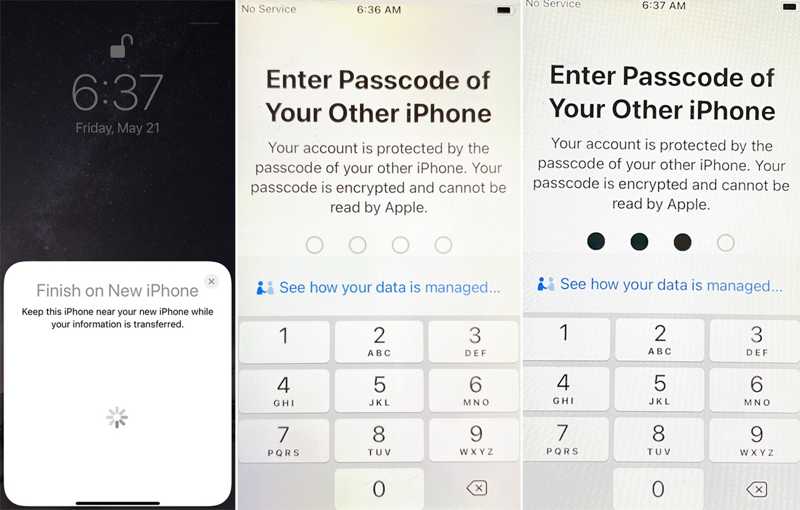
Lépés 8. Állítsa be a Touch ID vagy a Face ID funkciót a képernyőn megjelenő utasításokat követve.
Lépés 9. Ezután válassza ki Átvitel iPhone-ról az iPhone másolási folyamatának megkezdéséhez.
2. rész: Hogyan klónozhatunk iPhone-t iPhone-ra az iCloud biztonsági mentés segítségével
Ha van iCloud biztonsági mentésed, ez egy jó módszer iPhone-ról iPhone-ra vezeték nélküli klónozásra. Ehhez a módszerhez stabil Wi-Fi hálózat és elegendő iCloud tárhely szükséges. Az adatok és alkalmazások mellett ez a módszer a beállításokat és a kezdőképernyő elrendezését is át tudja másolni.
követelmények
1. Stabil Wi-Fi.
2. Elég iCloud tárhely.
3. Az Apple ID-d és jelszavad.
4. Töltse fel teljesen az új iPhone-t
Lépés 1. Nyissa meg a beállítások alkalmazás a régi iPhone-on.
Lépés 2. Csatlakozás egy Wi-Fi hálózathoz.
Lépés 3. Koppints a profilodra, és válaszd a iCloud.
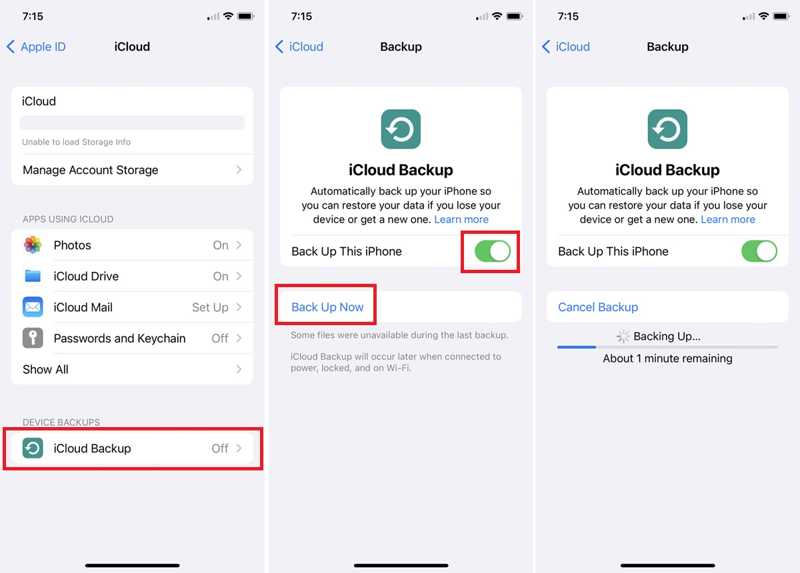
Lépés 4. Érintse iCloud biztonsági mentés, és kapcsolja be Készítsen biztonsági másolatot erről az iPhone-ról.
Tipp: Ha a biztonsági mentés nem indul el automatikusan, koppintson a Biztonsági mentés most gombot.
Lépés 5. Amikor befejeződött, kapcsolja be az új iPhone-t.
Lépés 6. Állítsa be a Helló képernyőn, és válassza ki a lehetőséget Kézi beállítás a Quick Start képernyőn.
Lépés 7. Amikor eléri a Alkalmazások és adatok képernyőn válassza a lehetőséget Az iCloud biztonsági mentésből.
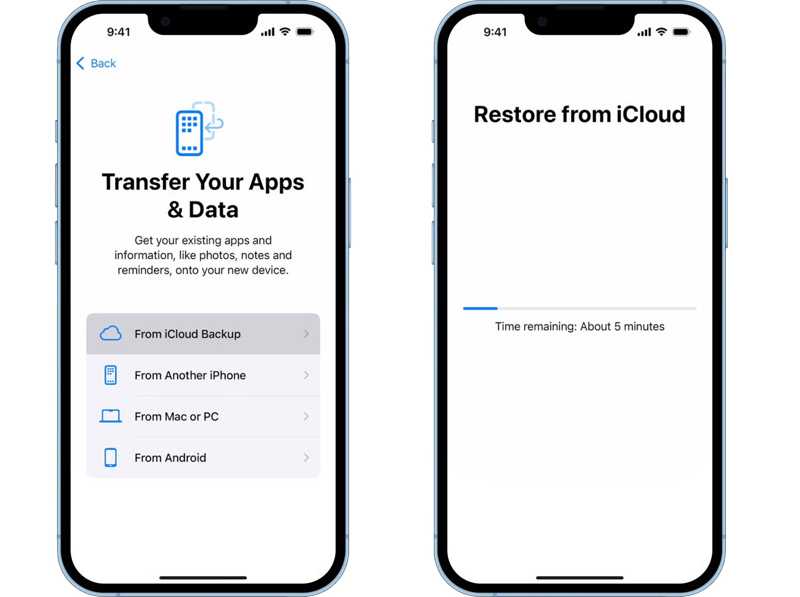
Lépés 8. Írja be a régi iPhone-hoz társított Apple ID-t és jelszót.
Lépés 9. Válassza ki a legújabb biztonsági mentést, és kezdje el az iPhone klónozását iPhone-ra.
Lépés 10. Ezután fejezze be a beállítást, és adja meg közvetlenül az új iPhone-ját.
3. rész: Hogyan másolhat iPhone-t iPhone-ra kábellel
Az iPhone másolásának egy másik módja az iTunes vagy a Finder biztonsági mentése. készítsen biztonsági másolatot az egész iPhone-ról Mac vagy PC készülékére, majd USB-kábellel állítsa vissza a biztonsági mentést az új iOS-eszközére.
követelmények
1. Az iTunes vagy a Finder legújabb verziója.
2. PC vagy Mac számítógép.
3. Egy kompatibilis USB-kábel.
Lépés 1. Csatlakoztassa a régi iPhone-t a számítógéphez USB-kábellel.
Lépés 2. Nyissa meg az iTunes alkalmazást Windows rendszeren, az iTunes alkalmazást macOS Mojave vagy korábbi rendszeren, illetve a Finder alkalmazást macOS Catalin vagy újabb rendszeren.
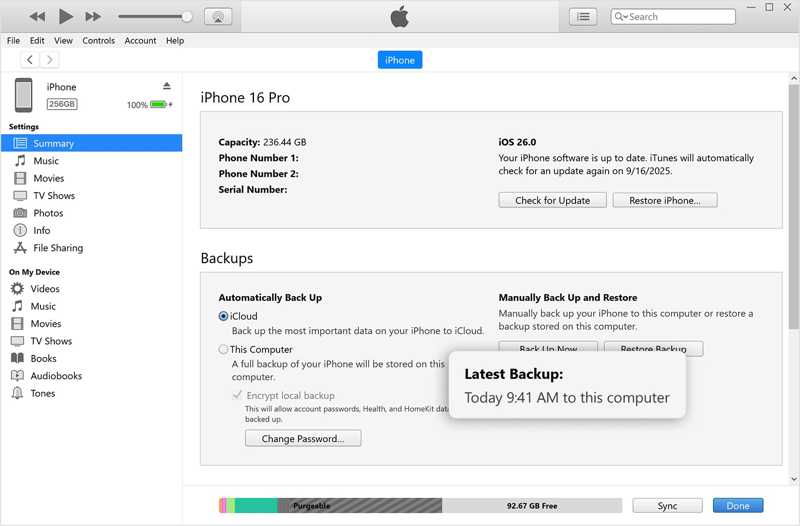
Lépés 3. Menj a Összegzésként or Általános Tab.
Lépés 4. Kattintson az Biztonsági mentés most gombot a A mentések szakasz.
Lépés 5. Ha kész, csatlakoztassa le a régi iPhone-t. Csatlakoztassa az új iPhone-t ugyanahhoz a számítógéphez egy kábellel.
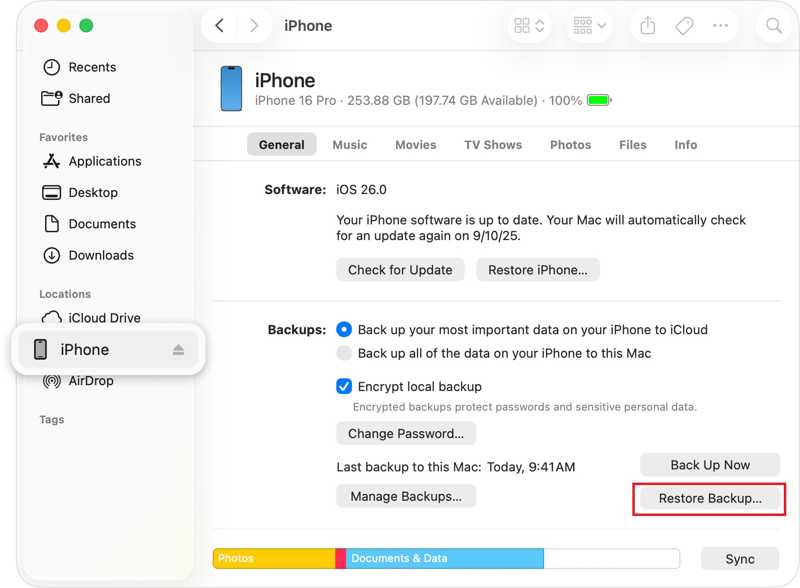
Tipp: Ha a cél iPhone egy új eszköz, akkor állítsa be, amíg meg nem jelenik a Alkalmazások és adatok képernyő. Választ Macről vagy PC-ről, és csatlakoztassa a számítógépéhez.
Lépés 6. Miután a készülék felismerésre került, kattintson a Restore Backup gombot a A mentések szakasz.
Lépés 7. Válassza ki a legújabb biztonsági mentést, és kattintson a Visszaad.
További olvasnivalók
4. rész: Hogyan másoljunk iPhone-t egyetlen kattintással
Apeaksoft iOS adatmentés és visszaállítás egy gyors módja az adatok másolásának iPhone-on. Képes iPhone-t klónozni egy másik iOS-eszközre számítógép és egy Lightning-kábel segítségével. Az intuitív kezelőfelület megkönnyíti a navigációt, különösen a kezdők számára.
Gyors módszer iPhone másolására egyetlen kattintással
- iPhone gyors klónozása egy másik iOS-eszközre.
- Másolja a megadott adattípusokat.
- Készítsen biztonsági másolatot az iPhone adatairól egy számítógépre.
- Támogatja az iOS és iPadOS legújabb kiadásait.
Biztonságos letöltés
Biztonságos letöltés

Hogyan másolhat iPhone-t iPhone-ra számítógéppel
Lépés 1. iPhone fénymásoló telepítése
Indítsd el az iPhone másolószoftvert a számítógépedre telepítés után. Windows és macOS rendszeren is elérhető. Csatlakoztasd a régi iPhone-odat a számítógépedhez egy Lightning kábellel.
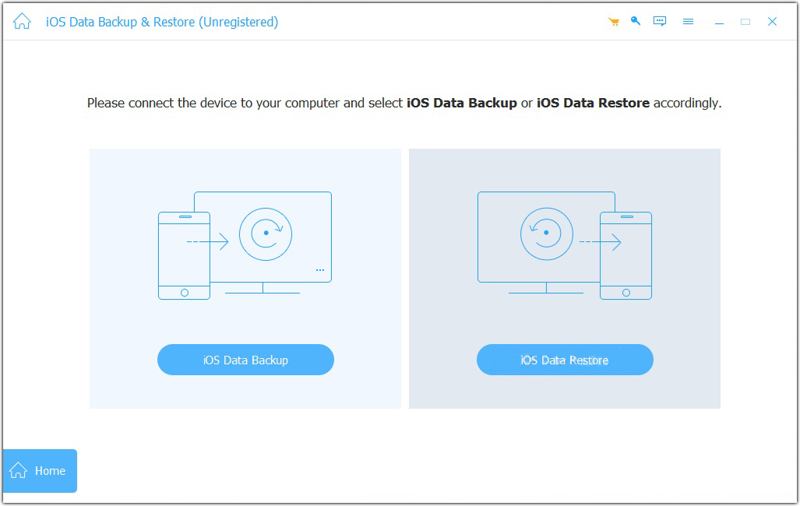
Lépés 2. Készítsen biztonsági másolatot az iPhone-ról
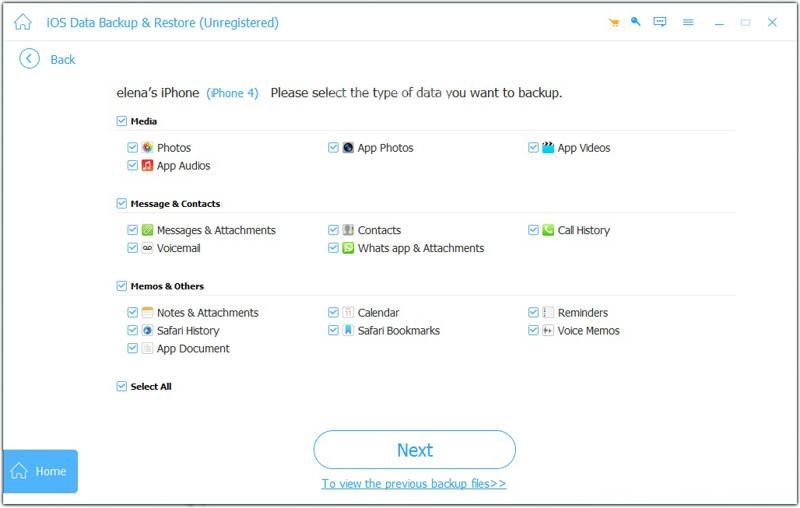
Kattintson az iOS Data Backup gombra, és válassza ki a másolni kívánt adattípusokat. Az összes adat áthelyezéséhez jelölje be a Az összes kijelölése. Kattintson az Következő gombra a folytatáshoz. Ha iOS 13-as vagy újabb rendszert futtat, adja meg iPhone jelszavát a kapcsolat engedélyezéséhez. Állítson be egy kimeneti mappát, és erősítse meg a biztonsági mentést. Ha elkészült, válassza le az eszközt.
Lépés 3. Klón iPhone
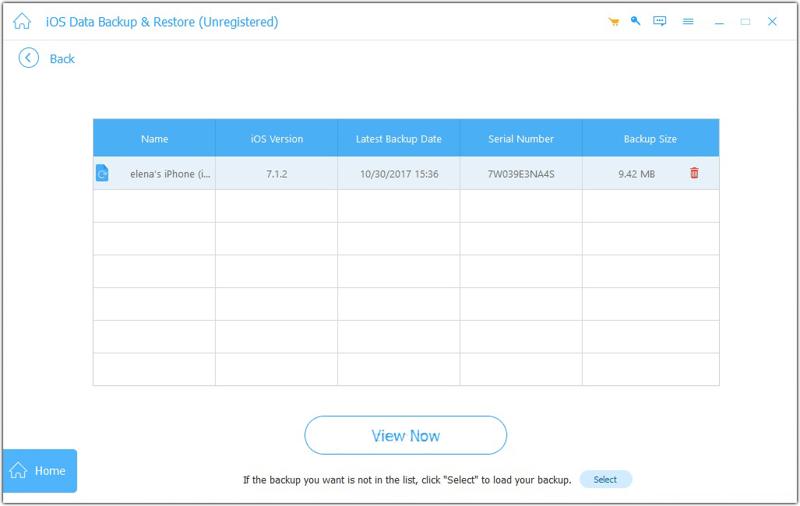
Ezután csatlakoztassa az új iPhone-ját a számítógépéhez egy Lightning-kábellel. Kattintson iOS Data Restore és válassza ki az utolsó biztonsági mentési fájlt. Kattintson a Nézd meg most gombra, válassza ki a kívánt adatokat, majd nyomja meg a Visszaállítás eszközre.
Megjegyzések: Be kell állítania az új iPhone-ját, mielőtt adatokat másolna a régi készülékről.
Összegzés
Ez az útmutató négy módszert osztott meg iPhone klónozása iPhone-ra vezeték nélkül vagy USB-kábellel. A Gyorsindítás funkció egy gyors módja a telefon klónozásának. Az iCloud biztonsági mentés egy másik módja az iPhone vezeték nélküli klónozásának. Ha nincs Wi-Fi-je, alternatívaként használhatja az iTunes vagy a Finder biztonsági mentését. Az Apeaksoft iOS Data Backup & Restore egy egyszerű lehetőség kezdők számára.
Kapcsolódó cikkek
Íme hét hatékony megoldás, amelyek segítenek kijavítani az iTunes hibát, amely nem szinkronizálja a zenét, fényképeket, videókat és egyebeket iPhone-ján vagy iPadjén.
Itt számos módszert megtudhat arról, hogyan exportálhatja névjegyeit iPhone-ról egy másik iPhone-ra, iPadre, Android-eszközre vagy számítógépre.
Ez a lépésről lépésre bemutató útmutató bemutatja, hogyan szinkronizálhatja gyorsan az üzeneteket iPhone-ról Macre vezeték nélkül vagy USB-kábel segítségével.
Ha a jegyzeteid nem szinkronizálódnak az iPhone és a Mac/iPad/egy másik iPhone között, ne ess pánikba, és oldd meg a problémát a megoldásaink segítségével.



