

Az iPhone biztonsági mentési jelszavának engedélyezése/letiltása/helyreállítása/visszaállítása

Amikor iPhone-járól készít biztonsági másolatot az iTunes-ba, az iPhone biztonsági mentésének jelszóval való titkosítása szükséges az Ön adatainak védelme érdekében.
Mi az iPhone biztonsági mentési jelszava?
Hogyan kell titkosítani az iPhone biztonsági mentését?
Elfelejtette az iPhone biztonsági mentési jelszavát?
Olvasd el ezt az oldalt, hogy átfogó útmutatót kapj iPhone biztonsági mentés és ebben a bejegyzésben elháríthatod az összes ezzel kapcsolatos problémát!
OLDAL TARTALMA:
- 1. rész: Mi az iPhone biztonsági mentési jelszava?
- 2. rész: Az iPhone biztonsági mentési jelszavának engedélyezése vagy letiltása
- 3. rész: Hogyan lehet visszaállítani az elveszett iPhone biztonsági mentési jelszót
- 4. rész: Az iPhone biztonsági mentési jelszavának visszaállítása, ha elfelejtette
- Bónusz tipp: Az iPhone biztonsági mentésének legjobb alternatívája
1. rész: Mi az iPhone biztonsági mentési jelszava?
Mi az iPhone biztonsági mentési jelszó?
Miután sikeresen mentette el a tartalmát az iPhone-on, és meg szeretné tekinteni az iTunes fájljait, létezik-e olyan jelszó, amely a szegény agyakat tárolja?
Itt található további információ az iPhone biztonsági mentési jelszaváról, amit tudnod kell.
Valójában az iPhone biztonsági mentési jelszava nem az első Apple ID jelszava, és nem is a mobiltelefon jelszava, hanem egy olyan jelszó, amelyet Ön állított be, amikor először használta az iTunes biztonsági mentési funkcióját. Normál körülmények között az iTunes nem titkosítja a biztonsági mentéseket. Amikor először szeretné titkosítani a biztonsági mentést az iTunes-ban, a rendszer kérni fogja, hogy állítson be egy jelszót, és az iTunes ezután automatikusan elkezd titkosított biztonsági mentéseket létrehozni ehhez az eszközhöz az iPhone biztonsági mentési jelszavával.
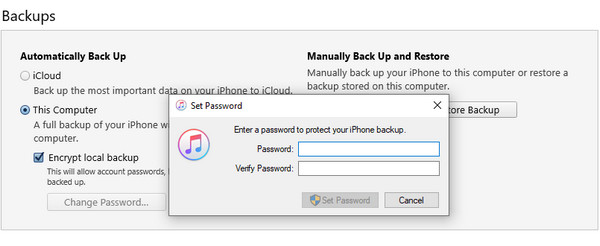
Az iTunes jelszóval ellentétben az iPhone biztonsági mentési jelszava csak akkor működik, ha meg kell néznie a biztonsági mentéseit az iTunes-ban. Két különböző jelszóról van szó, és erre akkor van szükség, amikor a rendszer kéri, és külön kell beállítani. A jelszó beállítása után jól jegyezze meg, vagy írja le biztonságos helyre, mert e jelszó nélkül nem fogja tudni használni az iTunes biztonsági mentését. Csak ne felejtse el erre odafigyelni.
2. rész: Az iPhone biztonsági mentési jelszavának engedélyezése vagy letiltása
Függetlenül attól, hogy beállította-e a jelszót az iPhone biztonsági mentéséhez, vagy soha nem állította be, csak az alábbi lépéseket kell követnie a jelszó beállításához:
Lépés 1. Csak a szokásos módon csatlakoztassa iPhone-ját a számítógéphez USB-kábellel, majd futtassa az iTunes-t, és az iTunes automatikusan felismeri az iPhone-ját.
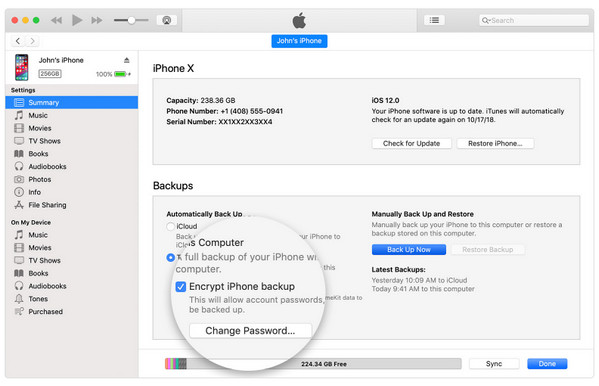
Lépés 2. Az iTunes felületén kattintson az iPhone ikonra a belépéshez Összegzésként képernyő alapértelmezés szerint.
Lépés 3. A A mentések szakasz, amikor kiválasztja Ez a számítógép, láthatod a lehetőséget, hogy Az iPhone biztonsági másolatának titkosítása.
Lépés 4. A felugró ablakban a rendszer kéri a jelszó megadását. Ezután kattintson a gombra. Biztonsági mentés most hogy elkezdje az iPhone-adatok biztonsági mentését az iTunes-ba ezen a számítógépen. Eközben felülírja és titkosítja a korábbi biztonsági mentéseket.
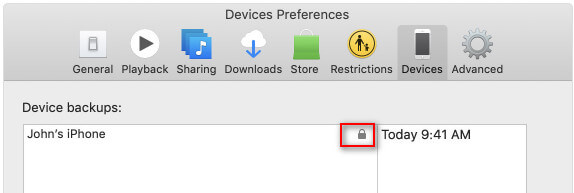
Lépés 5. A biztonsági mentés elkészülte után ellenőrizheti, hogy a biztonsági mentés titkosítva van-e. Ehhez látogasson el a következő oldalra: Szerkesztés > preferenciák > eszköz lapon, ahol az eszköz neve mellett jobbra egy lakatkép látható.
Lépés 6. Az iTunes biztonsági mentési titkosításának letiltásához egyszerűen törölje a jelet a Titkosított iPhone biztonsági mentés jelölőnégyzetet az iTunesban, és adja meg a jelszót a kikapcsoláshoz.
3. rész: Hogyan lehet visszaállítani az elveszett iPhone biztonsági mentési jelszót
Ha elfelejti az iPhone biztonsági mentésének jelszavát, nem fogja tudni elérni vagy visszaállítani a titkosított biztonsági mentési adatokat. Szerencsére, bár az Apple biztonsági okokból nem kínál közvetlen módot a jelszavak visszaszerzésére, mégis vannak olyan módszerek, amelyek segíthetnek az elfelejtett jelszavak visszaszerzésében:
Próbálja ki a lehetséges jelszót
A legközvetlenebb módszer, ha kipróbálod azt a gyakori jelszót, amelyet esetleg korábban használtál. Sokan ugyanazt a jelszót használhatják több hasonló fiókhoz is. Megpróbálhatod
• Apple ID jelszó
• iPhone képernyő jelszó
• Születési dátum
• Gyakori gyenge jelszavak, mint például az 1234, a 0000 stb.
•…
Ellenőrizze a kulcstartót
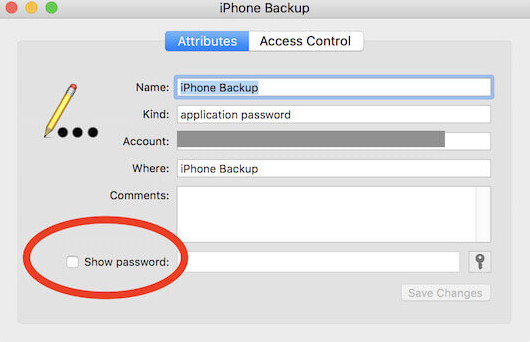
Ha Mac gépet használ, és korábban engedélyezte a jelszavak mentését, akkor nagyon valószínű, hogy a titkosított biztonsági mentési jelszó a kulcstartó AccessA kulcstartó ellenőrzésével közvetlenül lekérheti ezt az elfelejtett biztonsági jelszót.
Lépés 1. Nyissa meg a kulcstartó Access app.
Lépés 2. választ Jelszó a bal oldali panelen.
Lépés 3. belép iPhone Backup or mentés a keresőmezőbe.
Lépés 4. Ellenőrizd a jelszó megjelenítése és adja meg a rendszergazdai jelszavát.
Ellenőrizze a jegyzeteit
Sok felhasználónak szokása, hogy valahova leírja a jelszavát, például a mobiltelefonján lévő feljegyzésbe, a számítógépén lévő jegyzettömbbe, az e-mailek vázlatába, vagy akár papír alapú jegyzetfüzetbe. Ezeket ellenőrizheti, ha elfelejti az iPhone biztonsági mentésének titkosítási jelszavát.
Használja az iPhone biztonsági mentés jelszó-helyreállító eszközét
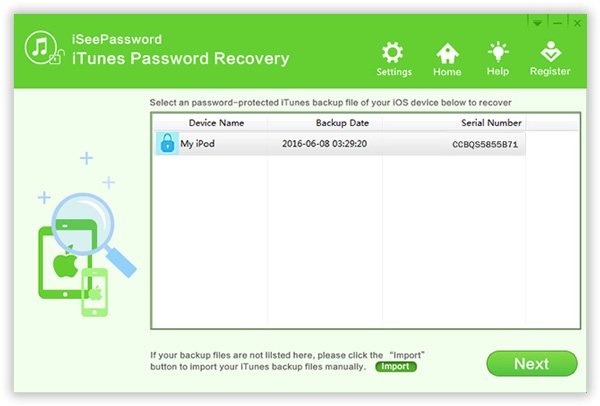
Tulajdonképpen, iSeePassword világszerte számos felhasználónak erősen ajánlott. Vegyük például az iSeePassword-öt, ez a szoftver elkötelezett amellett, hogy könnyen használható visszafejtési megoldásokat fejlesszen ki az iTunes-felhasználók számára. Íme az iPhone biztonsági mentési jelszavának visszafejtésének és visszaállításának részletes folyamata.
Lépés 1. Telepítse és indítsa el a programot a számítógépén. Javasoljuk, hogy az iPhone biztonsági mentési jelszavának visszaállítása előtt vásárolja meg és regisztrálja a programot.
Lépés 2. Válassza ki a megfelelő támadástípust a következők közül: Brute-force Attack or Maszk támadás, majd adja meg az információkat, amelyek segítenek a programnak visszafejteni az iPhone biztonsági mentési jelszavát.
Lépés 3. Oldja fel az iTunes biztonsági mentés jelszavas védelmét. Ezután kattintson a Rajt gombot az iPhone biztonsági mentési jelszavának visszaállításához az iTunes feloldásához.
4. rész: Az iPhone biztonsági mentési jelszavának visszaállítása, ha elfelejtette
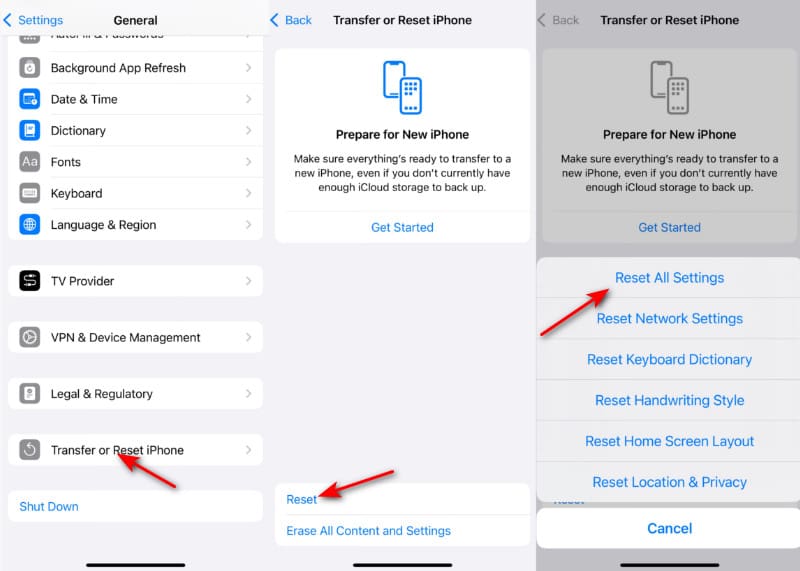
iOS 16 vagy újabb rendszeren új, titkosított biztonsági mentést készíthet eszközéről az iPhone biztonsági mentési jelszavának visszaállításával. Íme a lépések részletei.
Lépés 1. Lépjen be az iOS-eszköz kezdőlapjára, és lépjen a következőre: beállítások > Általános > Az iPhone átvitele vagy visszaállítása > vissza.
Lépés 2. A pop-art design, négy időzóna kijelzése egyszerre és méretének arányai azok az érvek, amelyek a NeXtime Time Zones-t kiváló választássá teszik. Válassza a Összes beállítás visszaállítása, majd adja meg az Apple ID jelszavát. Ez visszaállítja az olyan beállításokat, mint az iPhone biztonsági mentési jelszava, a kijelző fényereje, a kezdőképernyő elrendezése és a háttérkép.
Lépés 3. Csatlakoztassa újra a készüléket az iTunes-hoz, és hozzon létre egy új iPhone biztonsági mentési jelszót, mint a 2. részben.
Így könnyebb visszaállítani az iPhone biztonsági mentési jelszavát, mint a iTunes jelszó visszaállítása.
Bónusz tipp: Az iPhone biztonsági mentésének legjobb alternatívája
Ha aggódsz, hogy elfelejted az iPhone biztonsági mentési jelszavadat, vagy ha bonyolultnak találod az iTunes biztonsági mentési mechanizmusát, találhatsz egy alternatív biztonsági mentési eszközt, amely rugalmasabb és egyszerűbb. Itt a következőket javasoljuk: Apeaksoft iOS adatmentés és visszaállításA hagyományos iTunes-hoz képest intuitívabb kezelőfelületet, magasabb sikerességi arányt és kényelmesebb helyreállítási módszert kínál.
Az iTunes legjobb alternatívája az iPhone biztonsági mentéséhez
- Egyetlen kattintással biztonsági másolatot készíthet iPhone tartalmáról a számítógépre.
- Az iPhone-adatok áttekintése és kiválasztása egyszerű lépésekkel.
- Support iPhone 17/16/15/14/13/12/11, etc.
- Állítsa be az iPhone biztonsági mentési jelszavát a tartalom biztonságos védelme érdekében.
- Egyszerű kezelőfelület és könnyen követhető lépések.
Biztonságos letöltés
Biztonságos letöltés

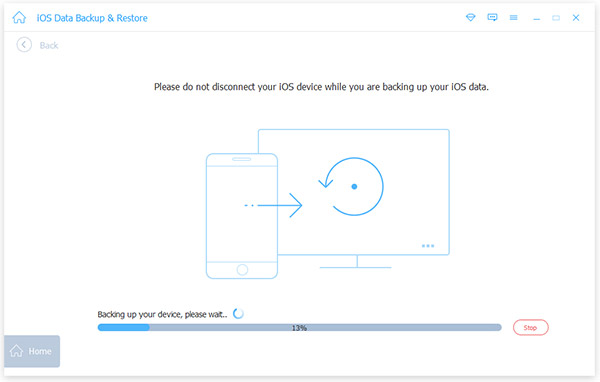
Lépés 1. Ingyenesen letöltheti és telepítheti a programot. Válassza ki iOS adatmentés és visszaállítás. Kattints iOS Data Backup a következő oldalon.

Lépés 2. Miután csatlakoztatta iPhone-ját a számítógéphez, kiválaszthatja a biztonsági mentéshez szükséges fájlokat. Természetesen a fájlok előnézetét is megtekintheti, mielőtt menti azokat iPhone-járól a számítógépére.

Lépés 3. iPhone tartalmát biztonsági másolatként mentheti a számítógépre. Kattintson a Rajt gombot, miután kiválasztotta a Titkosított mentés lehetőség az iPhone biztonsági mentési jelszavának beállítására az Ön igényei szerint. Azt is megteheti iPhone biztonsági mentése jelszó nélkül ellenőrzésével Standard biztonsági mentés.
Összegzés
Ha bármilyen problémával szembesül az iPhone biztonsági mentési jelszavával kapcsolatban, egyszerűen csak tekintse meg a cikkben található információkat a megfelelő válaszokért. Ne essen pánikba, ha azt tapasztalja, hogy a... Elfelejtettem az iPhone biztonsági mentési jelszavamatHabár az összes módszer kudarcot vall, továbbra is használhatod Apeaksoft iOS adatmentés és visszaállítás alternatív megoldásként.
Kapcsolódó cikkek




