

5 tesztelt és bevált módszer a Samsung üzenetek biztonsági mentésére

A Samsung-felhasználók számára az üzenetek fontos szerepet játszanak a mindennapi életünkben, legyen szó ellenőrző kódokról, értesítésekről vagy fontos kommunikációról a családdal és a barátokkal. Ha elveszítjük őket, nagy kellemetlenséget okozhatunk. Ezért elengedhetetlen, hogy... Samsung üzenetek biztonsági mentése.
Ez a bejegyzés 5 módszert mutat be a Samsung üzenetek biztonsági mentésére részletesen, amelyek mindegyikét teljes mértékben tesztelték és hatékonynak bizonyultak, így magabiztosan használhatja őket.
OLDAL TARTALMA:
- 1. rész: A Samsung szöveges üzeneteinek biztonsági mentése számítógépre bármikor
- 2. rész: Samsung üzenetek biztonsági mentése SMS Backup+ segítségével
- 3. rész: Üzenetek biztonsági mentése a Samsungon a Cloud Service-en keresztül
- 4. rész: Samsung üzenetek biztonsági mentése az SMS biztonsági mentés és visszaállítás Android alkalmazáson keresztül
- 5. rész: Használja a Super Backup & Restore alkalmazást az üzenetek biztonsági mentéséhez a Samsungon
1. rész: A Samsung szöveges üzeneteinek biztonsági mentése számítógépre bármikor
Ha bármikor biztonsági másolatot szeretne készíteni a Samsung szöveges üzeneteiről a számítógépére, ezt nem hagyhatja ki Apeaksoft Android Data Backup & RestoreEz egy könnyen használható eszköz, amely lehetővé teszi a Samsung-adatok biztonsági mentését és visszaállítását egyetlen kattintással. Az üzenetek mellett a szoftverrel más fontos adatokat is menthet, például névjegyeket, hívásnaplókat és fényképeket. Akár rendszeres biztonsági mentésekről van szó, akár az adatok eszközváltás előtti mentéséről, erre az eszközre mindig számíthat.
Megbízható Samsung üzenetek biztonsági mentési eszköze
- Gyorsan készítsen biztonsági másolatot a Samsung szöveges üzeneteiről a számítógépre.
- Válassza ki, hogy melyik üzenetet szeretné pontosan és szelektíven menteni.
- Minden Samsung üzenetmentés biztonságosan tárolódik a számítógépén.
- A Samsung üzenetek biztonsági mentésének visszaállítása bármikor felülírás nélkül.
Biztonságos letöltés
Biztonságos letöltés

Lépés 1. Töltsd le ingyen ezt a Samsung biztonsági mentési eszközt a fenti gombra kattintva.
Lépés 2. A pop-art design, négy időzóna kijelzése egyszerre és méretének arányai azok az érvek, amelyek a NeXtime Time Zones-t kiváló választássá teszik. Válassza a Android adatmentés és visszaállítás a fő felületen.
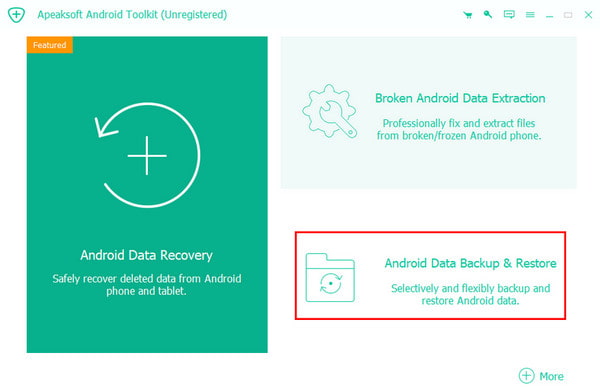
Lépés 3. Ezután nyomja meg a gombot Készülékadatok biztonsági mentése gombot.
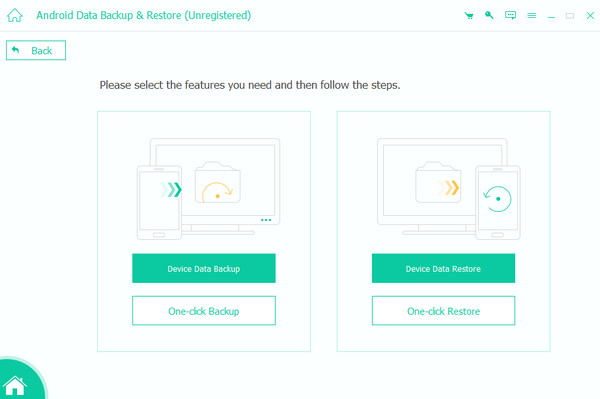
Lépés 4. Csatlakoztassa Samsung telefonját ehhez a szoftverhez, ellenőrizze Üzenetek, és nyomja meg a gombot Rajt gombot.

Tipp: Meg tudja nézni a Titkosított biztonsági mentés alul, ha biztonságosabbá szeretné tenni a biztonsági mentést. Ha azt szeretné, hogy névjegyek biztonsági mentése Androidon, csak ellenőrizd a Kapcsolatok.
2. rész: Samsung üzenetek biztonsági mentése SMS Backup+ segítségével
Ha ingyenes eszközt szeretne használni a szöveges üzenetek biztonsági mentéséhez a Samsungon, SMS biztonsági mentés + ideális választás. Biztonsági másolatot készíthet üzeneteiről, hívásnaplóiról stb. a Gmailbe vagy a Google Naptárba, így különböző eszközökön keresztül is elérheti azokat.
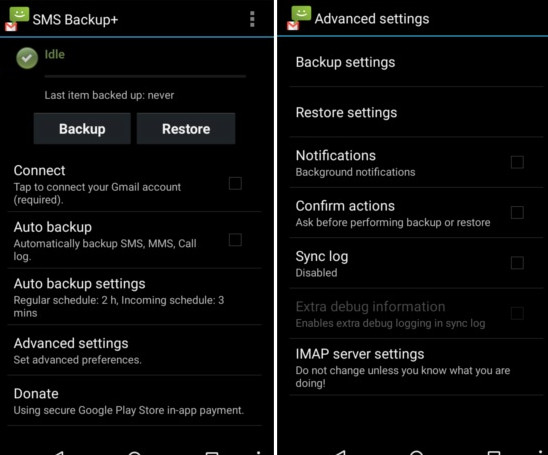
Lépés 1. Keresése SMS biztonsági mentés + a Google Play Áruházból, és telepítsd a Samsung telefonodra.
Lépés 2. Indítsd el, és add meg neki az összes szükséges engedélyt.
Lépés 3. Nyomja meg a mentés gombra a kezdőképernyőn. Kapcsold össze a Google-profiloddal.
Lépés 4. Beállíthat automatikus biztonsági mentést is, és megadhatja a gyakoriságát.
3. rész: Üzenetek biztonsági mentése a Samsungon a Cloud Service-en keresztül
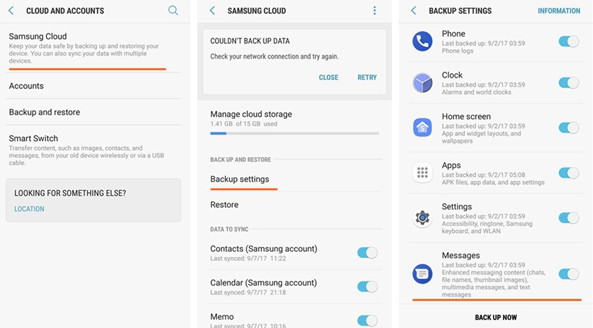
Ha számítógép nélkül szeretnél biztonsági másolatot készíteni a Samsung üzeneteidről, a Samsung Cloud Backup nagyszerű alternatíva lehet. Ez egyben a Samsung hivatalos biztonsági mentési megoldása is. Amíg engedélyezted a szinkronizálási funkciót, az üzeneteid automatikusan szinkronizálódnak a felhővel. Ezenkívül a Samsung Cloud 15 GB ingyenes tárhelyet biztosít.
Lépés 1. Tovább beállítások - Felhők és fiók - Fiókok - Fiók hozzáadása hogy bejelentkezzen egy Samsung fiókkal.
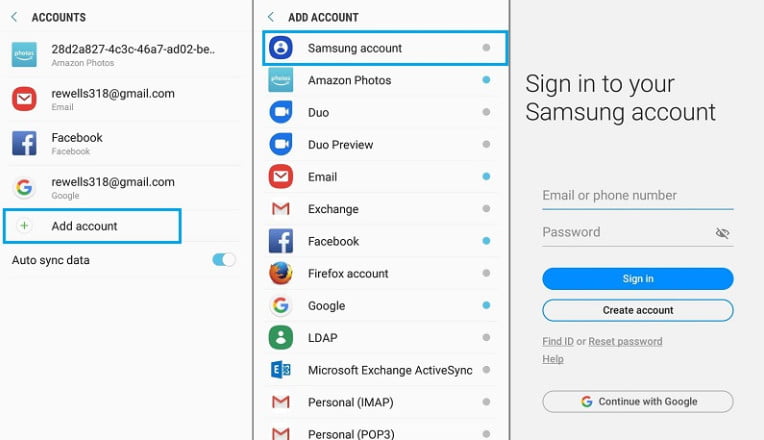
Lépés 2. Vissza a Felhők és fiók képernyőn, és kattintson Samsung Cloud.
Lépés 3. Kattints Biztonsági mentési beállítások és váltson Üzenetek.
Lépés 4. Nyomja meg a MOST VISSZA gombot.
4. rész: Samsung üzenetek biztonsági mentése az SMS biztonsági mentés és visszaállítás Android alkalmazáson keresztül
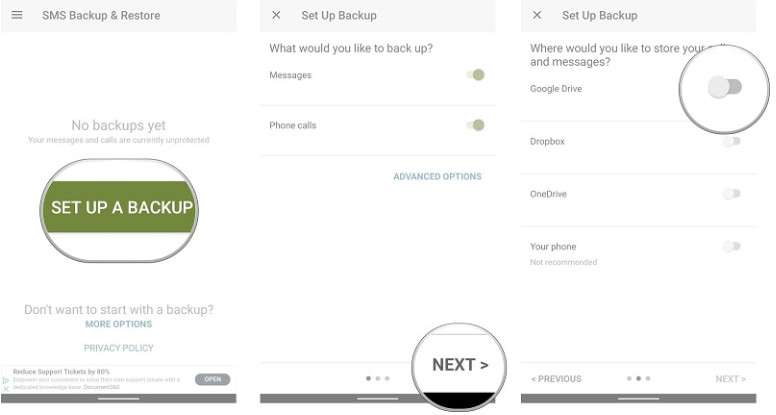
Ha egy átfogóbb eszközt keres, amely támogatja a Samsung szöveges üzenetek helyi és felhőbeli biztonsági mentését, SMS biztonsági mentés és visszaállítás egy megfontolásra érdemes Android alkalmazás. Nemcsak a Samsung szöveges üzeneteiről tud biztonsági másolatot készíteni, hanem a hívásnaplókról is. Ezenkívül az adatokat a helyi telefonra, a Google Drive-ra vagy a Dropboxba is mentheti.
Lépés 1. Töltsd le a Samsung Backup and Restore Android alkalmazást a Google Play Áruházból. Telepítsd és indítsd el, ha kész.
Lépés 2. Nyomja meg a BIZTONSÁGI MÓDOLÁS BEÁLLÍTÁSA gombra a kezdőképernyőn.
Lépés 3. Kapcsolja be a kapcsolót Üzenetek bekapcsolva, majd kattintson a NEXT.
Lépés 4. Válassza ki azt a helyet, ahová biztonsági másolatot szeretne készíteni a Samsung üzeneteiről.
5. rész: Használja a Super Backup & Restore alkalmazást az üzenetek biztonsági mentéséhez a Samsungon
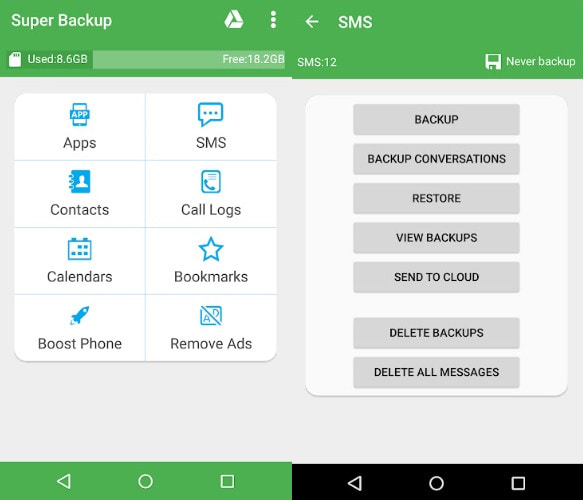
Ha gyorsan szeretne biztonsági másolatot készíteni a Samsung szöveges üzeneteiről a helyi eszközére vagy a felhőbe, Super Backup & Restore egy egyszerűen használható eszköz, amely segít könnyedén menteni a szöveges üzeneteket, és bármikor visszaállítani azokat.
Lépés 1. Töltsd le és telepítsd a Super Backup & Restore alkalmazást a Google Play Áruházból.
Lépés 2. Indítsa el az alkalmazást, és nyomja meg a gombot SMS gombot.
Lépés 3. Ezután különböző tárolási lehetőségeket fogsz látni. Válassz az igényeid alapján.
Lépés 4. Kövesse a képernyőn megjelenő utasításokat a folyamat befejezéséhez.
Összegzés
Ez a bejegyzés eddig 5 bevált módszert mutatott be arra, hogy Samsung üzenetek biztonsági mentése gondos tesztjeink alapján. Közülük az Apeaksoft Android Data Backup & Restore-t ajánljuk leginkább, mert lehetővé teszi a következőket: Android hívásnaplók biztonsági mentése, névjegyek, fotók stb., bármikor, egyetlen kattintással!
Kapcsolódó cikkek
Szeretne biztonsági másolatot készíteni és visszaállítani a WhatsApp adatokat Androidon vagy iPhone-on? Csak olvassa el az alábbi oldalt, amely a problémát megoldja.
Hallottál már valaha a Google-képekről? Tudja, hogyan készítsen biztonsági másolatot a Google-fotók használatával? Olvassa el és tanulmányozza ezt a cikket.
Ez a cikk bemutatja az Android opcionális biztonsági mentésének teljes útmutatóját Macre. Így könnyedén átvihet névjegyeket, fényképeket vagy teljes Android-fájlokat Mac-re.
Android-adatai biztonságának biztosítása érdekében jobb biztonsági másolatot készíteni a telefonról a Google-fiókba. Ez a bejegyzés azt is bemutatja, hogyan készíthet biztonsági másolatot a telefonról Macre vagy PC-re.



