

Hogyan készítsünk biztonsági másolatot a WhatsApp adatokról, és hogyan állítsuk vissza azokat egyszerűen

A WhatsApp-csevegési előzmények elvesztése olyan érzés lehet, mint egy digitális napló elvesztése. Akár egy új, elegáns telefonra váltasz, akár csak a lelki nyugalomra vágysz, nagyon fontos és praktikus elsajátítani. WhatsApp biztonsági mentés és visszaállítani.
Ez az útmutató mindent tartalmaz, amit tudnod kell az adataid védelméről és visszaállításáról a WhatsAppban, beleértve a legújabb biztonsági frissítéseket és a platformfüggetlen átvitelt. Tudni fogod, hogyan készíthetsz biztonsági mentést és állíthatsz vissza könnyedén WhatsApp-üzeneteket, fényképeket, videókat és egyéb adatokat.
OLDAL TARTALMA:
- 1. rész: Hogyan készítsünk biztonsági másolatot a WhatsAppról Androidon és iPhone-on
- 2. rész: Hogyan lehet visszaállítani a WhatsApp-ot Androidon és iPhone-on
- 3. rész: A legegyszerűbb eszköz a WhatsApp biztonsági mentéséhez és visszaállításához
- 4. rész: Tippek és hibaelhárítás a WhatsApp biztonsági mentéséhez és visszaállításához
1. rész: Hogyan készítsünk biztonsági másolatot a WhatsAppról Androidon és iPhone-on
A WhatsApp adatvédelmi okokból nem tárolja az üzeneteidet a saját szerverein. Ehelyett a személyes felhőalapú tárhelyedre támaszkodik. Használhatsz néhány népszerű felhőalapú tárhelyszolgáltatást, például a Google Drive-ot és az iCloudot, hogy biztonsági másolatot készíts a WhatsAppról iPhone vagy Android telefonodon.
1. módszer: WhatsApp biztonsági mentése a Google Drive-val (Android)
Lépés 1. Nyisd meg a WhatsApp alkalmazást, és koppints a Több gombot a jobb felső sarokban. Ezután érintse meg a beállítások gombot.
Lépés 2. Érintse Beszélgetések, Majd válassza ki Csevegés biztonsági mentésEzután válaszd ki a Google-fiókodat.
Lépés 3. Ezután érintse meg a ikont Biztonsági mentése gombra a WhatsApp Chat biztonsági mentésének elindításához.
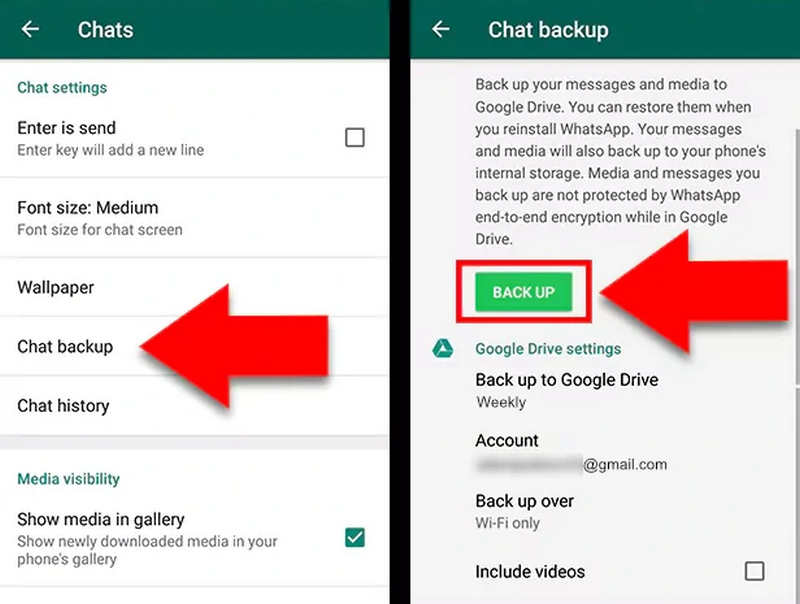
Tipp: Beállíthatja a Visszalépés a Google Drive szolgáltatásba A gyakoriságot naponta állítsa be az adatvesztés minimalizálása érdekében. 2026-tól a WhatsApp bevezette a tárhely integritásának ellenőrzését, hogy a biztonsági mentések ne sérüljenek meg a feltöltés előtt.
2. módszer: WhatsApp biztonsági mentése iCloudba (iOS)
Ha szeretnéd tudni, hogyan készíthetsz biztonsági másolatot a WhatsApp képekről és üzenetekről a telefon alaphelyzetbe állítása után iOS-eszközökön, akkor az iCloud jó választás. Számos típusú információt és adatot képes biztonsági másolatot készíteni a WhatsApp-on iPhone-on.
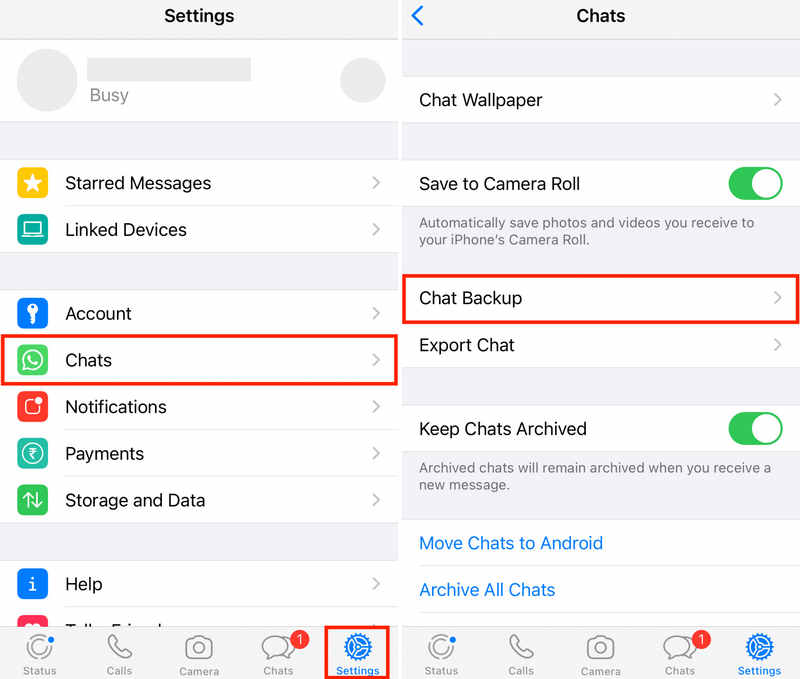
Lépés 1. Nyisd meg a WhatsAppot, és menj a Beállítások menüpontra a jobb alsó sarokban.
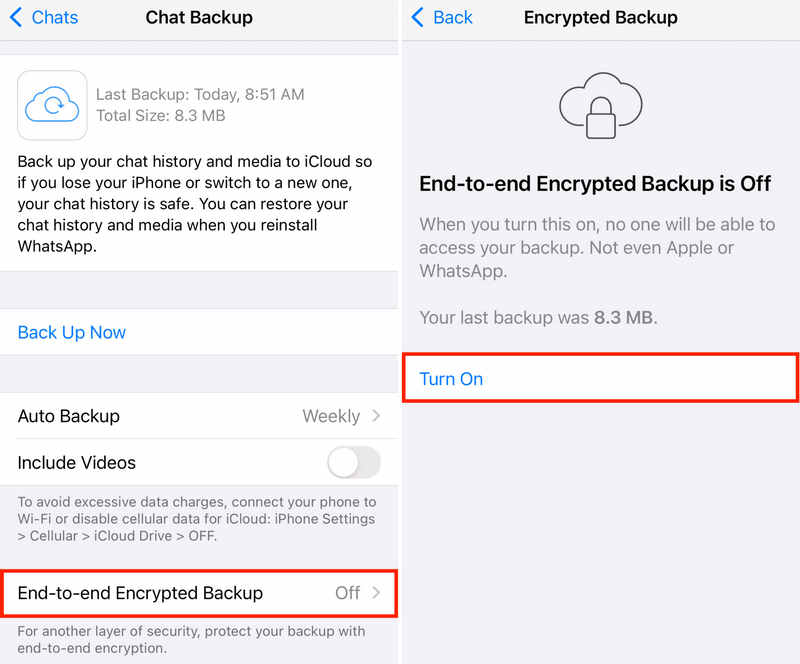
Lépés 2. Érintse Beszélgetések, Majd válassza ki Csevegés biztonsági mentés. Ezután érintse meg a Biztonsági mentés most gomb. Így készíthet biztonsági másolatot a WhatsAppról iPhone 17/16 készüléken.
Tipp: Az Automatikus biztonsági mentés lehetőséget is választhatja a Napi or Heti az automatikus biztonsági mentéshez. Bekapcsolhatja azt is Végponttól végpontig titkosított biztonsági mentés a WhatsApp-üzenetek biztonsági mentésének védelme érdekében.
2. rész: Hogyan lehet visszaállítani a WhatsApp-ot Androidon és iPhone-on
Ha valaha is készítettél biztonsági másolatot a WhatsAppról az iCloud vagy a Google Drive segítségével, akkor a WhatsApp biztonsági mentésének visszaállítása nagyon egyszerű. Eltávolíthatod és újratelepítheted a WhatsAppot, és követheted a képernyőn megjelenő utasításokat a WhatsApp biztonsági mentés egyszerű importálásához.
Lépés 1. Távolítsd el a WhatsAppot, majd telepítsd újra az App Store-ból vagy a Google Playről.
Lépés 2. Kövesd a képernyőn megjelenő útmutatót a WhatsApp-fiókod beállításához és bejelentkezéshez.
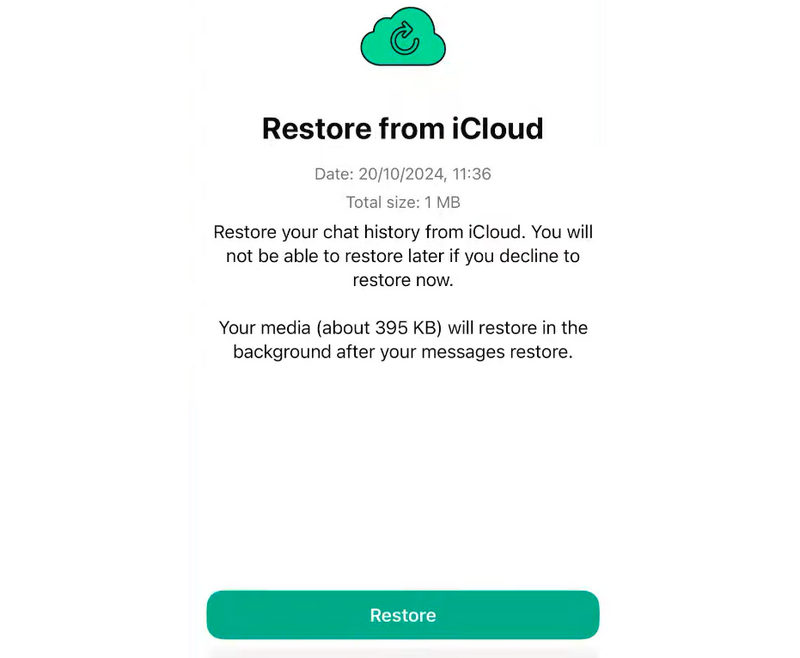
Lépés 3. A WhatsApp észleli a Google Drive-on vagy az iCloudon lévő biztonsági mentést. Ezután koppintson a Visszaad gombra a WhatsApp-adatok visszaállításához.
Lépés 4. Várja meg, amíg a folyamat befejeződik. Először az üzenetei jelennek meg, majd a háttérben a média (fényképek/videók).
3. rész: A legegyszerűbb eszköz a WhatsApp biztonsági mentéséhez és visszaállításához iPhone-on
Hogyan lehet egyszerűvé tenni a WhatsApp biztonsági mentését és visszaállítását? Apeaksoft iOS biztonsági mentés és visszaállítás segíthet. Ez egy nagyon könnyen használható, dedikált program iOS-eszközök, például iPhone és iPad adatainak és információinak biztonsági mentésére és visszaállítására. Gyorsan készíthet biztonsági másolatot és állíthat vissza adatokat internetkapcsolat nélkül, miközben adatai biztonságban maradnak.
Ráadásul nemcsak a WhatsApp üzenetek és média biztonsági mentését és visszaállítását teszi lehetővé, hanem a helyi videók, fényképek, névjegyek, üzenetek és egyebek kezelését is az iPhone-odon. Ezzel a programmal nem fogsz adatvesztéssel szembesülni.
Gyors módszer iPhone másolására egyetlen kattintással
- Csatlakoztasd az iPhone-odat a számítógépedhez a WhatsApp biztonsági mentéséhez és visszaállításához.
- Üzenetek, videók, képek és egyéb médiafájlok támogatása a WhatsAppban.
- Óvd a WhatsApp-adataidat és információidat, és védd a magánéletedet.
- Működik minden iPhone és iPad sorozaton és modellen.
Biztonságos letöltés
Biztonságos letöltés

A WhatsApp biztonsági mentése az Apeaksoft iOS Data Backup & Restore segítségével
Lépés 1. Csatlakoztassa a telefont
Töltse le, telepítse és indítsa el Apeaksoft iOS adatmentés és visszaállításCsatlakoztassa iPhone vagy iPad készülékét a számítógépéhez. Ezután kattintson a iOS Data Backup gombot.

Lépés 2. Válaszd a WhatsAppot
Ez a program felismeri a telefonodat. Ezután válaszd a következőt: WhatsApp és mellékletek. Kattintson az Következő gombot.

Lépés 3. Készítsen biztonsági másolatot a WhatsAppról
Ha a rendszer kéri, add meg a jelszavadat az iPhone-odon, hogy elindítsd a WhatsApp biztonsági mentését. Egy ideig sikeresen biztonsági mentés készül a WhatsApp adataidról és információidról.

A WhatsApp biztonsági mentés visszaállítása az Apeaksoft iOS Data Backup & Restore alkalmazásban
Lépés 1. Csatlakoztassa iPhone készülékét
A WhatsApp biztonsági mentésének iPhone-on való visszaállításához továbbra is csatlakoztatnia kell az iPhone-t a számítógéphez. Ezután kattintson a iOS Data Restore gombot.
Lépés 2. Válassza ki a biztonsági mentést
Itt egy vagy több biztonsági mentési előzményt tekinthet meg. Válasszon ki egyet, és kattintson a Nézd meg most gombot.

Lépés 3. A WhatsApp biztonsági másolatának visszaállítása
Ezután látni fogja az összes biztonsági mentési fájlt. Válassza a WhatsApp és a WhatsApp mellékletek és kattintson a Visszaállítás eszközre gombra a WhatsApp biztonsági mentés importálásához iPhone-ra vagy iPadre.

4. rész: Tippek és hibaelhárítás a WhatsApp biztonsági mentéséhez és visszaállításához
1. WhatsApp adatok visszaállítása vagy átvitele egy másik telefonról
A WhatsApp biztonsági mentését egy másik telefonon is visszaállíthatod az iCloud vagy a Google Drive biztonsági mentéseddel. Ez a módszer a következőkre is használható: WhatsApp üzenetek átvitele és médiafájlokat telefonról telefonra.
2. Állítsa vissza a WhatsApp biztonsági mentését Androidon iPhone-ra vagy fordítva
Ha a WhatsApp biztonsági mentését másik operációs rendszerre, például Androidról iPhone-ra szeretnéd importálni, a fenti módszerek nem segítenek. Ehhez csak az iOS-re áthelyezés vagy a QR-kód beolvasási módszereket használhatod.
3. 2026-os új funkciók a WhatsAppban
A WhatsApp végpontok közötti titkosítást támogat a WhatsApp biztonsági mentésének védelme érdekében.
Egy új, 2026-os frissítés lehetővé teszi, hogy videók biztonsági mentése nagy hatékonyságú kodekeket használ, akár 40%-kal több helyet takarítva meg a Google Drive vagy az iCloud tárhelyen.
A többfiókos funkciót használók mostantól ugyanazon alkalmazáson belül külön biztonsági mentési ütemterveket kezelhetnek személyes és szakmai profiljaikhoz.
Összegzés
Ez a cikk elmondja hogyan készítsünk biztonsági másolatot a WhatsAppról iPhone-on és Androidon, valamint a biztonsági mentések visszaállítása. A WhatsApp lehetővé teszi a WhatsApp-üzenetek és médiafájlok közvetlen biztonsági mentését a Google Drive-ra vagy az iCloudba az alkalmazáson belül. Ha internetkapcsolat nélkül szeretnél biztonsági mentést készíteni vagy visszaállítani a WhatsAppot, imyPass iOS adatmentés és visszaállítás a jó választás. Gyorsan képes biztonsági másolatot készíteni és visszaállítani a WhatsApp adatokat adatvesztés nélkül.
Kapcsolódó cikkek
Szeretne bejelentkezni a WhatsApp Webbe a számítógépén, hogy adatokat osszon meg és szinkronizáljon az eszközök között? Olvassa el ezt a cikket a WhatsApp Web eléréséhez.
Ez az oktatóanyag megmutatja, hogyan tekintheti meg könnyedén a WhatsApp törölt üzeneteit biztonsági mentéssel vagy anélkül iPhone és Android rendszeren. További információért kattintson ide!
Üzenetek törléséhez a WhatsAppon nyisd meg az alkalmazást. Válaszd ki és tartsd lenyomva a törölni kívánt üzenetet, amíg meg nem jelenik a Törlés opciót tartalmazó legördülő menü.
WhatsApp mindig rosszul megy, amikor használja? Ne aggódjon, keresse meg a legjobb megoldásokat a probléma megoldására az alábbi cikkben.



