

Alkalmazásdokumentumok és -adatok törlése az iPhone-on

Az idő múlásával azt fogod tapasztalni, hogy az iPhone-od egyre lassabb lesz. Ilyen esetekben ajánlott helyet felszabadítani a készüléken. A médiafájlok mellett az alkalmazásadatok foglalják el a legtöbb helyet. Az Androiddal ellentétben az iOS nem kínál erre lehetőséget. alkalmazásadatok törlése iPhone-onEnnek eredményeként a tárhelyhiány problémájával szembesül. Ez az oktatóanyag bemutatja a bevált módszereket az alkalmazásadatok gyors eltávolítására.
OLDAL TARTALMA:
1. rész: Gyors módszer az alkalmazásadatok törlésére iPhone-on
Ha alkalmazásadatokat szeretne törölni iPhone-járól helyreállítás nélkül, Apeaksoft iPhone Eraser kiváló választás. Fejlett technológiát használ az összes alkalmazásadat eltávolítására, a gyorsítótártól az alkalmazásdokumentumokig, a profilinformációktól a fiókokig. Ami még fontosabb, nem minden adat állítható vissza.
Gyors módszer az alkalmazásdokumentumok és -adatok törlésére, amelyek helyet foglalnak el iPhone-on
- Törölje az összes alkalmazásadatot az iPhone-on egyetlen kattintással.
- Minden adattípussal működik, beleértve az alkalmazás gyorsítótárát is.
- Védje adatait és adatait.
- Tartalmazzon bónusz funkciókat, például az alkalmazások eltávolítását.
- Támogassa a legújabb iPhone és iPad modelleket.
Biztonságos letöltés
Biztonságos letöltés

Hogyan törölhetem az összes alkalmazásadatot az iPhone-omon
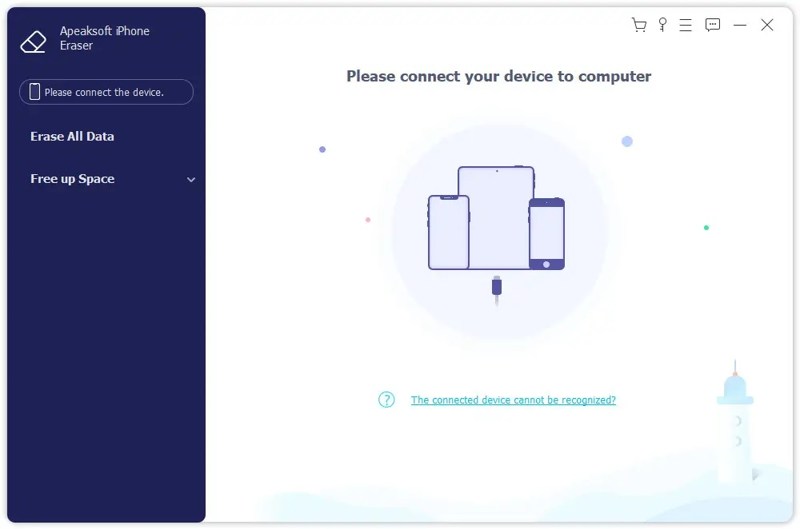
Lépés 1. Szkennelje az iPhone készülékét
Indítsd el az alkalmazás radír szoftverét, miután telepítetted a számítógépedre. Van egy másik verzió is Mac-re. Csatlakoztasd iPhone-odat a számítógépedhez egy Lightning kábellel. Ezután kattints a Összes adat törlése opciót az oldalsávon, miután a rendszer észlelte az eszközt.
Lépés 2. Válasszon ki egy szintet
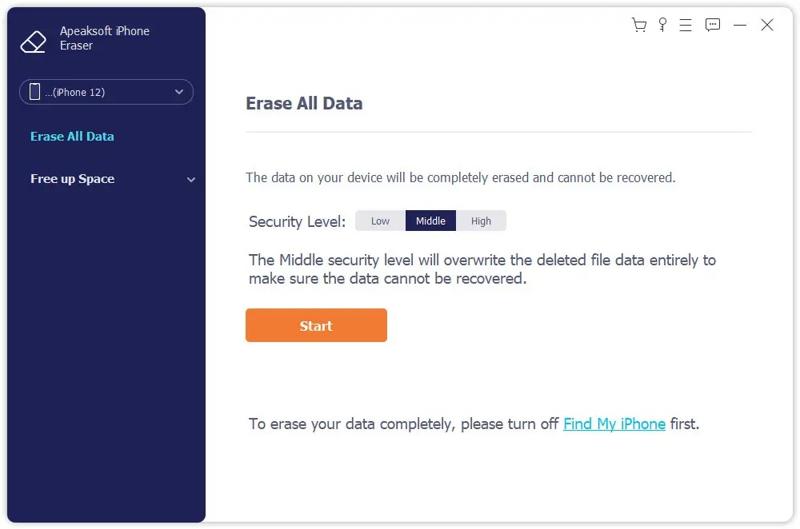
Ezután válasszon egy biztonsági szintet:
Alacsony: az összes alkalmazásadat gyors törlésére szolgál.
Középső: teljesen felülírja a törölt alkalmazásadatokat, hogy biztosan ne lehessen azokat visszaállítani.
Magas: a DoD 5220.22-M számú rendeletét alkalmazza az alkalmazásadatok eltávolítására.
Lépés 3. Alkalmazásadatok törlése iPhone-on
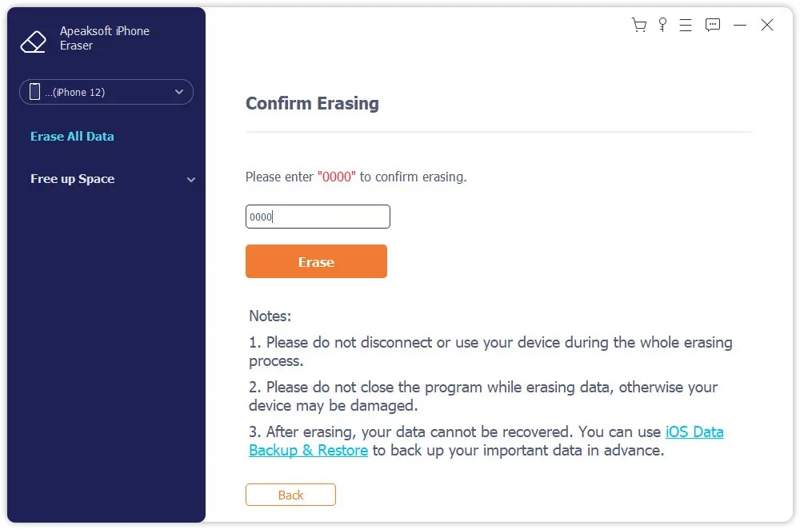
Ha végzett, kattintson a Rajt gombra a folytatáshoz. Ezután írja be 0000 a mezőben, és kattintson a gombra Törli gombra az eszközön található összes alkalmazásadat törlésének megkezdéséhez.
2. rész: Hogyan törölhetjük az alkalmazásadatokat iPhone-on az alkalmazás törlésével
Ahogy korábban említettük, az Apple nem ad hozzá semmilyen lehetőséget az alkalmazásadatok törlésére az iPhone-on. Az alternatív megoldás az, hogy teljesen töröljük a helyet foglaló alkalmazásokat. Ezután telepítsük újra az alkalmazásokat az App Store-ból.
Lépés 1. Nyissa meg a beállítások app az iPhone-on.
Lépés 2. Menj a Általános lapot és válasszon iPhone tárolás.
Lépés 3. Most az eszközén található összes alkalmazást a tárhely mennyisége szerint rendezve fogja látni.
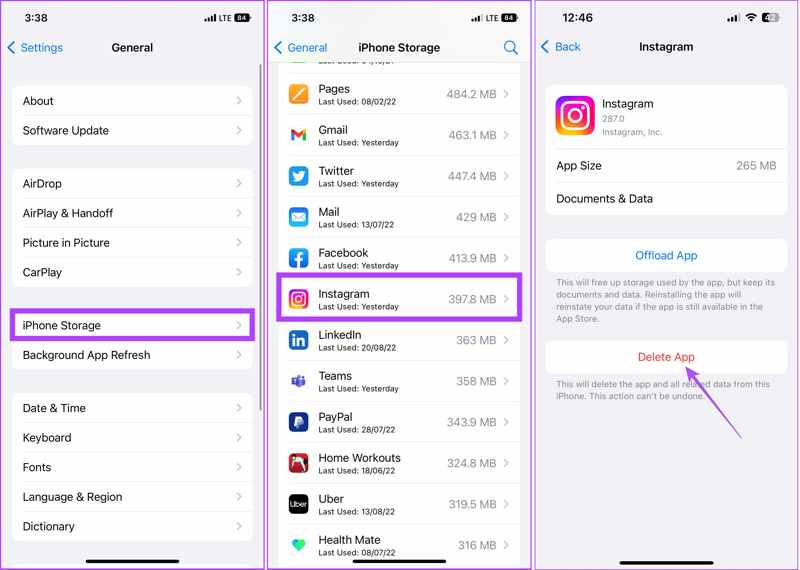
Lépés 4. Válasszon ki egy nagyméretű alkalmazást, és koppintson a Az alkalmazás törlése gombot.
Tipp: Ne válaszd a Alkalmazás letöltése gomb. Ezzel eltávolíthatja az alkalmazást, de megőrizheti az adatait és dokumentumait.
Lépés 5. Ezután érintse meg a gombot Az alkalmazás törlése ismét a művelet megerősítéséhez.
Lépés 6. Töröljön más nagy alkalmazásokat.
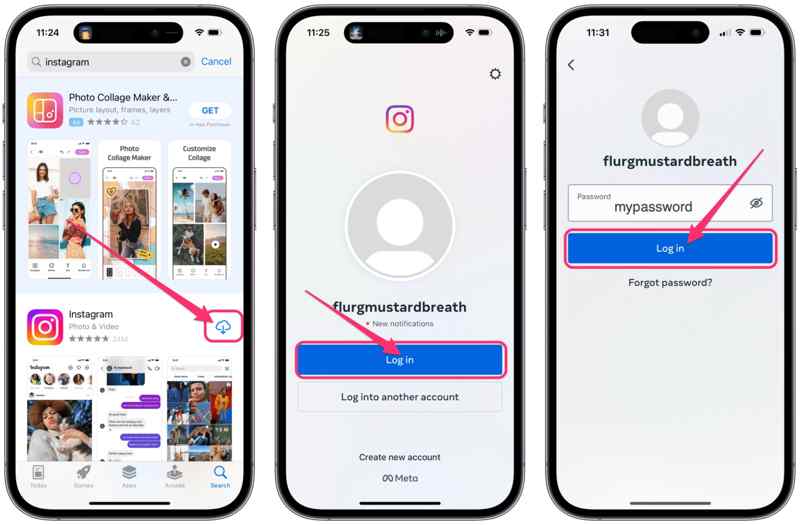
Lépés 7. Fordulj a App Store és koppintson a profiljára.
Lépés 8. Tovább Apps, Alkalmazásaim, és váltson erre: Nem az iPhone-on.
Lépés 9. Érintse meg a Letöltés gombot minden olyan alkalmazáson, amelyet vissza szeretne állítani.
3. rész: Hogyan távolítsuk el az alkalmazásadatokat iPhone-on az alkalmazás törlése nélkül
Vannak módszerek az alkalmazásadatok eltávolítására iPhone-on, de az alkalmazások törlésére nem. Először is, egyes alkalmazások lehetőséget kínálnak az alkalmazásadatok vagy a gyorsítótár eltávolítására. Ezenkívül törölheti az alkalmazásadatokat az iCloudból az eszközén. Ne feledje, hogy ez a módszer csak bizonyos alkalmazásokhoz érhető el.
Hogyan távolítsuk el az alkalmazásadatokat iPhone-on
Az alkalmazásadatok törlése opció általában az alkalmazások Beállítások képernyőjén található, de a részletek kissé eltérnek. A Telegram alkalmazást használjuk példaként, hogy bemutassuk, hogyan távolíthatja el az alkalmazásadatokat az iPhone-járól.
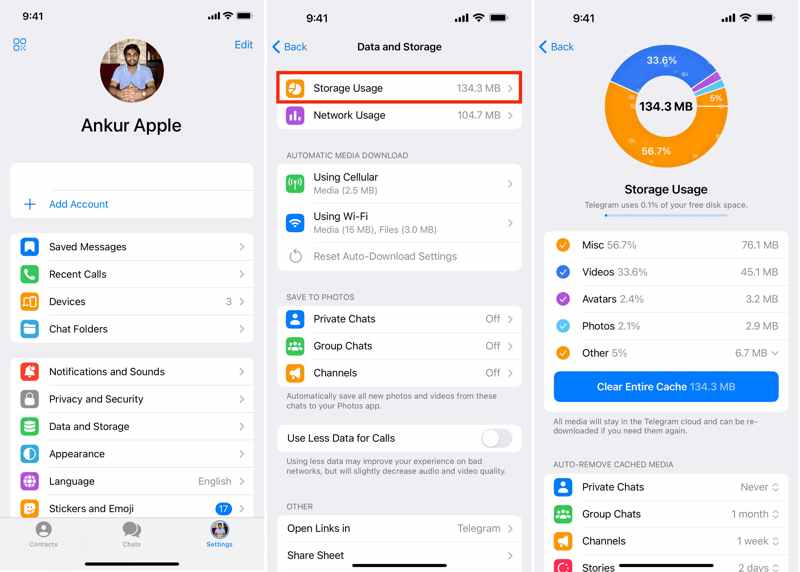
Lépés 1. Nyisd meg az alkalmazást a kezdőképernyőről.
Lépés 2. Tovább beállítások, és válasszon Adatok és tárolás.
Lépés 3. Érintse Tárolási felhasználás, és nyomja meg Teljes gyorsítótár törlése.
Lépés 4. Kiválaszthatja az adatok megőrzésének időtartamát, és meghatározhatja a gyorsítótár maximális méretét.
MegjegyzésekA legtöbb streaming alkalmazás, azonnali üzenetküldő alkalmazás, közösségi média alkalmazás és piactér alkalmazás tartalmazza az adatok törlésének lehetőségét.
Hogyan törölhetem az iPhone alkalmazásadatokat az iCloudból
Ha az alkalmazások adatokat tárolnak az iCloudban, akkor az egyszerű törlésük nem fogja törölni az alkalmazásadatokat. A jó hír az, hogy az iPhone-alkalmazások adatait törölheti anélkül, hogy törölné az alkalmazást az iCloud-tárhelyéről. Íme az alábbi lépések:
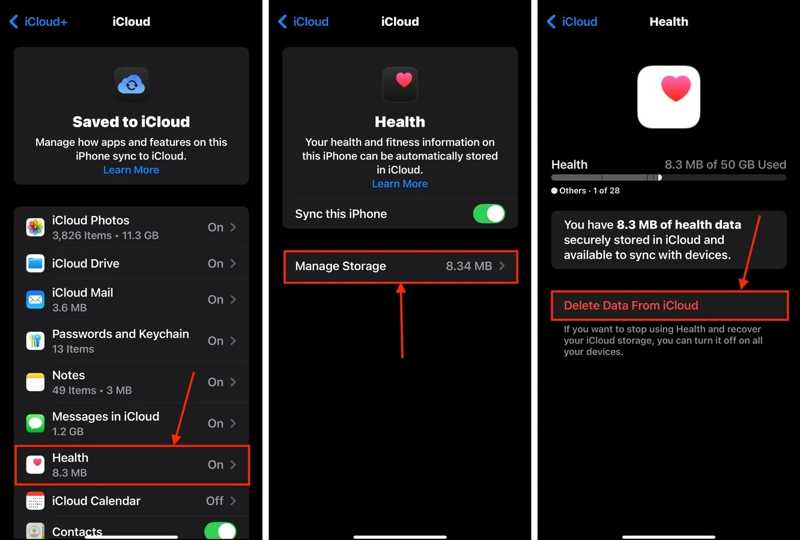
Lépés 1. Fuss el beállítások app.
Lépés 2. Koppintson a profiljára, és lépjen a következőre iCloud.
Lépés 3. A pop-art design, négy időzóna kijelzése egyszerre és méretének arányai azok az érvek, amelyek a NeXtime Time Zones-t kiváló választássá teszik. Válassza a Tárolás or Kezelése Tárolás.
Lépés 4. Görgessen lejjebb, és válasszon ki egy nagy alkalmazást a listából.
Lépés 5. Ezután koppintson a Adatok törlése az iCloudból gombot, és erősítse meg.
További olvasnivalók
4. rész: Alkalmazásadatok törlése az iPhone böngészőben
Az egyik alkalmazás, amellyel közvetlenül törölheti az alkalmazásadatokat iPhone-on, a Safari. Az Apple hozzáadta a Törlés opciót a Safarihoz, amely lehetővé teszi a gyorsítótár, az előzmények, a böngészési adatok, a meglátogatott webhelyek és a sütik eltávolítását.
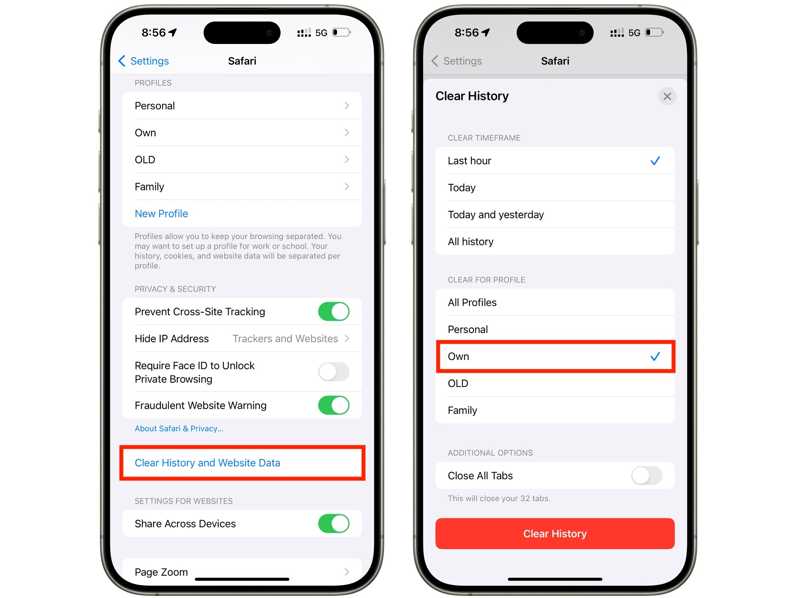
Lépés 1. Indítsa el a beállítások app a kezdőképernyőről.
Lépés 2. Érintse Apps, görgessen le, és válassza ki Safari.
Lépés 3. Érintse meg a Törölje az előzményeket és a webhelyadatokat gombot.
Lépés 4. Ezután állítson be egy időintervallumot, pl. Utolsó óra, Ma, Ma és tegnapvagy Minden történelem.
Lépés 5. Ha több profilja van, válassza ki azt, amelynek az adatait törölni szeretné.
Lépés 6. Érintse meg a Előzmények törlése gombot.
Lépés 7. Végül erősítse meg az alkalmazásadatok törlését az iPhone-ján.
Megjegyzések: Ha csak webhelyadatokat szeretne törölni a Safariból, koppintson a Részletes a Safari beállítások képernyőjén válassza a Website adatok, és érintse meg Az összes webhelyadat eltávolításaEzután távolítsa el az adatokat az adott webhelyekről. Ezenkívül a Safari alkalmazásban is törölheti a webhelyek adatait.
Összegzés
Ez az útmutató azt tárgyalta, hogyan alkalmazásadatok törlése iPhone-on és szabadítson fel helyet. Eltávolíthat egy nagy alkalmazást, és egyszerre törölheti az összes alkalmazásadatot. Bizonyos alkalmazások esetében törölheti az alkalmazás gyorsítótárát az iPhone-on lévő alkalmazáson belül. Ráadásul a Safari lehetővé teszi az alkalmazásadatok eltávolítását a Beállítások alkalmazásban. Az Apeaksoft iPhone Eraser egy egyablakos megoldás az összes alkalmazásadat törlésére iPhone-on. Csak egy számítógépre van szüksége.
Kapcsolódó cikkek




