

Több vagy az összes üzenet törlése iPhone-ról

A felhasználók szöveges üzeneteket és iMessage-eket küldhetnek és fogadhatnak iPhone-okon. Ezek az üzenetek számos információt tartalmazhatnak, beleértve az adatvédelmi információkat is. Bár az iPhone egy biztonságos digitális eszköz, az üzeneteid nyilvánosságra kerülhetnek, amikor te vagy valaki más hozzáfér az eszközödhöz. A megoldás egyszerű: üzenetek törlése iPhone-on rendszeresen. Ez az oktatóanyag bevált módszereket oszt meg, ha egyetlen üzenetet, több üzenetet vagy az összeset szeretné eltávolítani.
OLDAL TARTALMA:
- 1. rész: Hogyan törölhetsz összes üzenetet iPhone-on egyetlen kattintással
- 2. rész: Hogyan töröljünk egy üzenetet iPhone-on
- 3. rész: Beszélgetés törlése iPhone-on
- 4. rész: Több csevegés törlése iPhone-on
- 5. rész: Hogyan lehet automatikusan törölni az üzeneteket iPhone-on
- 6. rész: Hogyan törölhetünk üzeneteket az iCloudból iPhone-on
1. rész: Hogyan törölhetsz összes üzenetet iPhone-on egyetlen kattintással
Ha teljesen törölni szeretnéd a szöveges üzeneteket az iPhone-odról, Apeaksoft iPhone Eraser ideális választás. Fejlett technológiát használ az iOS-eszközön található üzenetek és egyéb adatok törlésére. Utána senki sem tudja visszaállítani a törölt üzeneteket. Ráadásul a felhasználóbarát kialakítás megkönnyíti a navigációt.
Gyors módszer az összes SMS végleges törlésére iPhone-on
- SMS és iMessage törlése iOS-eszközről egyetlen kattintással.
- Három szintet kínál az adatok törlésére különböző célokra.
- Biztosítson bónusz funkciókat, például tárhely felszabadítását.
- Az összes törölt adat nem állítható vissza.
- Támogassa a legújabb iPhone és iPad modelleket.
Biztonságos letöltés
Biztonságos letöltés

Hogyan lehet véglegesen törölni az összes üzenetet az iPhone-on
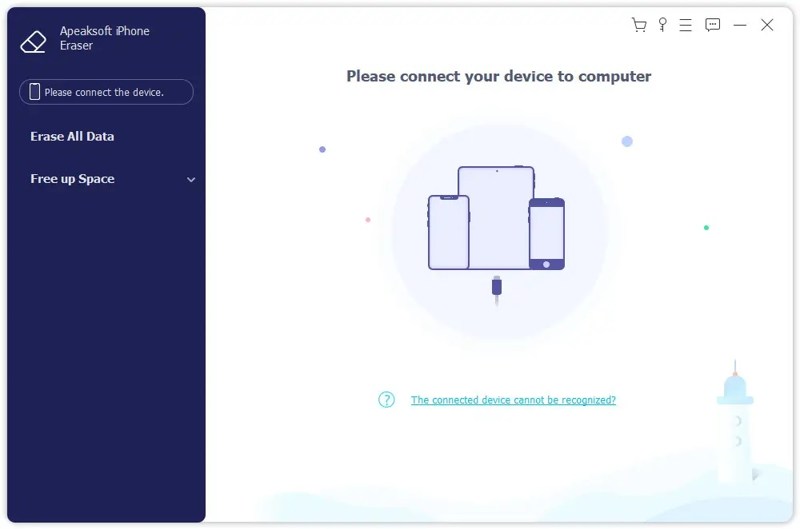
Lépés 1. Csatlakozzon iPhone-jához
Futtassa az üzenettörlő szoftvert a számítógépére telepítés után. Kompatibilis a Windows 11/10/8/7/XP/Vista és a macOS 10.7 vagy újabb verziókkal. Csatlakoztassa iPhone-ját a számítógépéhez Lightning-kábellel. Válassza ki a Összes adat törlése A folytatáshoz.
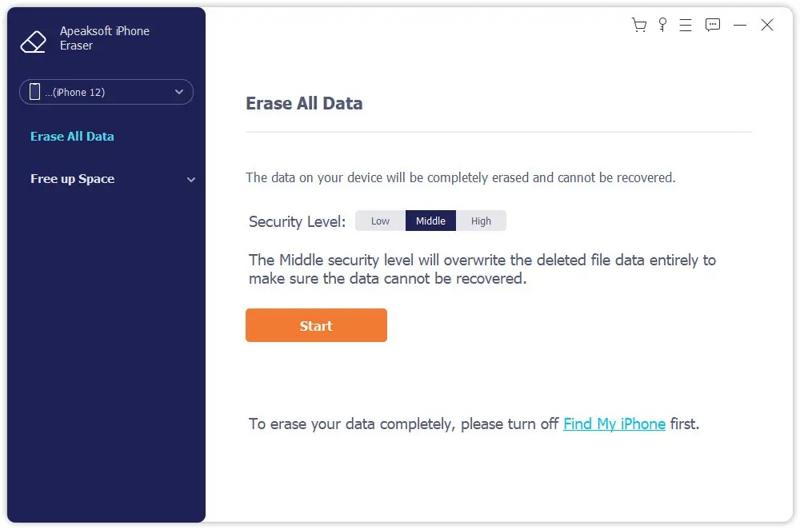
Lépés 2. Válasszon egy szintet
Itt három törlési szintet láthat: Alacsony, Középsőés Magas. Válassza ki a helyzetének megfelelő szintet. Kattintson a Rajt gombot a megerősítéshez.
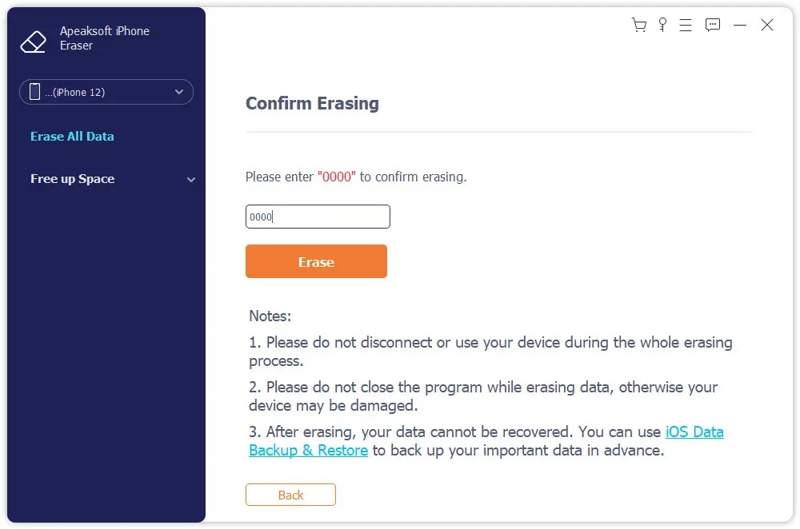
Lépés 3. Szöveges üzenetek törlése iPhone-on
belép 0000 a mezőben, és kattintson a Törli gombra az összes SMS, MMS és iMessage üzenet törlésének megkezdéséhez a készülékről. Amikor befejeződött, válassza le az iPhone-t. Az iPhone-ja törlődött gyári beállítások visszaállítása.
2. rész: Hogyan töröljünk egy üzenetet iPhone-on
Hogyan törölhetsz egyetlen szöveges üzenetet iPhone-on? A feladatot az eszközöd Üzenetek alkalmazásában is elvégezheted. Csupán egy iOS 9-es vagy újabb rendszerű iPhone-ra van szükséged. Íme az alábbi lépések:
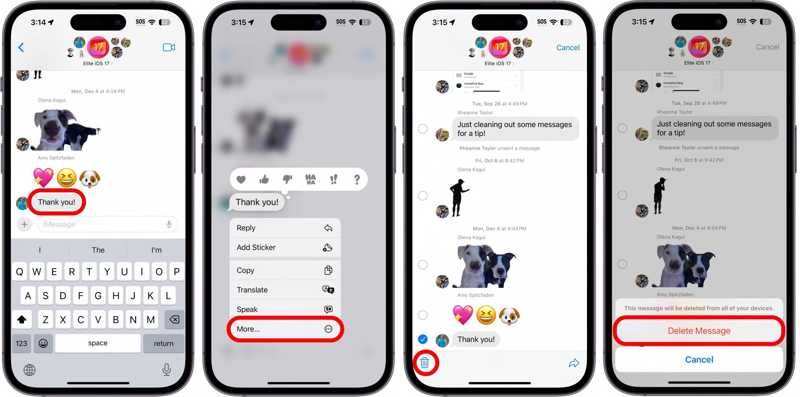
Lépés 1. Nyissa meg a Üzenetek app az iPhone-on.
Lépés 2. Keresd meg és koppints a kívánt csevegésre.
Lépés 3. Érintse meg hosszan az üzenetet, és válassza a Több.
Lépés 4. Jelölje be a nem kívánt üzenetet vagy üzeneteket, és koppintson a Törölni gombot.
Lépés 5. Ha a rendszer kéri, válassza ki Üzenet törlése.
Jegyzet: A törölt üzenetek a Legutóbb törölt mappában lesznek tárolva legfeljebb 30 napig. Ezután véglegesen törlődnek.
3. rész: Beszélgetés törlése iPhone-on
Egy beszélgetés több üzenetet és iMessage-üzenetet is tartalmazhat közted és egy adott kontakt között. Törölheted az összes régi szöveges üzenetet az iPhone-ról, amely egyetlen beszélgetéshez vagy kontakthoz tartozik.
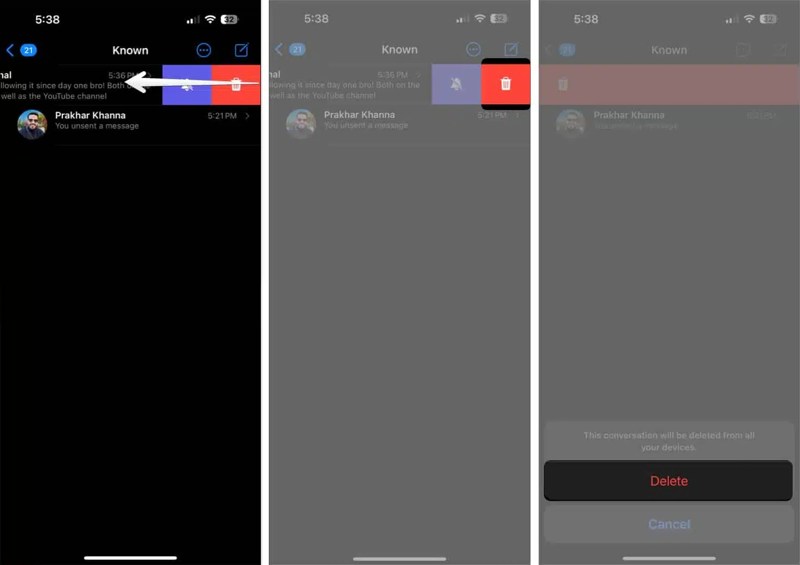
Lépés 1. Keresd meg a törölni kívánt beszélgetést a Üzenetek app.
Lépés 2. Érintse meg, és húzza balra.
Lépés 3. Érintse meg a pirosat Törölve gomb egy kuka ikonnal.
Lépés 4. Amikor kéri, válasszon Törölni a megerősítő párbeszédpanelen.
Lépés 5. A törölt üzenetek törléséhez iPhone-on koppintson a Szűrők or Szerkesztés gombot.
Lépés 6. Válassza a Nemrég törölve mappába, jelölje ki a beszélgetést, és koppintson a Törölni gombot.
Lépés 7. Végül válassza ki Törölni annak megerősítésére.
4. rész: Több csevegés törlése iPhone-on
Az Apple lehetővé teszi több üzenet törlését is az iPhone-ról, így több csevegést is konvertálhatsz. Más szóval, egyszerre megszabadulhatsz ezektől a csevegésektől ahelyett, hogy egyenként törölnéd őket.
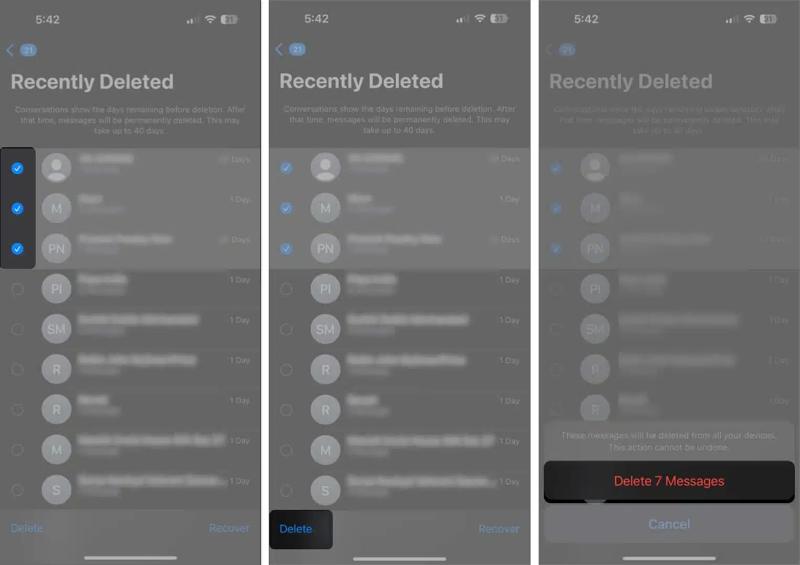
Lépés 1. Érintse meg a Több gomb hárompontos ikonnal a Üzenetek app.
Lépés 2. A pop-art design, négy időzóna kijelzése egyszerre és méretének arányai azok az érvek, amelyek a NeXtime Time Zones-t kiváló választássá teszik. Válassza a Válassza az Üzenetek lehetőséget, és jelölje be a nem kívánt csevegések melletti négyzeteket.
Lépés 3. Ezután koppintson a Törölni gombot a jobb alsó sarokban.
Lépés 4. Aztán üsse Törölni iPhone üzenetek tömeges törlése.
Jegyzet: Ha azonnal el szeretné távolítani a törölt szöveges üzeneteket az iPhone-járól, akkor azokat újra törölnie kell a Nemrég törölve mappádban Üzenetek app.
5. rész: Hogyan lehet automatikusan törölni az üzeneteket iPhone-on
A nem kívánt SMS-ek manuális törlése mellett automatikusan is törölheti az üzeneteket iPhone-ján. A megfelelő beállításokkal beállíthatja, hogy egy bizonyos idő elteltével automatikusan törölje a régi szöveges üzeneteket.
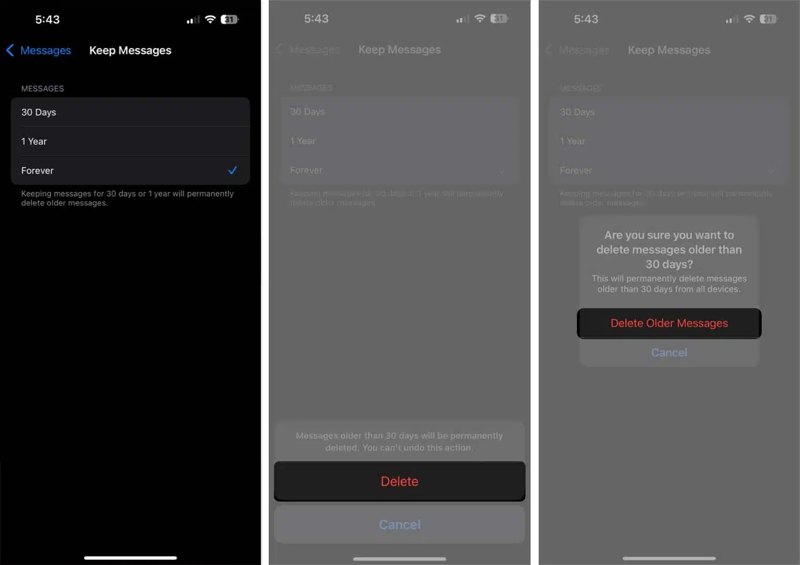
Lépés 1. Futtassa a beállítások inkább az iPhone-odon.
Lépés 2. Menj a Apps fülre, görgessen le, és válassza ki Üzenetek.
Lépés 3. Érintse meg a Tartsa meg az üzeneteket lehetőség a Üzenetek előzményeinek szakasz.
Lépés 4. A pop-art design, négy időzóna kijelzése egyszerre és méretének arányai azok az érvek, amelyek a NeXtime Time Zones-t kiváló választássá teszik. Válassza a 30 Napok or 1 év, az igényeidtől függően. Ha úgy döntesz, Örökké, az iPhone-üzeneteket csak manuálisan törölheti.
Lépés 5. Amikor kéri, válasszon Törölni , majd válassza ki Régebbi üzenetek törlése a beállítások megerősítéséhez.
Jegyzet: A kiválasztott időszak alapján az iOS automatikusan eltávolítja a régi üzeneteket az eszközéről.
6. rész: Hogyan törölhetünk üzeneteket az iCloudból iPhone-on
Ha még szinkronizált üzenetek Az iCloudba küldött üzenetek a felhőalapú tárhelyet foglalják el. Az iPhone-on lévő szöveges üzenetek teljes törlése nem távolítja el őket az iCloudból. Alternatív megoldásként törölheti az összes üzenetet az iCloudban.
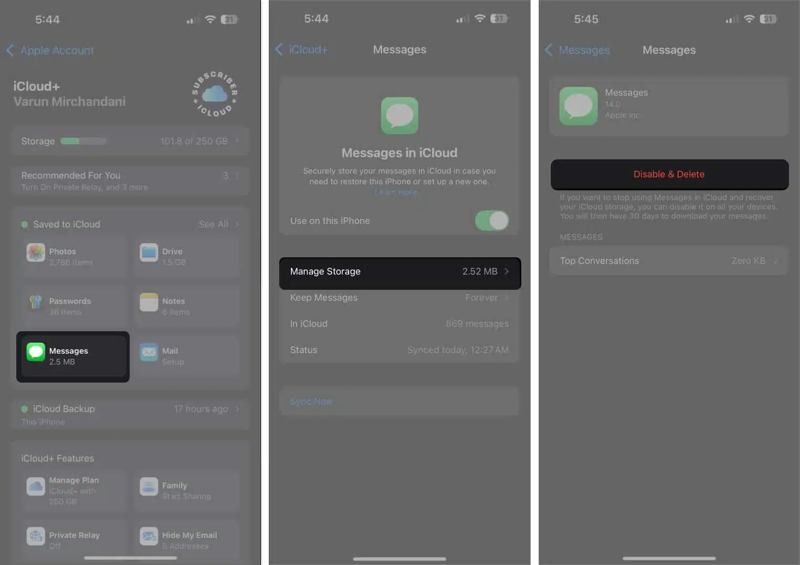
Lépés 1. Nyissa meg a beállítások app a készüléken.
Lépés 2. Csatlakozz Wi-Fi-hez vagy mobil adatkapcsolathoz.
Lépés 3. Koppintson a profiljára, és lépjen a következőre iCloud.
Lépés 4. A pop-art design, négy időzóna kijelzése egyszerre és méretének arányai azok az érvek, amelyek a NeXtime Time Zones-t kiváló választássá teszik. Válassza a Üzenetek alatt a Mentve az iCloudba ablaktábla.
Lépés 5. Érintse ICloud üzenetek és megüt Kezelése Tárolás.
Lépés 6. Ezután koppintson a Letiltás és törlés gombot.
Lépés 7. Végül koppintson a gombra Üzenetek törlése az SMS törlésének megerősítéséhez az iCloudban.
Jegyzet: A fenti lépések letiltják az iCloudban található üzeneteket. Ha szinkronizálni szeretné az üzeneteit, kapcsolja be a Használja ezen az iPhone-on alatt ICloud üzenetek.
Összegzés
Ez az útmutató elmagyarázta hogyan lehet szöveges üzeneteket törölni iPhone-onMunkafolyamatainkat követve eltávolíthat egyetlen szöveges üzenetet, több üzenetet, egy beszélgetést, több beszélgetést vagy az összes üzenetet. Ezenkívül meg kell értenie, hogyan törölheti véglegesen az iPhone-üzeneteket az Üzenetek alkalmazás Legutóbb törölt mappájából. Ha el szeretné adni iPhone-ját, Apeaksoft iPhone Eraser segíthet gyorsan törölni az üzeneteket helyreállítás nélkül.
Kapcsolódó cikkek




