

Hogyan törölhet nem kívánt zenéket iPhone-ról vagy iPadről

Ha az iPhone-od egyre lassabb lesz, az azt jelenti, hogy azonnal helyet kell felszabadítanod. Bár nagyszerű, ha a kedvenc dalaid és albumaid a készülékeden vannak, ez tárhelyproblémákat okozhat, és nem marad elég tárhely. Szerencsére megteheted... töröljön zenét az iPhone-járól és javítsa eszköze teljesítményét. Ez az útmutató bemutatja a bevált módszereket és bemutatja a munkafolyamatokat.
OLDAL TARTALMA:
1. rész: Hogyan törölhet zenét iPhone-ról helyreállítás nélkül
Előfordulhat, hogy az összes zenét törölni kell az iPhone-ról, és végleg meg kell szabadulni tőlük. Ettől a ponttól kezdve azt javasoljuk, hogy Apeaksoft iPhone EraserFejlett technológia segítségével képes törölni az eszközödön található összes zenét. Ennek eredményeként senki sem tudja visszaállítani az adataidat. Ami még fontosabb, az intuitív kezelőfelület ideálissá teszi a hétköznapi emberek számára.
Gyors módszer a zene törlésére iPhone-ról helyreállítás nélkül
- Egyetlen kattintással törölheti a zenét és egyéb adatokat az iPhone-járól.
- Három szintet kínál különböző célokra.
- Bónusz funkciókat biztosít, például az iPhone-ról törölhető adatokat.
- Támogassa a legújabb iPhone és iPad modelleket.
Biztonságos letöltés
Biztonságos letöltés

Hogyan törölhet zenét iPhone-járól helyreállítás nélkül
Lépés 1. Csatlakozzon iPhone-jához
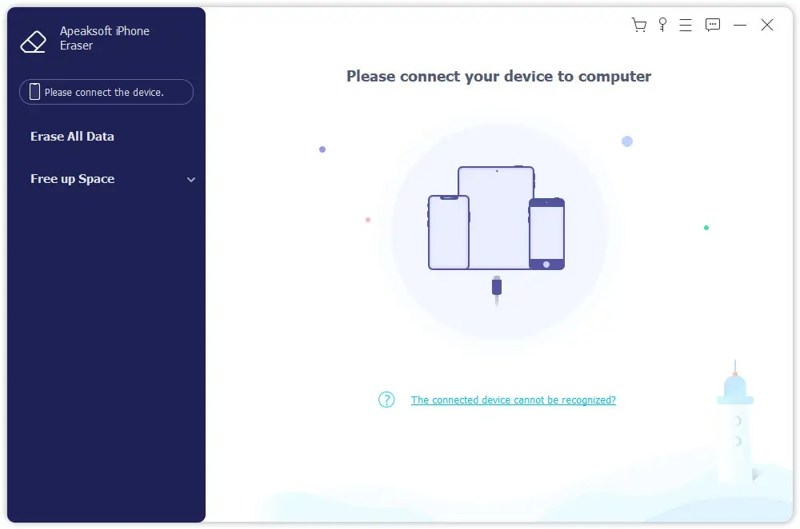
Töltsd le és telepítsd a zene eltávolító szoftvert a számítógépedre. Van egy másik verzió is Mac-re. Indítsd el, és csatlakoztasd iPhone-odat a számítógépedhez Lightning-kábellel. Ha a rendszer kéri, koppints a Bízzon a képernyőn, hogy megbízzon ebben a számítógépben.
Lépés 2. Válasszon ki egy szintet
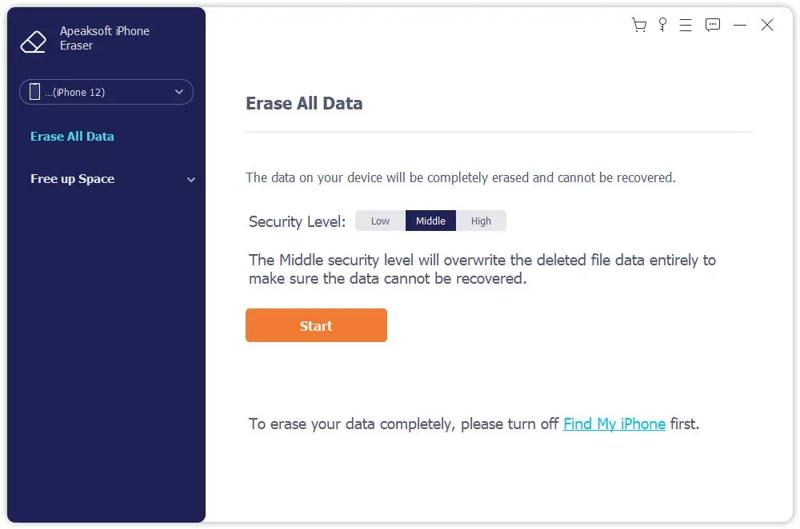
Kattintson az Összes adat törlése gombra, miután a rendszer felismerte az eszközt. Ezután válasszon ki egy törlési szintet: Alacsony, Középsővagy MagasMinél magasabb a szint, annál fejlettebb a törlési technológia. Kattintson a Rajt gombot továbblépni.
Lépés 3. Töröld az iPhone zenéit
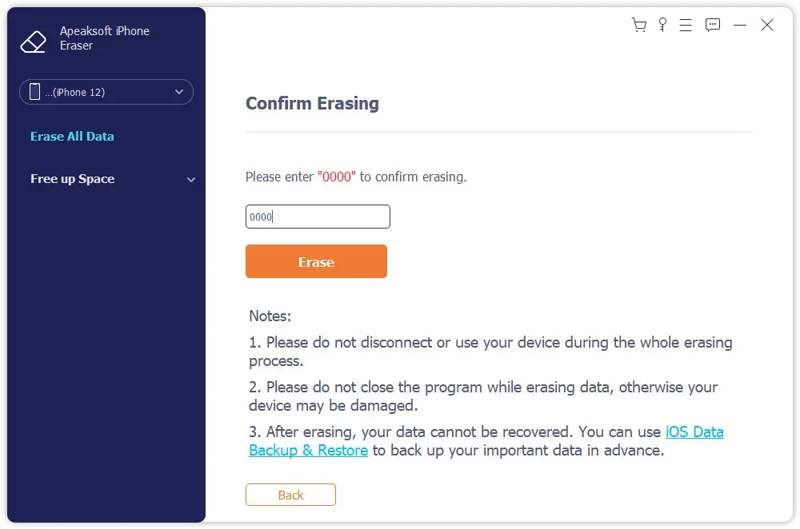
Ezután írja be 0000 a mezőbe, és kattintson a Törli gombra az iPhone-on található összes dal azonnali törlésének megkezdéséhez.
2. rész: Zene törlése az iPhone Apple Music alkalmazásból
Az Apple Music az iOS-eszközök beépített zenelejátszója. Ezenkívül tárolja a zenei könyvtáradat és a letöltött dalokat. Természetesen lehetővé teszi a letöltött zenék gyors eltávolítását az iPhone-ról.
Lépés 1. Futtassa a zene app a kezdőképernyőről.
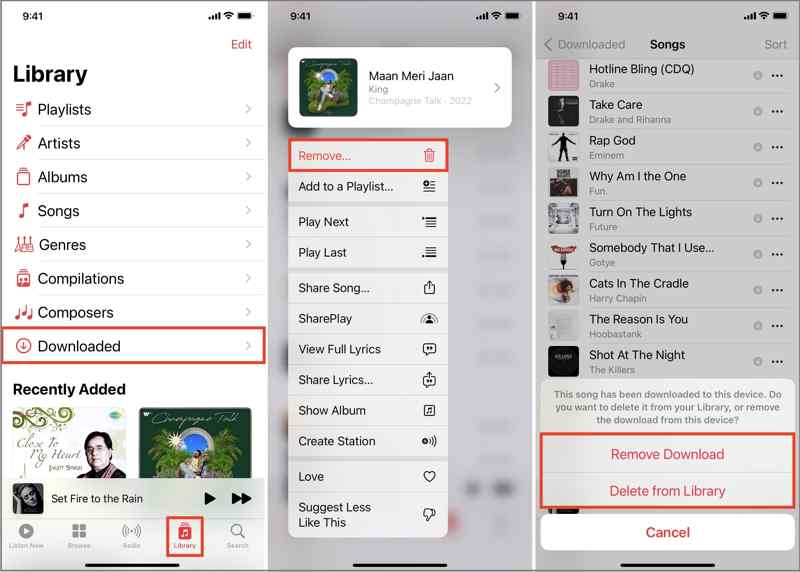
Lépés 2. Menj a könyvtár lapot, és érintse meg a gombot Letöltve.
Lépés 3. Menjen a Songs listában keresse meg és tartsa lenyomva a nem kívánt dalt.
Lépés 4. Érintse eltávolít a helyi menüben.
Lépés 5. Ha a rendszer kéri, válassza ki Csak a letöltés eltávolítása hogy kitöröld az emlékezetedből. Törlés a könyvtárból Az opció törli a dalt az ugyanahhoz a fiókhoz társított összes eszközről.
Tipp: Ha a teljes albumot törölni szeretnéd, menj a Albumok listát, hosszan nyomjon meg egy albumot, majd koppintson a Törölni .
3. rész: Zene törlése az iPhone beállításaiból
Az Apple Music alkalmazás egy egyszerű módja egy dal vagy néhány zenefájl törlésének. Ha az összes dalt törölni szeretnéd az iPhone-on lévő Zene alkalmazásból, akkor a Beállítások alkalmazásban végezd el a feladatot. Íme a zenei könyvtár felszabadításának lépései:
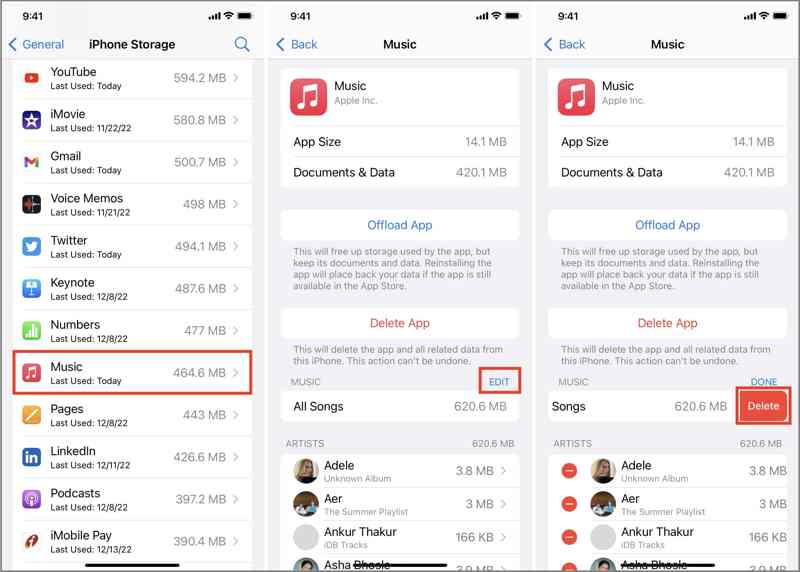
Lépés 1. Nyissa meg a beállítások alkalmazás az iPhone készülékén
Lépés 2. navigáljon Általános, iPhone tárhely és zene.
Lépés 3. Érintse meg a EDIT gombot.
Lépés 4. Ha az összes zenét törölni szeretnéd az iPhone-odról, koppints a Törölni gomb mellett Minden dal.
Ha több dalt kell eltávolítanod, koppints a Törölni gombot minden nem kívánt elem előtt.
4. rész: Zene eltávolítása iPhone-ról az iTunes/Finder segítségével
A letöltött zenék mellett eltávolíthatod a Mac vagy Windows rendszerről szinkronizált zenéket az iPhone-odról is. Ehhez a módszerhez azonban számítógépre és a Finder vagy az iTunes legújabb verziójára van szükség.
Hogyan törölhet zenét iPhone-ról a Finder segítségével
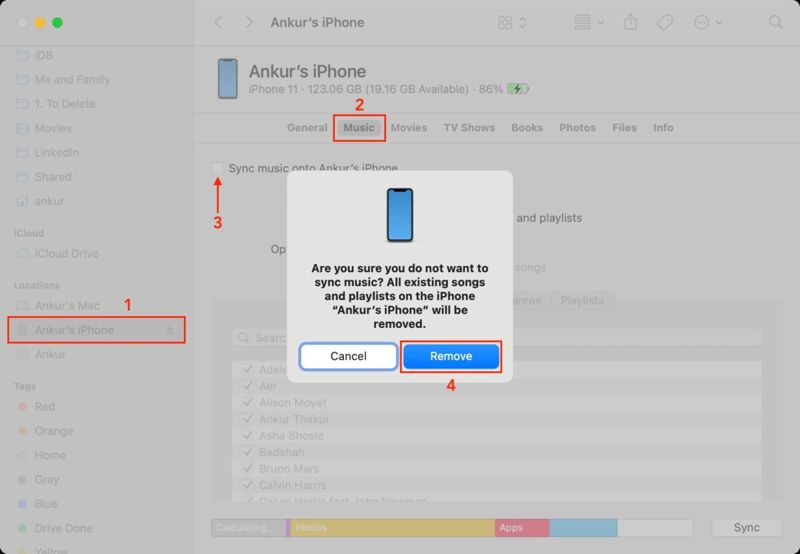
Lépés 1. Csatlakoztasd iPhone-odat a Macedhez egy kompatibilis kábellel.
Lépés 2. Nyissa meg a Kereső alkalmazást, és kattintson az iPhone nevére az oldalsávon.
Lépés 3. Menj a zene fület, és törölje a pipát Zene szinkronizálása iPhone-ra.
Lépés 4. Amikor a rendszer kéri, kattintson a gombra eltávolít a felugró párbeszédpanelen a megerősítéshez.
Hogyan távolítsunk el zenét iPhone-on az iTunes-ból
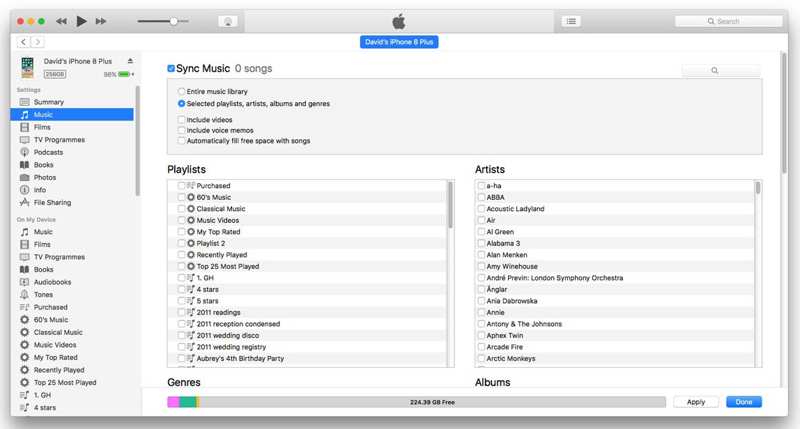
Lépés 1. Csatlakoztasd iPhone-odat a PC-hez vagy a macOS Mojave vagy régebbi rendszerhez USB-kábellel.
Lépés 2. Futtassa az iTunes legújabb verzióját.
Lépés 3. Miután a készüléket észlelték, kattintson a Telefon gombot a bal felső sarokban.
Lépés 4. Menj a zene fül alatt beállítások.
Lépés 5. Szüntesse Zene szinkronizálása és kattintson a Jelentkezem gombot.
Lépés 6. Ha a rendszer kéri, erősítse meg a módosítást.
Összegzés
Ez az útmutató számos módszert osztott meg Zene eltávolítása az iPhone-rólGyorsan eltávolíthatsz adott zeneszámokat a Zene alkalmazásból az eszközödön. Az összes vagy több zeneszám törléséhez lépj a Beállítások alkalmazásba, és tedd meg a Zenebeállítások képernyőn. Ezenkívül eltávolíthatod a szinkronizált zenéket az iOS-eszközödről is. Apeaksoft iPhone Eraser lehetővé teszi az összes zene törlését helyreállítás nélkül. Ráadásul könnyen használható.
Kapcsolódó cikkek
Miért nem tudom törölni a Bing keresési előzményeit? Hogyan törölhető a Bing keresési előzmények iPhone-on? Tudjon meg többet a Bing keresési előzmények törléséről és részletes törlésének módjáról.
Ez az oktatóanyag bemutatja, hogyan törölheti gyorsan az előzményeket a Google Chrome-ban, Safariban, Firefoxban, Edge-ben, YouTube-on, Instagramon és Facebookon.
Ha le szeretnéd állítani az Instagram elérését, útmutatónk bemutatja, hogyan törölheted az Instagram-fiókodat mobiltelefonon vagy számítógépen.
Mielőtt eladnád a készüléked, jobb, ha mindent törölsz az iPhone-odról a bevált módszereinket és a konkrét útmutatónkat követve.



