

Hogyan törölhetsz gyorsan fotókat a WhatsApp alkalmazásból

Bár a WhatsApp kényelmes módja annak, hogy kapcsolatban maradj a barátaiddal és a családoddal, idővel egyre lassabbá válhat. Ez általában annak köszönhető, hogy a küldött és fogadott médiafájlok sok helyet foglalnak el az iPhone vagy Android telefonodon. Érthető, hogy azt javasoljuk, hogy... WhatsApp-fotók törlése rendszeresen. Ez az útmutató számos módszert mutat be különböző helyzetekre.
OLDAL TARTALMA:
1. rész: Hogyan lehet véglegesen törölni a WhatsApp fotókat iPhone-on
Apeaksoft iPhone Eraser egy gyors módja annak, hogy véglegesen töröld a fotókat a WhatsAppból iPhone-odon vagy iPad-eden. Fejlett technológiát használ a tárhely felszabadítására, és az összes törölt fotó nem állítható vissza. A felhasználóbarát felület megkönnyíti a navigációt.
Gyors módszer a WhatsApp-fotók végleges törlésére iPhone-on/iPad-en
- Törölj gyorsan fotókat és videókat a WhatsApp-ból.
- Tekintse meg a WhatsApp-fotókat szelektív törlés céljából.
- WhatsApp fotók keresése dátum szerint.
- 4. Támogassa az iPhone és iPad legújabb modelljeit.
Biztonságos letöltés

Hogyan lehet véglegesen törölni a WhatsApp fotókat az iPhone-on
Lépés 1. Csatlakozzon iPhone-jához
Töltsd le és telepítsd a fotótörlő szoftvert a számítógépedre. Macre is van egy verzió. Indítsd el az asztalról, és csatlakoztasd iPhone-odat a számítógépedhez egy Lightning-kábellel. Ha a rendszer kéri, koppints a képernyőn a Megbízhatóság gombra a számítógép megbízhatóságának megadásához.
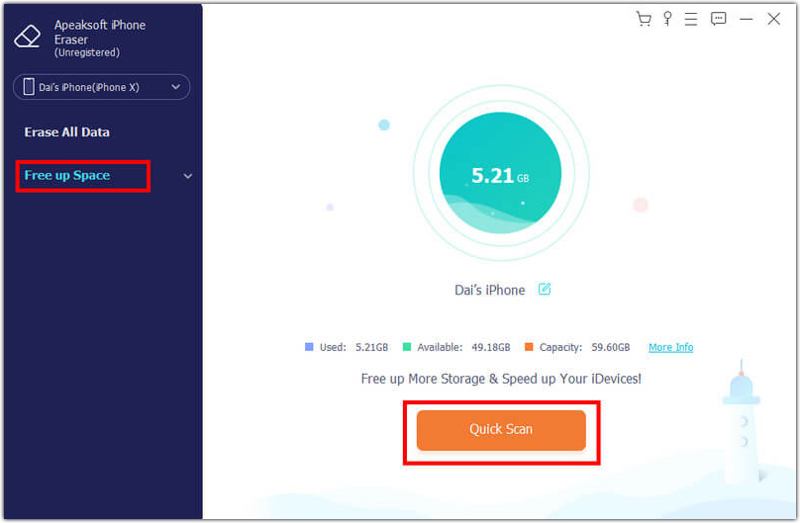
Lépés 2. WhatsApp-fotók beolvasása
Miután a készülék felismerésre került, válassza a Szabadítson fel helyet és kattintson a Gyors vizsgálat gombra a WhatsApp-fotók beolvasásának megkezdéséhez. Ha kész, kattintson a Törli a Tisztítsa meg a Fotókat tétel.
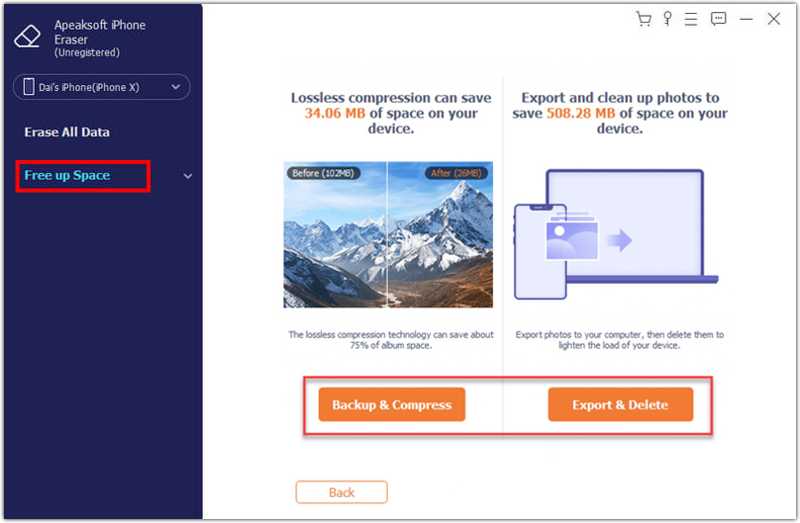
Lépés 3. WhatsApp-fotók törlése
Ezután kattintson a Exportálás és törlés gombra. Jelölje ki az összes nem kívánt WhatsApp-fotót, és kattintson a Törölni gombra. Gyorsan megtalálhatja a fényképeket a találka szűrő. Amikor befejeződött, csatlakoztassa le az iPhone-t, és zárja be a szoftvert.
2. rész: Hogyan töröljünk egy fotót a WhatsAppból
Egyetlen WhatsApp-csevegésből törölhetsz egy fotót vagy több elemet is. A munkafolyamat némileg eltér iPhone és Android eszközökön. Az alábbiakban bemutatjuk a munkafolyamatokat:
IPhone-on
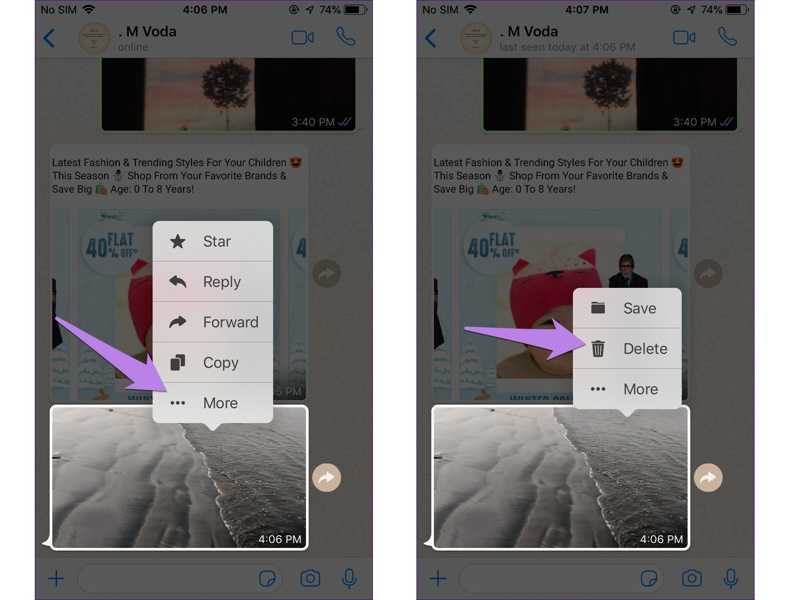
Lépés 1. Menj a WhatsApp csevegésre.
Lépés 2. Nyomja meg erősen a nem kívánt fényképet vagy fényképeket.
Lépés 3. Érintse Több És válasszon Törölni .
Android-on
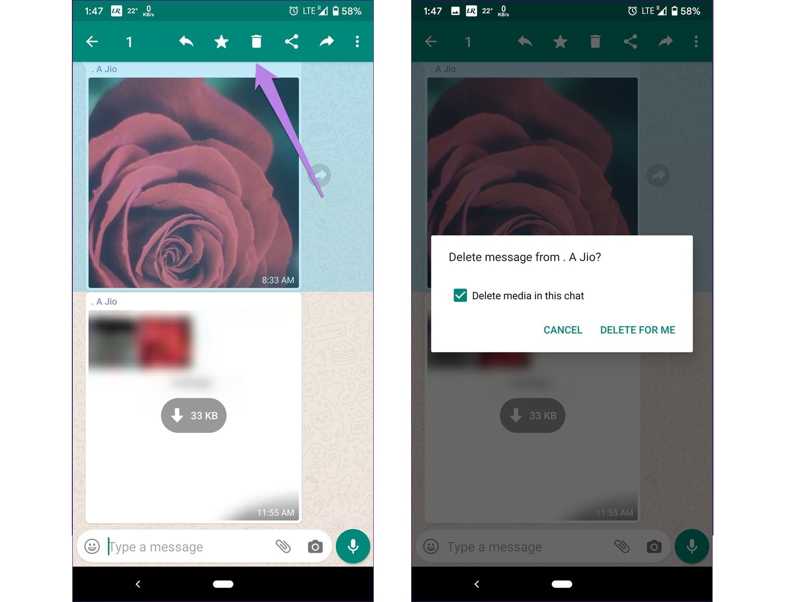
Lépés 1. Keresd meg a nem kívánt képet a WhatsAppban.
Lépés 2. Érintse meg és tartsa lenyomva a képet, majd koppintson a Törölni gomb a felső szalagon.
Lépés 3. Amikor kéri, érintse meg a gombot Törölje nekem annak megerősítésére.
Jegyzet: Így nem törlődnek a WhatsApp-fotók az iPhone vagy Android telefonod memóriájából. Sőt, a címzett továbbra is megtarthatja a törölt fotókat.
3. rész: Hogyan töröljünk minden képet a WhatsAppból
A WhatsApp lehetővé teszi az összes kép és egyéb médiafájl törlését. Sőt, egy speciális szűrővel eltávolíthatod a nagy fényképeket is. A folyamat összetett, és az alábbi lépéseket követheted:
Hogyan töröljünk nagy képeket a WhatsApp-ról
Lépés 1. Érintse meg a Menü - Menu gomb a WhatsAppon Beszélgetések Tab.
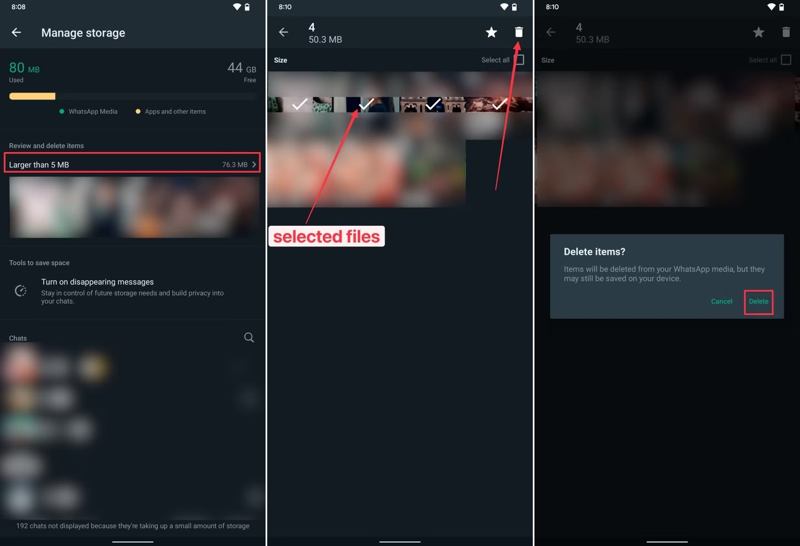
Lépés 2. A pop-art design, négy időzóna kijelzése egyszerre és méretének arányai azok az érvek, amelyek a NeXtime Time Zones-t kiváló választássá teszik. Válassza a beállítások, Koppintson a Tárolás és adatok, és válasszon Tárhely kezelése.
Lépés 3. Bemenni Nagyobb, mint 5 MB az összes nagyméretű fotó megkereséséhez.
Lépés 4. Jelölje ki a nem kívánt fényképeket, vagy jelölje be Jelölje ki az összes.
Lépés 5. Ezután koppintson a Törölni gombot, és nyomja meg Törölni a megerősítő párbeszédpanelen.
Hogyan törölhetek minden képet a WhatsApp-ról
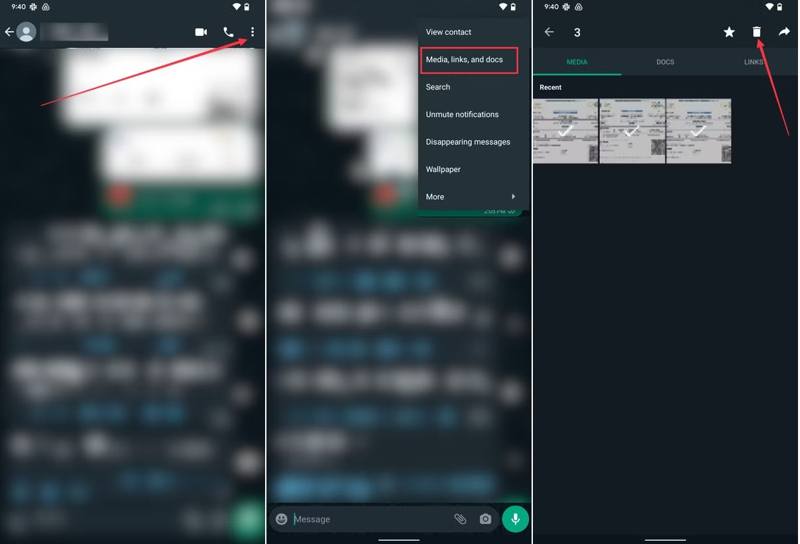
Lépés 1. Menj egy nagy csevegésbe a WhatsApp-on.
Lépés 2. Érintse meg a Menü - Menu gombot egy hárompontos ikonnal, és válassza ki Média, linkek és dokumentumok.
Lépés 3. Váltson a MEDIA fülre az összes médiafájl megjelenítéséhez.
Lépés 4. Jelölje ki az összes nem kívánt képet, majd koppintson a Törölni gombot.
További olvasnivalók
4. rész: Hogyan törölhetjük a WhatsApp képeket iPhone/Android rendszeren
Ezenkívül a WhatsApp képeket is törölnöd kell a memóriádból, ha letöltötted őket. Az iPhone-on egy speciális album található a WhatsApp fotók mentéséhez. Ezenkívül a képgyorsítótár az Android memóriájában tárolódik.
Hogyan törölhetek WhatsApp képeket iPhone-on
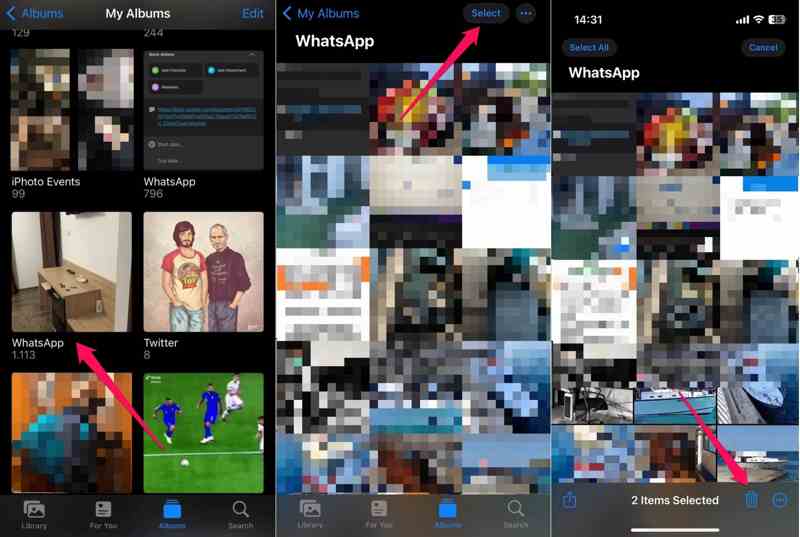
Lépés 1. Futtassa a képek app, és lépjen a Albumok Tab.
Lépés 2. Keresse meg a WhatsApp albumot, és nyisd meg.
Lépés 3. Érintse meg a választ gombot, és érintse meg a nem kívánt fényképeket, vagy koppintson a Az összes kijelölése.
Lépés 4. Hit a Törölni gombot, és válassza ki N fotó törlése.
Lépés 5. Végül ürítse ki a Nemrég törölve album a tiédben képek app.
Hogyan törölhetek WhatsApp fotókat Androidon
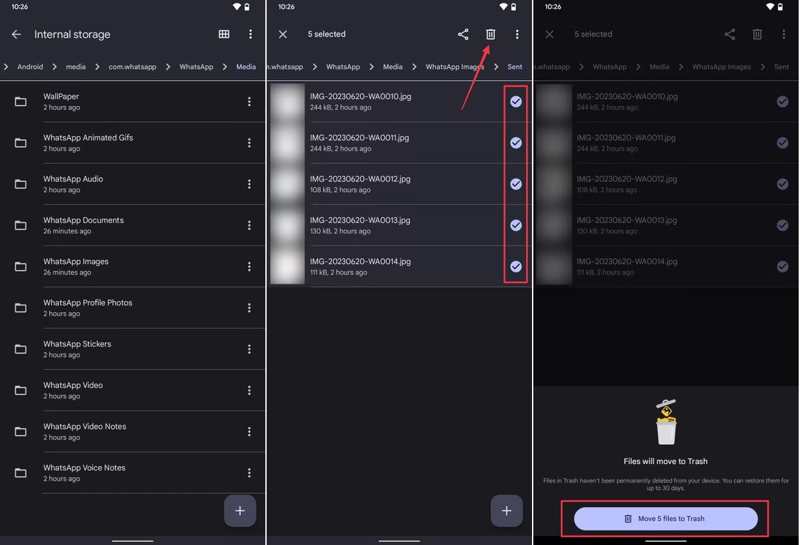
Lépés 1. Nyissa meg a beépített fájlböngészőt az Android-eszközén.
Lépés 2. Tovább Belső tároló, Android, com. whatsappés WhatsApp.
Lépés 3. Menjen a Média mappát, és válassza ki WhatsApp képek.
Lépés 4. Hosszan érints meg egy fotót, és jelöld ki a nem kívánt elemeket.
Lépés 5. Érintse meg a Törölni gombot, és erősítse meg.
Összegzés
Ez az útmutató bemutatta hogyan lehet képeket törölni a WhatsApp-ról iPhone vagy Android telefonodon. A lépéseinket követve eltávolíthatsz egyetlen fotót, több fotót vagy az összes fotót, a célodtól függően. Apeaksoft iPhone Eraser egy gyors módja a WhatsApp képek törlésének és az iPhone tárhely felszabadításának technikai ismeretek nélkül.
Kapcsolódó cikkek
Az Android WhatsApp adatmentése különböző lehetséges okok miatt elakad. Az előkészítés vagy a biztonsági mentés során azonban mindegyiket kijavíthatja.
Fedezze fel az átfogó útmutatót a hamis és élő WhatsApp-helyek küldéséhez. Növelje az adatvédelmet és a biztonságot lépésről lépésre szóló utasításokkal és betekintésekkel.
Ez a bejegyzés bemutatja, hogyan készíthet biztonsági másolatot a WhatsApp üzenetekről iPhone-on 5 hatékony módon, beleértve egy professzionális eszközt és egy felhőszolgáltatást.
Tudod mi az a GBWhatsApp? Ha nem, akkor elolvashatja ezt a bejegyzést, és mindent megtudhat a GBWhatsApp-ról és arról, hogyan töltheti le Androidra.



