

Mac tisztítása: Hogyan törölheti egyszerűen a nem kívánt dokumentumokat

Rendetlen a Mac géped, tele van nem használt fájlokkal, vagy fogytán van a tárhelyed? A túl sok felesleges dokumentum lelassíthatja a számítógépedet, és megnehezítheti a keresett tartalom megtalálását. Ez az útmutató egyszerű módszereket mutat be. dokumentumok törlése Mac gépen, az alapvető húzd és vidd műveletektől és billentyűparancsoktól kezdve a tisztítóeszközökön át egészen a haladó Terminálparancsokig. Olvasson tovább, hogy megtudja, hogyan szabadíthat fel gyorsan tárhelyet, és hogyan tarthatja Macjét a lehető legjobb állapotban!
OLDAL TARTALMA:
1. rész: Gyors tippek a dokumentumok törléséhez Mac rendszeren
Ha törölni szeretne egy dokumentumot a Wordben vagy az asztalon, a legegyszerűbb módszerek a Kukába húzás vagy a parancsikonok használata.
Húzd a kukába
A dokumentumok Mac gépen történő törlésének legegyszerűbb módja, ha a Dockban található Kukába húzzuk az elemet. Az elemek azonban nem törlődnek véglegesen; a Kukában maradnak, hacsak ki nem üríted.
A Kuka ürítése:
Control billentyűt lenyomva kattintson a véglegesen törölni kívánt elemre, majd jelölje ki Azonnali törlésHa a teljes kukát törölni szeretné, kattintson a Kereső a Dockban, majd válassza a Kereső > Kuka ürítéseErősítse meg a műveletet az eltávolítás folytatásához.
Billentyűparancs-parancs használata
Jelölje ki a dokumentumot, és nyomja meg a Parancs + Törlés billentyűkombinációkat a dokumentum Kukába helyezéséhez. Ha ki szeretné üríteni a Kukát, használja a billentyűparancsot Command + Shift + DeleteMegjelenik egy megerősítő ablak, amely megerősíti, hogy mindent törölni kíván. A megerősítést követően a Kukában lévő összes dokumentum véglegesen törlődik a Mac gépéről.
2. rész: Dokumentumok törlése Mac számítógépen a Mac Cleaner használatával
Ha az összes fel nem használt dokumentumot meg szeretné találni és törölni szeretné a Mac számítógépén, javasoljuk, hogy használjon professzionális tisztítóeszközt. Apeaksoft Mac Cleaner egy ilyen Mac adattisztító eszköz. Alaposan átvizsgálja a Mac gépedet, és előnézetet biztosít róluk, majd kiválaszthatod a nagy, felesleges és régi fájlokat a Mac gépeden, és néhány kattintással eltávolíthatod őket.
Hasznos Mac adatkezelő
- Keresse meg és távolítsa el a nagy/régi/szemét fájlokat a Mac megtisztításához.
- Alaposan töröld a rendszer gyorsítótárát, az alkalmazás gyorsítótárát, a rendszernaplókat és a felhasználói naplókat.
- Figyelje Mac készüléke állapotát és egészségét valós időben.
- Gyorsítsa fel a rendszer teljesítményét a zökkenőmentes működés érdekében.
Biztonságos letöltés

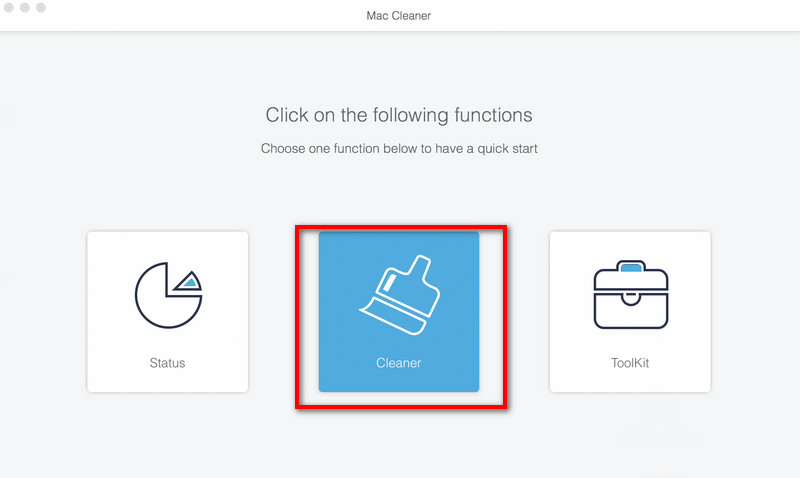
Lépés 1. Indítsa el a Mac Cleanert, és kattintson rá tisztító a felületen.
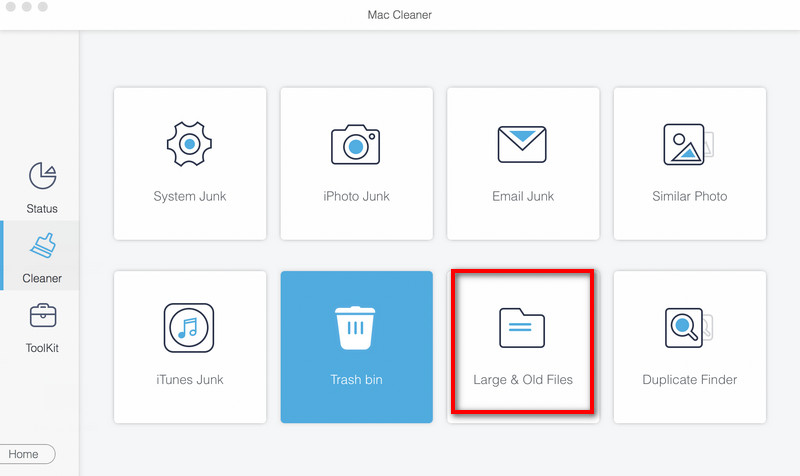
Lépés 2. Kattints Nagy és régi fájlok > Beolvasás a Mac gépen található összes dokumentum vagy mappa beolvasásához.
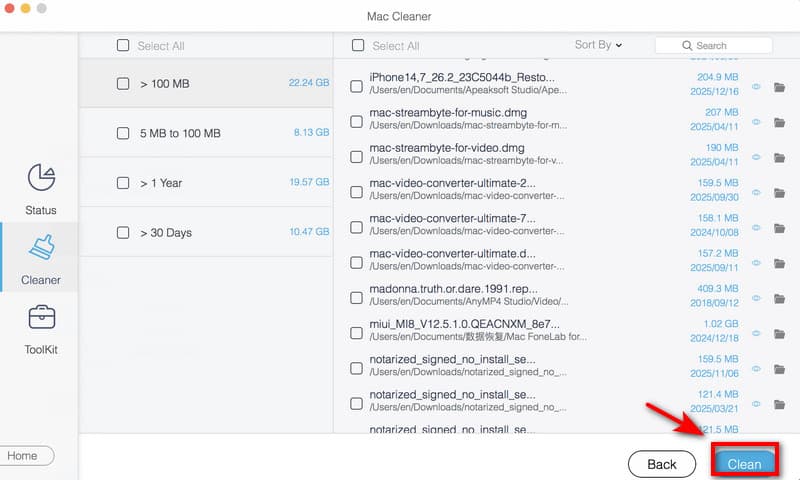
Lépés 3. Kattints Kilátás a szkennelési eredmények előnézetéhez. Jelölje ki a törölni kívánt dokumentumokat, majd kattintson a Tiszta eltávolítani őket.
3. rész: Dokumentumok törlése Mac rendszeren a Rendszereszközök használatával
Ha olyan módszert keres, amellyel dokumentumokat törölhet extra szoftver telepítése nélkül, a két rendszereszköz segíthet ebben.
Dokumentumok törlése Mac gépen kategória szerint
Kategóriák segítségével rendszerezheti és megtekintheti a Mac gépén található dokumentumokat, fényképeket, üzeneteket, biztonsági mentéseket és egyéb fájlokat. Sőt, megtekintheti az elérhető tárhelyet, és törölheti a dokumentumokat. szabadítson fel lemezterületet a Mac számítógépén.
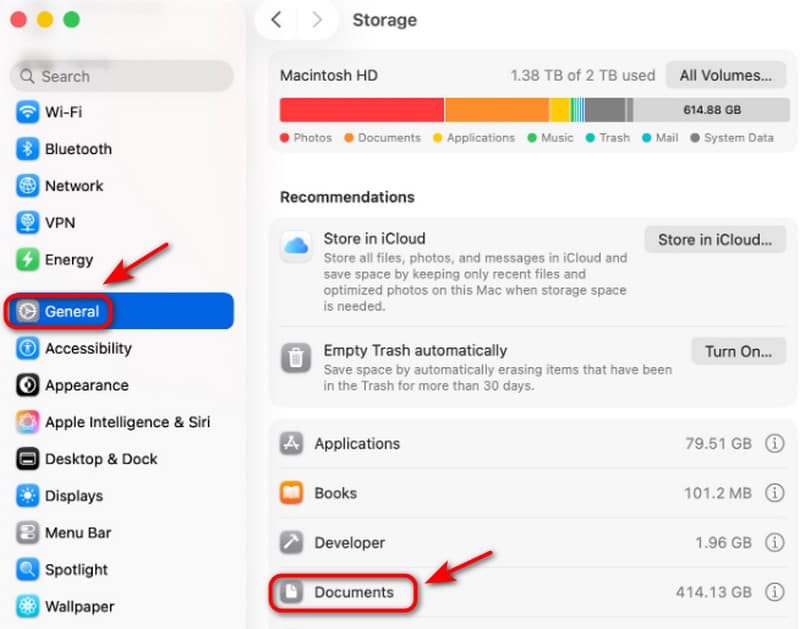
Lépés 1. Nyissa meg a Apple menükettyenés Rendszerbeállítások, majd görgessen le, és válassza ki az Általános lehetőséget az oldalsávon.
Lépés 2. Kattints Tárolás, és az összes kategóriát megtekintheti. Kattintson a DOKUMENTUMOK, üsd a Info gombra a mappa megnyitásához, majd megtekintheti az összes dokumentumot a Mac gépén.
Lépés 3. Jelölje ki a törölni kívánt dokumentumot, majd kattintson a Törölni vagy használni Parancs + Törlés kulcsok.
Dokumentumok törlése Macen a Finder segítségével
Egy másik hivatalos módja a dokumentumok törlésének Mac számítógépen a használata KeresőA Finder a macOS beépített fájlkezelő eszköze, amellyel könnyedén megtalálhatja és kezelheti fájljait.
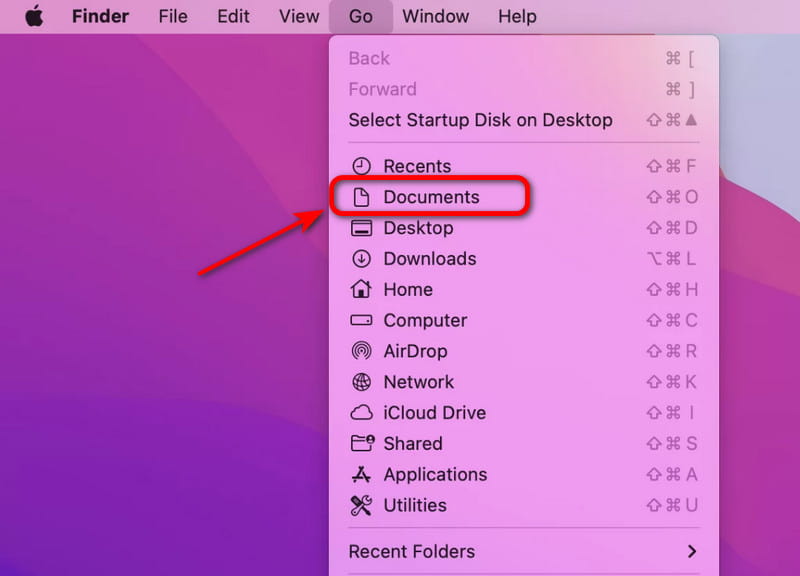
Lépés 1. Nyisd ki Kereső a Dockban. Kattintson Ugrás > Dokumentumok mappát a bal oldalsávon.
Lépés 2. A nem szükséges dokumentumot áthúzhatja ide: Kukába, vagy kattintson rá jobb gombbal, és válassza a Áthelyezés a Kukába.
Lépés 3. Navigáljon a Kuka, keresse meg a véglegesen törölni kívánt dokumentumot, és válassza a Azonnali törlés.
4. rész: Speciális: Dokumentumok törlése a terminál segítségével Macen
Haladó felhasználók számára a dokumentum törlése a Terminál parancsaival, vagy törölje a gyorsítótárat Macen a leghatékonyabb módja.
Lépés 1. Nyissa meg a Findert, kattintson a gombra Alkalmazások> Segédprogramok a menüsorban a Terminál megnyitásához. Alternatív megoldásként megnyomhatja Command + szóköz megnyitása reflektorfény, típus terminál, és nyomja meg belép.
Lépés 2. A Terminál ablakban írja be rm, majd egy szóközEzután húzza a törölni kívánt fájlt a terminál ablakban. Manuálisan is megadhatja a törölni kívánt dokumentum teljes elérési útját.
Jegyzet: Az rm A parancs véglegesen törli a fájlokat, és nem vonható vissza, ezért az Enter billentyű lenyomása előtt ellenőrizze, hogy a fájl elérési útja helyes-e.
Az rm parancsot más törlési feladatokhoz is használhatod, például:
- Fájlok kötegelt törlése: rm *.pdf (eltávolítja az összes PDF fájlt az aktuális mappából)
- Mappa törlése: rm -r mappa neve (eltávolít egy mappát és mindent, ami benne van)
Lépés 3. Sajtó belép dokumentum törléséhez Mac gépen. Ez a lépés megkerüli a Kukát, és azonnal törli a fájlt.
Összegzés
Most, hogy tudod Hogyan töröljünk dokumentumokat Macen, kiválaszthatja a megfelelő módszert a különböző helyzetekhez. Gyors és kis törlésekhez elegendőek az alapvető trükkök vagy a rendszereszközök. Ha teljes és biztonságos tisztításra van szüksége, harmadik féltől származó szoftverek, mint például az Apeaksoft Mac Cleaner, segíthetnek. A bonyolultabb eltávolításhoz használhatja a Terminal parancsokat. Ezekkel a módszerekkel felszabadíthat tárhelyet, rendszerezheti Mac gépét, növelheti munkahatékonyságát, és minden nap simább Mac működést élvezhet!
Kapcsolódó cikkek




