

Az előzmények pontos megkeresése Mac rendszeren: Egyszerű használati útmutató

Mac használata esetén a böngészési rekordok, a keresési előzmények, a gyorsítótár fájlok stb. automatikusan mentésre kerülnek. Ha nem tisztítják meg időben, ezek az adatok felfedhetik a személyes adatok védelmét, vagy túl sok tárhelyet foglalhatnak el. Tegyük fel, hogy valaha is találkozott már hasonló problémával, és nem tudja hogyan törölheti az előzményeket a Mac rendszeren. Ebben az esetben ez a cikk részletes, gyakorlati lépéseket tartalmaz, amelyek segítségével könnyedén megtisztíthatja, miközben megvédi magánéletét, és hatékonyan üzemelteti Mac gépét.
OLDAL TARTALMA:
1. rész: Előzmények keresése Mac rendszeren
Mielőtt törli az előzményeket a Mac számítógépen, fontos tudnia, hogyan tekintheti meg és kezelheti azokat. A helyes megoldás kulcsfontosságú a magánélet védelme vagy a szükségtelen adatok megtisztítása érdekében. A Mac alapértelmezett böngészőjeként a következőkben részletesen ismertetjük, hogyan tekintheti meg az előzményeket a Safari segítségével:
Lépés 1. Kattintson, és indítsa el a Safarit a Mac számítógépen.
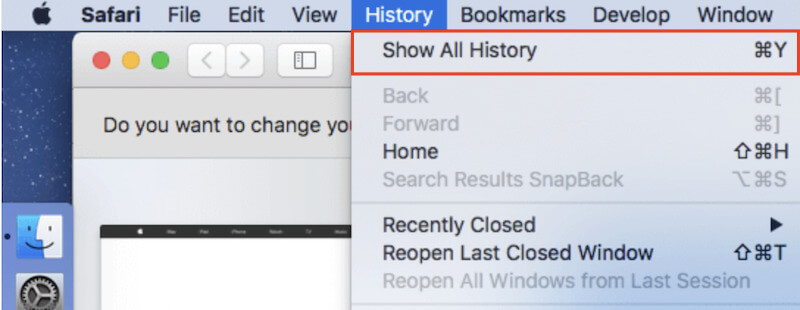
Lépés 2. A Safari menüsor tetején kattintson a ikonra Történelem opciót.
Lépés 3. választ Összes Történelem a legördülő menüből a legrészletesebb előzmények listájának megtekintéséhez, vagy válassza a lehetőséget Nemrég bezárt, amely megmutatja a legutóbb megtekintett oldalakat.
2. rész. Előzmények törlése Mac rendszeren egyenként
Miután megtalálta az előzményeket Mac számítógépén, fontos elsajátítania, hogyan törölheti az előzményeket Mac rendszeren. Ha nem tisztítják meg időben, ezek a rekordok túl sok tárhelyet foglalhatnak el, és személyes adatokat fedhetnek fel. Ezután megvizsgáljuk, hogyan törölheti előzményeit a legnépszerűbb böngészőkben, hogy a böngészési élmény zökkenőmentesen működjön.
Safari
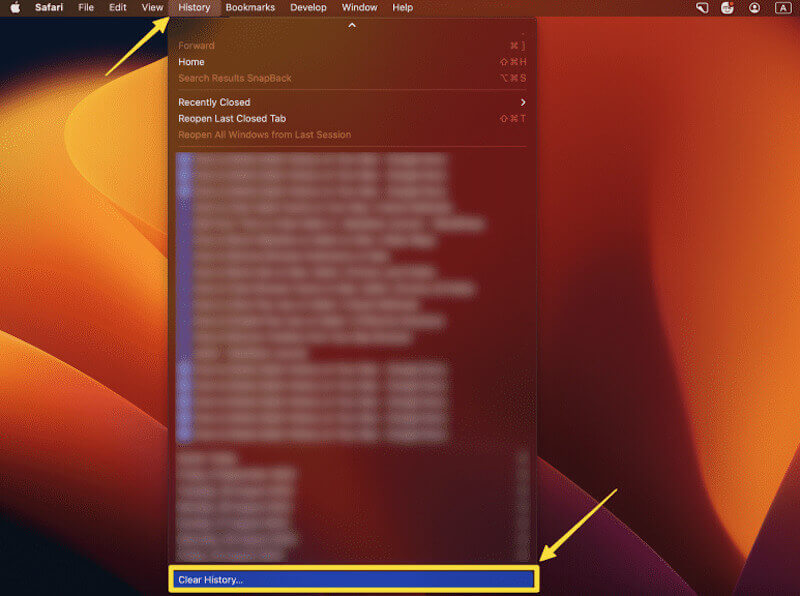
Lépés 1. Nyissa meg a Safari böngészőt. A felső menüsorban kattintson a Történelem opció. Csúsztassa le az ujját, és válassza ki Előzmények törlése a legördülő menüből.
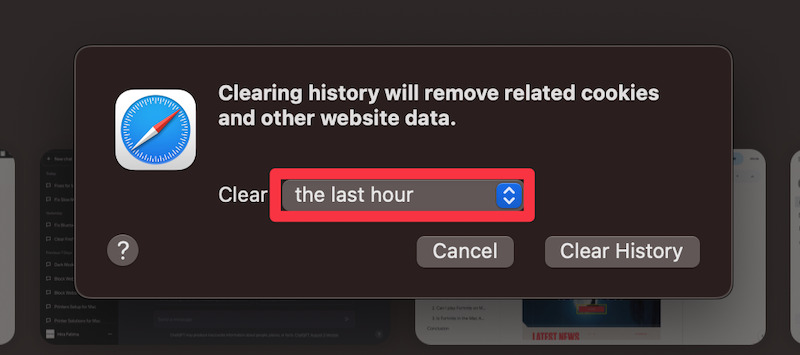
Lépés 2. Ezután megjelenik egy ablak a különböző időhorizontokhoz tartozó opciókkal, mint pl az utolsó óra, mavagy az egész történelem.
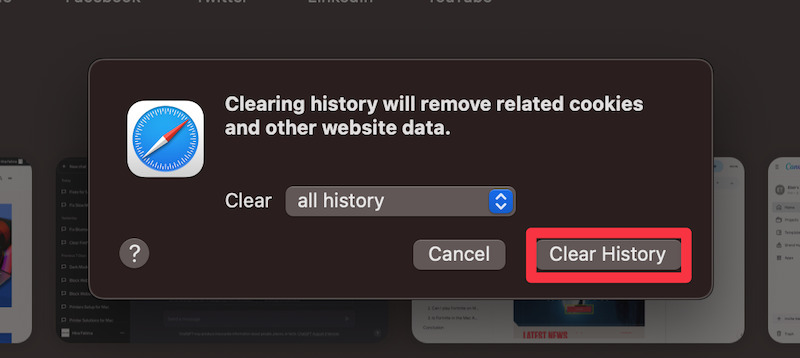
Lépés 3. A követelményeknek megfelelően ellenőrizze a törölni kívánt előzmények időtartományát, majd kattintson a gombra Előzmények törlése a kiválasztott előzmények törléséhez. Ha véletlenül töröl egy könyvjelzőt, visszaállíthatja a vonatkozó adatokat a Safari könyvjelzők visszaállítása.
króm
Lépés 1. A Chrome kezdőlapján mozgassa az egeret a hárompontos gombot a jobb felső sarokban, és válassza ki További eszközök > Böngészés törlése Adatok a legördülő menüből.
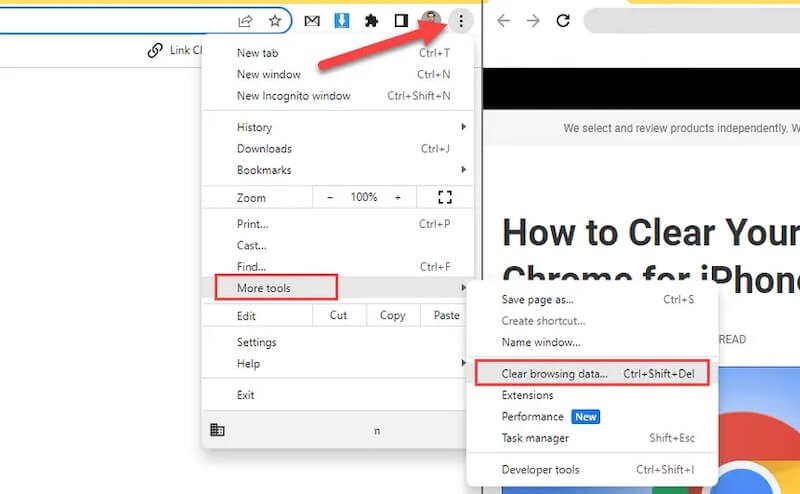
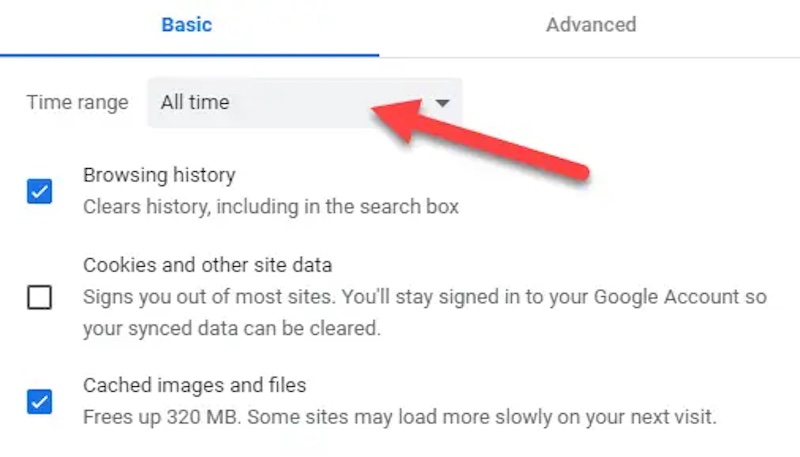
Lépés 2. Kattintson az Böngészési adatok törlése opciót a bal oldali új oldalon. Ezután válassza ki a törölni kívánt időtartományt, például az utolsó 24 órában, 7 napvagy Mindig. Jelölje be a Böngészési előzmények opciót; a többi gyorsítótárazott adat szükség esetén törölhető.
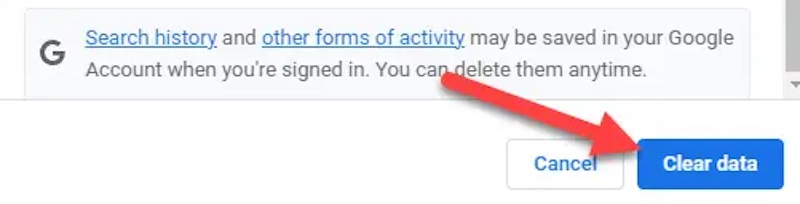
Lépés 3. Végül kattintson a gombra Adatok törlése a Chrome-ban kiválasztott összes előzmény törléséhez.
Firefox
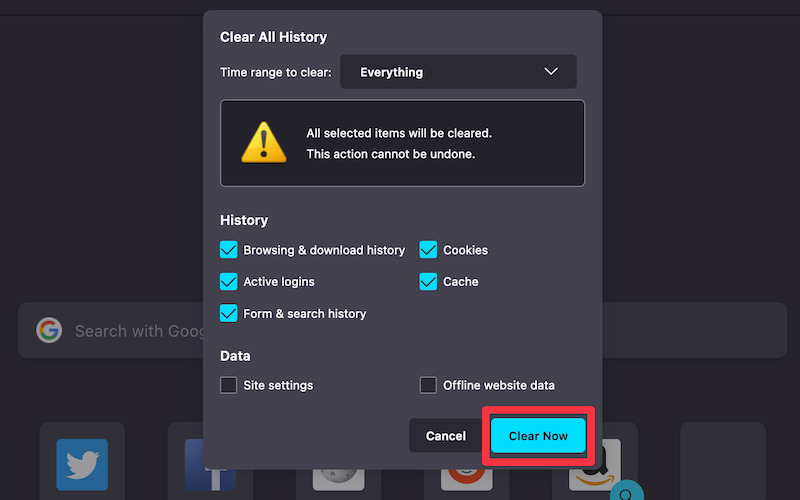
Lépés 1. A Firefox megnyitása után válassza a lehetőséget Történelem a felső eszköztárban. Amikor megjelenik a legördülő menü, kattintson a gombra Előzmények törlése.
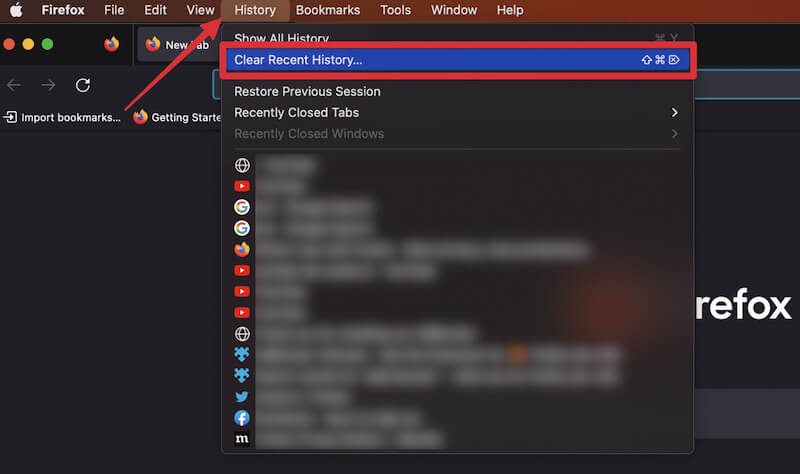
Lépés 2. A felugró ablakban kiválaszthatja az időtartományt és az adattípust, hogy törölje azokat az igényei szerint. Miután ellenőrizte az előzményeket, kattintson a gombra Törölje most gombot a jobb alsó sarokban az összes előzmény törléséhez.
3. rész: Az előzmények törlése egyszerre Macen
Ha szeretné tudni, hogyan törölheti hatékonyabban az előzményeket Mac rendszeren, ahelyett, hogy csak egyenként törölné a böngészőt, akkor bölcs dolog, ha professzionális tisztítóeszközt választ. A sok eszköz között Apeaksoft Mac Cleaner egy hatékony szoftver, amely segít törölni az összes előzményt, beleértve a böngésző előzményeit, a rendszer gyorsítótárát, az alkalmazásadatokat stb., és ideális azoknak a felhasználóknak, akik gyorsan szeretnék megoldani a problémákat.
Egyszerre törölje az összes előzményt Macen
- Érzékeli és felülírja a Mac összes előzményét.
- Az egykattintásos tisztítási funkció lehetővé teszi az összes előzmény törlését bonyolult műveletek nélkül.
- Hatékonyan törölje az érzékeny adatokat az adatszivárgás megelőzése érdekében.
- Kompatibilis a legújabb Mac rendszerrel és alkalmazásverziókkal.
Biztonságos letöltés

Lépés 1. Először töltse le az Apeaksoft Mac Cleaner programot, és kövesse az utasításokat a telepítés befejezéséhez. A szoftver elindítása után három funkcionális modul látható a fő felületen, ahol tisztító tisztítási igényekhez van kiválasztva.
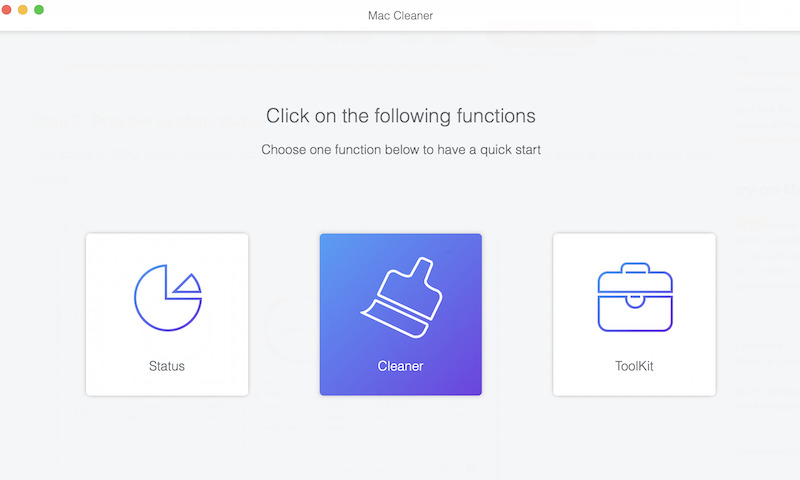
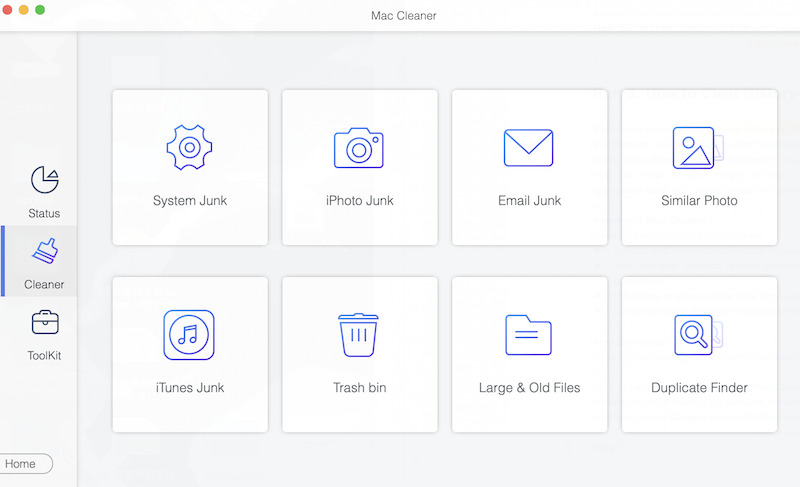
Lépés 2. Ebben a funkcióban sokféle szemét is található. Válassza ki Rendszer Junk, amely eltávolíthatja a Mac gép leghaszontalanabb adatait.
Lépés 3. Ezután kattintson a Keresés gombot, és a szoftver automatikusan megkeresi a Mac számítógépén tárolt összes előzményt. A szkennelési idő általában csak néhány másodpercet vesz igénybe.
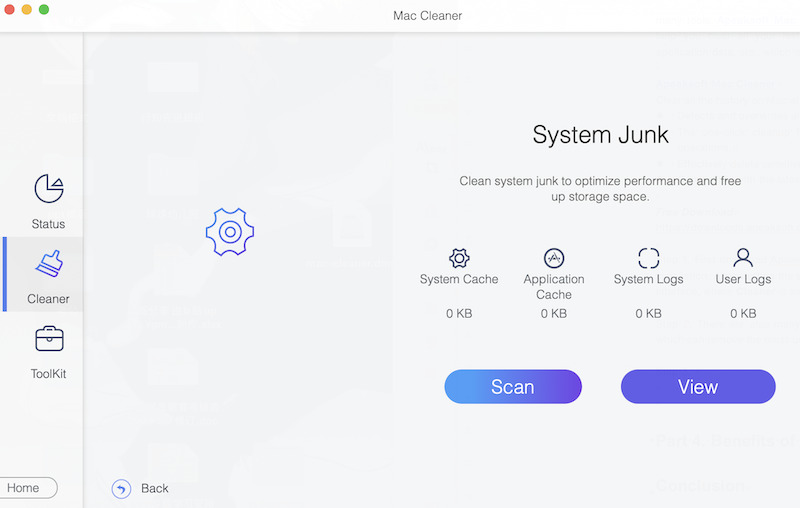
Lépés 4. Ha végzett, kattintson a gombra Kilátás gombra a jobb oldalon, és látni fogja az adatok részletes listáját, beleértve a böngészési előzményeket, az alkalmazások gyorsítótárait és egyebeket. Válassza ki, mit kell törölnie, és kattintson a gombra Tiszta gomb. A szoftver automatikusan befejezi a törlési munkát.
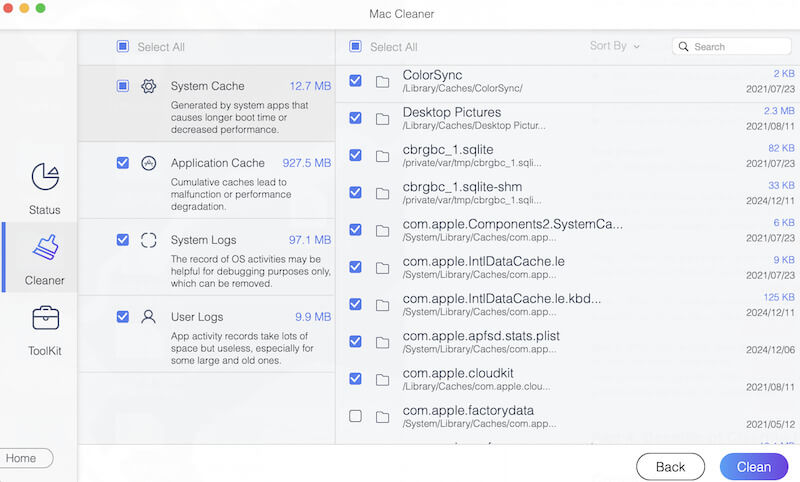
A tisztítási folyamat nagyon gyors, és amikor elkészült, a rendszer figyelmezteti, hogy az előzményeket teljesen törölték, így gondoskodik arról, hogy ne lehessen visszaállítani. Ezután újra megnyithatja böngészőjét vagy rendszernaplóját, hogy megbizonyosodjon arról, hogy az előzmények törölve lettek. Ezenkívül a szoftver megmutatja a szabad tárhelyet, hogy segítsen megérteni a tisztítás hatását.
4. rész. Az előzmények törlésének előnyei Macen
A fenti részletes lépések követésével könnyedén megoldhatja a Mac előzmények törlésének problémáját. Ezt követően előfordulhat, hogy készüléke sokkal gördülékenyebben működik. Ez nem a te illúziód; ez a Mac előzményeinek megtisztítása, ami jóval túlmutat ezen.
Magánéletének védelme
A böngészési előzmények és a rendszerrekordok törlésével hatékonyan megakadályozható, hogy mások érzékeny információkhoz jussanak, különösen, ha azokat megosztott eszközökön vagy nyilvános környezetben használják, tovább biztosítva a felhasználói adatok biztonságát.
Szabadítson fel tárhelyet
A rendszer gyorsítótárának és előzményeinek törlése tárhelyet szabadít fel az eszközön, megakadályozza a redundáns adatok felhalmozódását, és több erőforrást biztosít a Mac zökkenőmentes működéséhez.
A rendszer teljesítményének javítása
A hosszú ideig nem tisztított előzmények a rendszer késését vagy lassú működését okozhatják. A tisztítás lehetővé teszi, hogy Mac gépét a legjobb állapotban tartsa, és javítsa az általános teljesítményt.
Csökkentse a biztonsági kockázatokat
A Mac-en tárolt régi rekordok és gyorsítótárak törlése növeli eszköze biztonságát azáltal, hogy csökkenti annak valószínűségét, hogy a rosszindulatú programok vagy támadók információkat lopjanak el az előzményadatokon keresztül. Tudod törölje a felhasználót a Mac számítógépen és kezdje elölről, ha túl sok adat van.
Alkalmas hosszú távú karbantartásra
Az előzmények rendszeres tisztítása egy jó eszközkezelési gyakorlat, amely meghosszabbítja a Mac élettartamát, miközben biztosítja, hogy eszköze hatékony maradjon a mindennapi használat során.
Összegzés
Összefoglalva, a Mac előzményeinek törlése olyan, mint az eszköz fürdetése. A fent leírt egyszerű lépésekkel többé nem kell aggódnia hogyan törölheti az előzményeket Mac-en, biztosíthatja az adatvédelem biztonságát, és tárhelyet szabadíthat fel. Ha hatékonyabban szeretné kezelni előzményeit, az Apeaksoft Mac Cleaner jó választás lesz, mert segít az összes adat egyszerű megtisztításában.
Kapcsolódó cikkek




