

Hogyan távolítsunk el vírusokat Mac számítógépekről és laptopokról

Bár az Apple hírnevet szerzett magának a robusztus kiberbiztonság terén, az igazság az, hogy a Mac számítógépe könnyen vírusokkal fertőzött lehet. Mivel a macOS beépített biztonsági funkciókkal rendelkezik, a legtöbb felhasználó nem telepít harmadik féltől származó víruskereső alkalmazásokat a számítógépére. Ez sebezhetővé teszi a Mac gépeket a vírusokkal, kéretlen reklámprogramokkal, kémprogramokkal, trójai programokkal és zsarolóvírusokkal szemben. Ha számítógépe vagy laptopja hirtelen furcsán viselkedik, akkor... Távolítsa el a vírust a Mac számítógépéről bevált módszereink és konkrét oktatóanyagaink segítségével.
OLDAL TARTALMA:
1. rész: Hogyan lehet automatikusan eltávolítani a vírust a Mac számítógépről
Nehézséget okozhat a vírusok eltávolítása Mac számítógépen. Még ha el is távolítja őket a Mac gépéről, azok továbbra is a merevlemezen maradnak. Sőt, egyes vírusokat nem lehet eltávolítani. Szerencsére... Apeaksoft Mac Cleaner segíthet eltávolítani bármilyen vírust a számítógépéről vagy laptopjáról.
A legjobb módszer a vírus végleges eltávolítására a Mac számítógépről
- Távolítson el vírusokat Mac számítógépéről néhány kattintással.
- Törölje a vírusokat és a kapcsolódó fájlokat egyszerre.
- Tisztítsd meg a vírusokat a böngésződből.
- Kompatibilis a macOS 10.11 és újabb verziókkal.
Biztonságos letöltés

Hogyan távolítsunk el vírust a Mac számítógépünkről
Lépés 1. Telepítse a Mac Cleaner alkalmazást
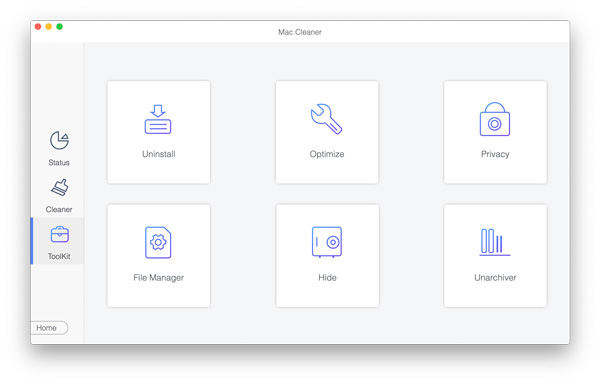
Futtassa a legjobb Mac tisztító alkalmazást a telepítés után a gépére. Kattintson a tisztító opció a kezdőlap felületén.
Lépés 2. Távolítsa el a rosszindulatú programot
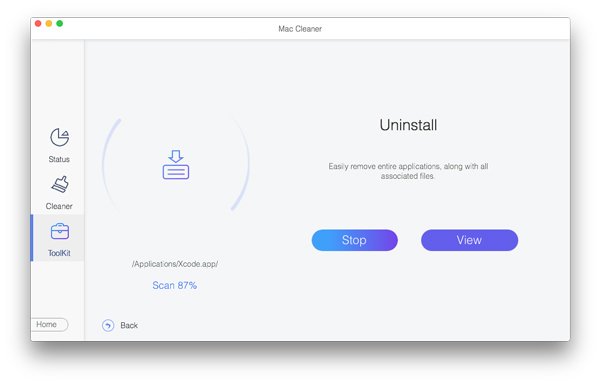
Válassza a Uninstall eszközt, és kattintson a Keresés gombra az eszközére telepített alkalmazások és rosszindulatú programok kereséséhez. Amikor a vizsgálat befejeződött, kattintson a Kilátás gombra. Jelölje ki a gyanús alkalmazásokat, és kattintson a Tiszta gombra a rosszindulatú program eltávolításához.
Lépés 3. Vírusok eltávolítása Mac számítógépről
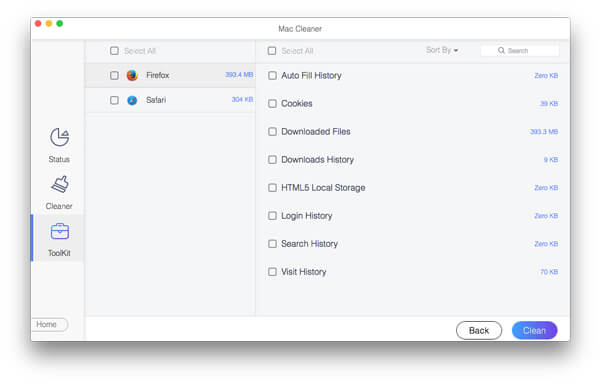
Ha a vírus egy gyanús bővítmény a böngészőjében, válassza a Adatvédelem eszköz. Kattints a Keresés gombot a folytatáshoz. Ezután nyomja meg a Kilátás a szkennelés eredményének megtekintéséhez. Jelölje ki a nem kívánt adattípusokat, és kattintson a Tiszta gombra a vírus Mac gépről való eltávolításához. Ez is segíthet szabadítson fel lemezterületet a Mac számítógépén.
2. rész: Hogyan távolítsuk el manuálisan a vírust Mac rendszeren
Hogyan távolítsunk el vírust Mac számítógépen az Activity Monitor segítségével
A kártevő a háttérben fut, így nem lehet megtanulni. Ha egyszerűen törli a Finderből, a kártevő automatikusan visszatér. Ezért azonosítania kell az Aktivitásfigyelőben. Ez egy hatékony módszer a vírusok eltávolítására a Mac számítógépéről.
Lépés 1. Nyissa meg a Finder alkalmazást.
Lépés 2. Tovább Alkalmazási területek És válasszon Utilities.
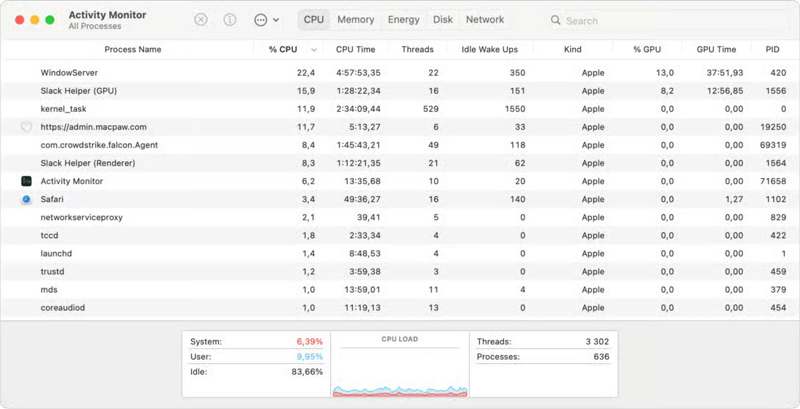
Lépés 3. futás Activity Monitor.
Lépés 4. Válaszd ki a CPU fület, és keresd meg a gyanús rosszindulatú programot vagy folyamatot.
Lépés 5. Kényszerítsd abba.
Lépés 6. Menj vissza a Alkalmazási területek mappát a Finder alkalmazásban.
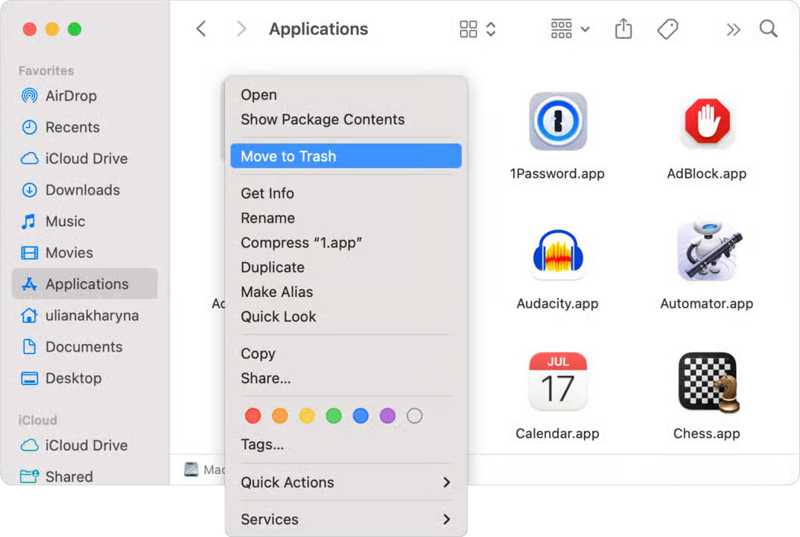
Lépés 6. Keresse meg a rosszindulatú programot, kattintson rá jobb gombbal, és válassza a Áthelyezés a Kukába.
Lépés 6. Végül ürítsd ki a szemetet a Dokk bár.
Hogyan távolítsunk el vírust Mac számítógépünkről csökkentett módban
A normál módban nem távolíthatsz el kártevőt. A csökkentett mód azonban képes elindítani a számítógéped vagy laptopod alap rendszerét. Ez lehetőséget ad a Mac vírusok csökkentett módban történő eltávolítására.
Lépés 1. Indítsa el Mac számítógépét csökkentett módban:
Intel alapú Mac számítógépen
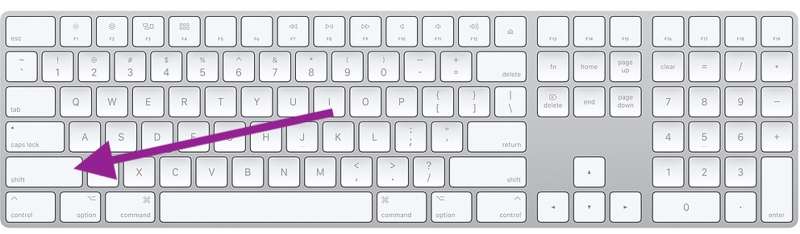
Indítsd újra a gépedet, és tartsd lenyomva a műszak gombot a Mac indításakor.
Engedje el a műszak gombot, amikor megjelenik a bejelentkezési ablak, és jelentkezzen be.
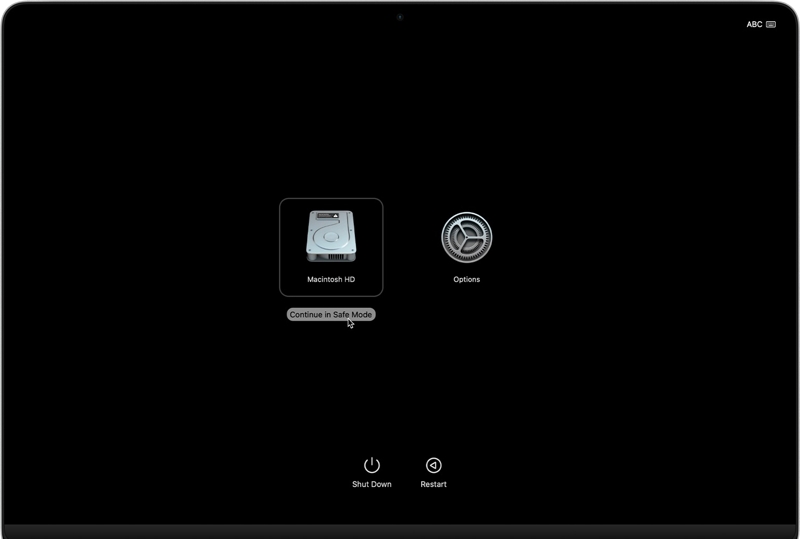
Apple szilícium-dioxid-alapú Mac számítógépen
Indítsa újra a készüléket, és tartsa lenyomva a Power gombot.
Engedje el a gombot, ha megjelenik a kezdőképernyő.
Válassza ki az indítólemezt, tartsa lenyomva a műszak gombot, majd kattintson a gombra Folytassa csökkentett módban.
Jelentkezz be az eszközödre.
Lépés 2. Navigáljon a Alkalmazási területek mappát.
Lépés 3. Kattintson a gyanús alkalmazásra, és húzza a kívánt helyre. Kukába.
Hogyan lehet megszabadulni a vírusoktól Macen a Safari bővítmény segítségével
Ha gyanús bővítményt talál a Safari böngészőjében, az vírus lehet. A vírus Mac gépéről való eltávolításához eltávolíthatja és törölheti a bővítményt a merevlemezéről. A művelet végrehajtásához kövesse az alábbi lépéseket:
Lépés 1. Nyissa meg a Safari böngészőt.
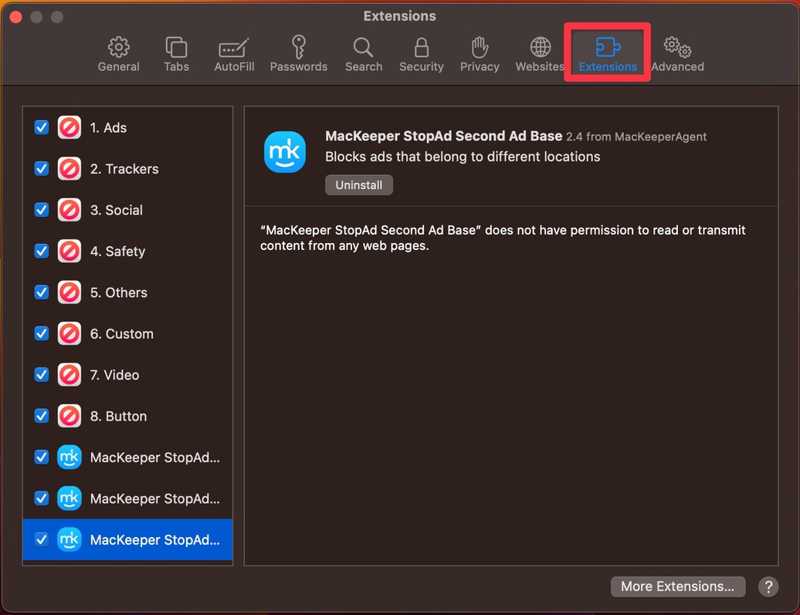
Lépés 2. Menj a Safari menüben és válasszon beállítások.
Lépés 3. Lépjen a Bővítmények fülre a felugró párbeszédpanelen.
Lépés 4. Böngésszen a listán, és keresse meg a gyanús bővítményt.
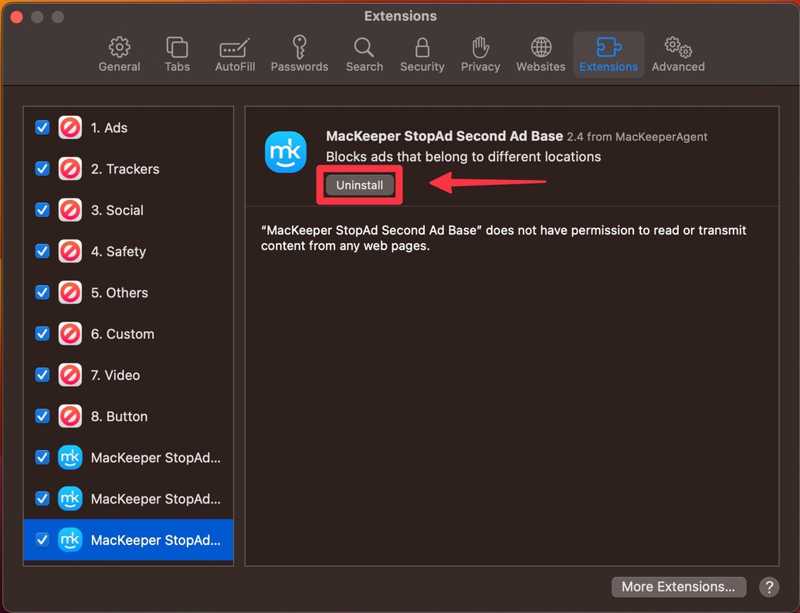
Lépés 5. Jelölje ki, és kattintson a Uninstall gombot.
Hogyan távolítsuk el a vírust Mac rendszeren a bejelentkezésből
A gyanús alkalmazások és bővítmények mellett vírus is bejelentkezhet a Mac fiókjába. Ezért a vírus Mac számítógépről való eltávolításához ellenőriznie kell a bejelentkezési adatait, és meg kell találnia a rendellenes elemet.
Lépés 1. Menj a Alma menüben.
Lépés 2. A pop-art design, négy időzóna kijelzése egyszerre és méretének arányai azok az érvek, amelyek a NeXtime Time Zones-t kiváló választássá teszik. Válassza a Rendszerbeállítások or System Preferences.
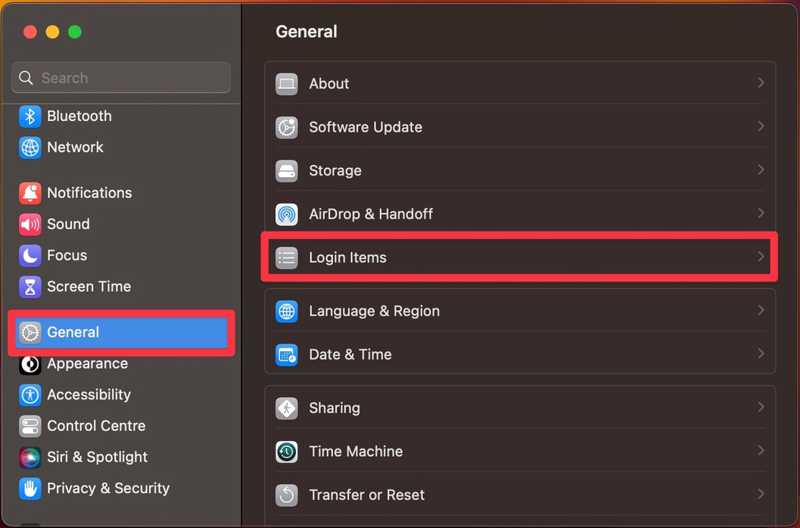
Lépés 3. Válassza ki a Általános fül az oldalsávon, vagy válassza a Felhasználók és csoportok.
Lépés 4. Kattintson az Login elemek opciót.
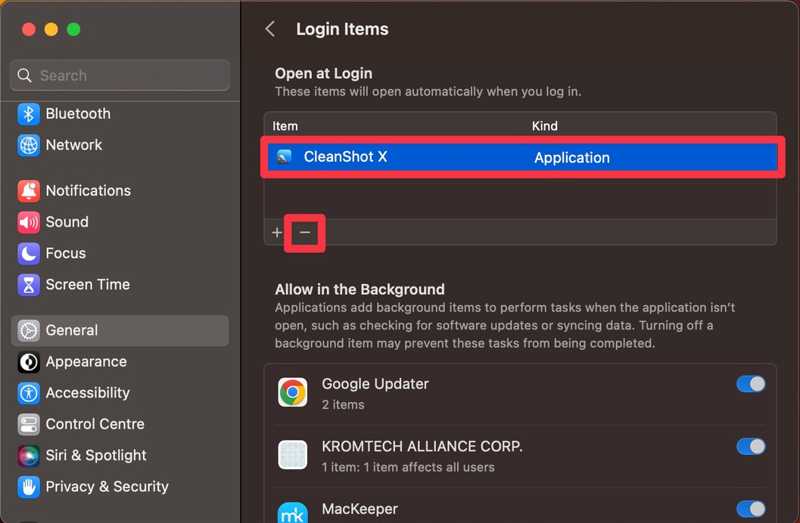
Lépés 5. Jelölje ki a gyanúsat, és kattintson a Törölni gombot.
3. rész: Hogyan állapítható meg, hogy vírusos-e a Mac gép
A vírusok vagy rosszindulatú programok általában automatikusan települnek a Mac számítógépére. Más szóval, előfordulhat, hogy nem is tudja, hogy a gépe vírussal fertőzött. Íme néhány jel, amelyből megállapíthatja, hogy a Mac vírussal fertőzött-e:
1. Hirtelen lelassul. Például a weboldalak és alkalmazások lassan töltődnek be, vagy a kurzor húzódik. Mivel a vírus a háttérben fut és sok forrást használ, a Mac teljesítménye lelassul.
2. Furcsa viselkedések. Ha a Mac felmelegszik, furcsa hangokat ad ki, vagy folyamatosan összeomlik, akkor jobb, ha eltávolítod a vírust a Mac-edről.
3. Ismeretlen alkalmazásokat, bővítményeket vagy fájlokat láthat. A vírus alkalmazásokat telepíthet vagy fájlokat tölthet le a merevlemezre. Ha ismeretlen tartalmat talál az eszközén, előfordulhat, hogy a Mac számítógépét vírus fertőzte meg.
4. Hirtelen változások a böngésződben, például az alapértelmezett keresőmotor vagy a kezdőlap megváltoztatása.
5. Felugró ablakok jelennek meg folyamatosan, például reklámprogramok.
6. A rendszerbeállítások megváltoznak, például a betűméret, a háttérkép és egyebek. Használjon harmadik féltől származó víruskereső alkalmazást a következőhöz: víruskeresés Mac gépen.
Összegzés
Ez az útmutató elmagyarázta hogyan lehet megszabadulni a vírusoktól a Mac számítógépen bevált módszerekkel. Biztonságos módban indíthatja a Mac-et, bezárhatja a rosszindulatú programokat az Aktivitásfigyelőben, és eltávolíthatja azokat a merevlemezről. Ezenkívül ellenőrizheti és törölheti a kiterjesztéseket és a bejelentkezési elemeket a gyanús bejegyzések eltávolításához. Az Apeaksoft Mac Cleaner a legegyszerűbb megoldás. Ha további kérdései vannak ezzel a témával kapcsolatban, kérjük, írja le azokat a bejegyzés alá.
Kapcsolódó cikkek
A Mac rendelkezik beépített víruskeresővel? Honnan tudhatom meg, hogy a Mac-emben van-e vírus? Hogyan ellenőrzi a Mac-et vírusokra? Ismerje meg, hogyan vizsgálhatja meg és törölheti a vírusokat Mac számítógépén.
Hogyan állapítható meg, hogy az iPhone-on van-e vírus? Hogyan lehet ellenőrizni az iPhone-on vírusokat? Ez a bejegyzés elmondja, hogyan lehet megszabadulni a vírusoktól egy iPhone-on 3 tesztelt módszerrel.
Ismerje meg, hogyan szabadulhat meg a vírusoktól iPhone-on vagy Androidon, hogy megvédje adatait, biztonságban tartsa eszközét és javítsa teljesítményét.



