

A legjobb McAfee eltávolító eszköz a biztonságos és egyszerű eltávolításhoz

Sok Mac-felhasználó a McAfee telepítése után azt tapasztalja, hogy az nemcsak rendszererőforrásokat fogyaszt, hanem gyakran a háttérben fut, gyakran felugrik, és jelentős akadályokat is gördít az eltávolítása során. Lehet, hogy manuálisan a kukába húzta, mire a rendszer azt jelzi, hogy „néhány összetevő még fut”; vagy eltávolította, de továbbra is látja a fennmaradó folyamatokat az Aktivitásfigyelőben. Ahelyett, hogy többször próbálkozna, jobb, ha egyszerre megcsinálja. Ez a cikk átfogó képet ad a következőkről: hogyan távolítsuk el a McAfee-t teljesen, akár a hivatalos eltávolító eszközt használja, manuálisan töröl fájlokat, akár rejtett maradványokat tisztít meg, talál egy hatékony módszert, amely megfelel Önnek, hogy valóban búcsút intsen ennek a makacs biztonsági szoftvernek.
OLDAL TARTALMA:
1. rész. Mi a McAfee, és miért érdemes eltávolítani a Mac gépről?
A McAfee egy széles körben használt biztonsági szoftver, amelyet valós idejű víruskeresés, hálózati védelem és kártevő-észlelési szolgáltatások nyújtására terveztek. Általában Windows rendszereken használják, és Mac verzió is megjelent belőle, hogy megfeleljen a többplatformos felhasználók biztonsági igényeinek. Sok Mac-felhasználó azonban azt tapasztalta, hogy a McAfee telepítése után nemcsak lassan indul el és sok erőforrást fogyaszt, hanem a rendszer akadozhat, megnövelheti a ventilátor sebességét, sőt kompatibilitási ütközéseket is okozhat más programokkal, ezért egy másikra szeretnék lecserélni. Mac kártevőkereső.
Még ennél is bosszantóbb, hogy a McAfee eltávolítási folyamata korántsem olyan egyszerű, mint a telepítése. Egyes felhasználók megpróbálták manuálisan törölni, de azt tapasztalták, hogy a maradék összetevők továbbra is a háttérben futnak, ami befolyásolja a rendszer stabilitását. Más felhasználók problémákat tapasztaltak azzal, hogy a McAfee a rendszerük frissítése után nem működik megfelelően, de nem találtak hatékony eltávolítási módszert. Ezek a valós problémák tették a „Hogyan távolítsuk el a McAfee-t” kifejezést a Mac-felhasználók körében gyakran keresett kifejezéssé.
Ezért a McAfee teljes eltávolítása nemcsak a Mac zökkenőmentes működésének helyreállításában segít, hanem a biztonsági szoftverek közötti ütközéseket is elkerüli. Akár másik víruskereső programra szeretne váltani, akár rendszererőforrásokat szeretne felszabadítani, a McAfee biztonságos és hatékony eltávolításának megértése elengedhetetlen első lépés.

2. rész. Amit meg kell tennie a McAfee eltávolítása előtt Mac számítógépről
Mielőtt hivatalosan elkezdené a McAfee eltávolítását, számos fontos lépést kell végrehajtani annak érdekében, hogy az eltávolítási folyamat zökkenőmentesen menjen végbe, és ne befolyásolja negatívan a rendszert. A következő előkészületeket ajánlott komolyan venni, különösen a manuális eltávolítás vagy a McAfee Uninstaller használata előtt:
• Lépjen ki az összes McAfee-hez kapcsolódó folyamatból
Nyisd ki Activity Monitor, keresse meg és kényszerítse a McAfee-vel induló összes háttérprogram leállítását. Ha a McAfee még fut, akkor a kényszerített törlése a „A program jelenleg használatban van” üzenetet fogja megjeleníteni, ami eltávolítási hibát eredményez.
• Internetkapcsolat bontása (opcionális)
Bizonyos esetekben a McAfee háttérösszetevői megpróbálhatnak újracsatlakozni a szolgáltatások visszaállítása érdekében. Az internetkapcsolat ideiglenes megszakítása megakadályozhatja az automatikus újraindítást, vagy zavarhatja az eltávolítási folyamatot.
• Fontos fájlok biztonsági mentése
Bár a McAfee eltávolítása önmagában nem befolyásolja a dokumentumokat, ha a McAfee beépített titkosítási vagy fájlvédelmi funkcióit használja, ajánlott előre visszafejteni vagy átvinni a kapcsolódó fájlokat az adatvesztés elkerülése érdekében. Választhatja a következőt: tartalék telefon a Google-nak, így akkor is megtekintheted a biztonsági mentési adatait, ha különböző eszközöket használsz, feltéve, hogy ugyanabba a fiókba vagy bejelentkezve.
• Tiltsa le a rendszervédelmi funkciókat (ha alkalmazható)
A legújabb macOS verzióban bizonyos biztonsági házirendek korlátozhatják a harmadik féltől származó szoftverek teljes eltávolítását. A tiszta eltávolítás biztosítása érdekében ideiglenesen letilthatja a következőket: Rendszerintegritási védelem (SIP) majd hajtsa végre az eltávolítást.
3. rész. A McAfee manuális eltávolítása
Ha még nem használta a hivatalos McAfee eltávolítóprogramot, választhatja a manuális eltávolítást. Bár kissé fárasztó, az alábbi lépéseket követve teljesen eltávolíthatja a McAfee-t a Mac számítógépéről.
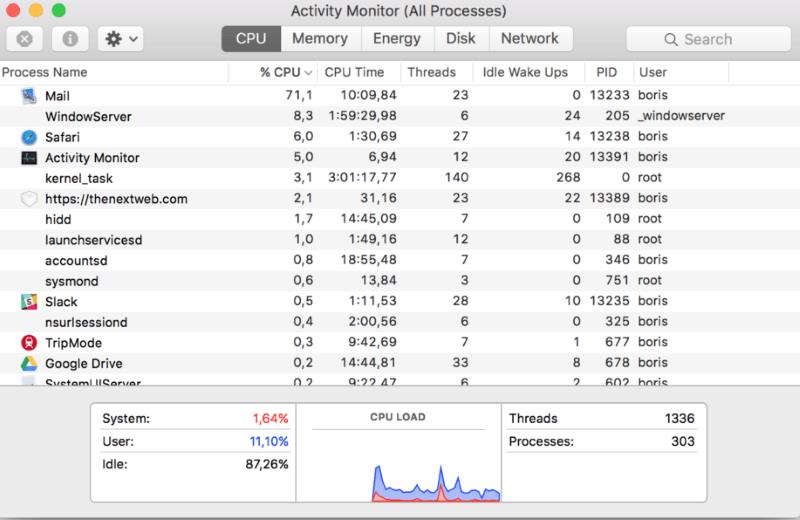
Lépés 1. Lépjen ki az összes McAfee programból.
Nyisd ki Activity Monitor és keresni McAfee és kényszerítse ki a vonatkozó folyamatok egyenkénti leállítását (például VShieldScanner, com.mcafee.menulet stb.), ügyelve arra, hogy ne fussanak már háttérösszetevők.
Lépés 2. Töröld az alkalmazásfájlokat.
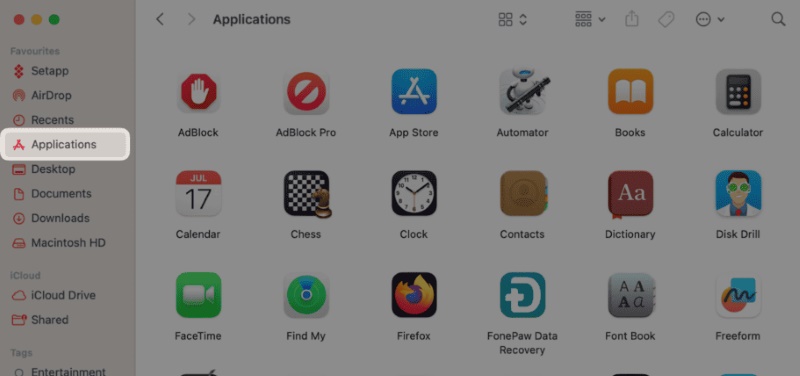
Nyisd ki Kereső és menjen a Alkalmazási területek mappába. Keresse meg a McAfee Endpoint Security for Mac vagy más McAfee-hez kapcsolódó alkalmazásokat, és húzza őket a Tartó, és válassza a Üres tálca Tab.
Lépés 3. Törölje a maradék rendszerfájlokat.
A McAfee konfigurációs és futásidejű fájlokat hagy több rendszerútvonalon, és a következő könyvtárakban maradt elemeket manuálisan kell törölni:
• ~/Könyvtár/Alkalmazástámogatás/McAfee/
• ~/Library/Preferences/com.mcafee.*.plist
• /Könyvtár/Alkalmazástámogatás/McAfee/
• /Library/LaunchDaemons/com.mcafee.*
• /Library/LaunchAgents/com.mcafee.*
A Finderben megnyomhatja a Command + Shift + WOOD, illessze be az elérési utat, és törölje a megfelelő mappákat vagy fájlokat.
Lépés 4. Ellenőrizze, hogy vannak-e kapcsolódó elemek a rendszerbeállításokban
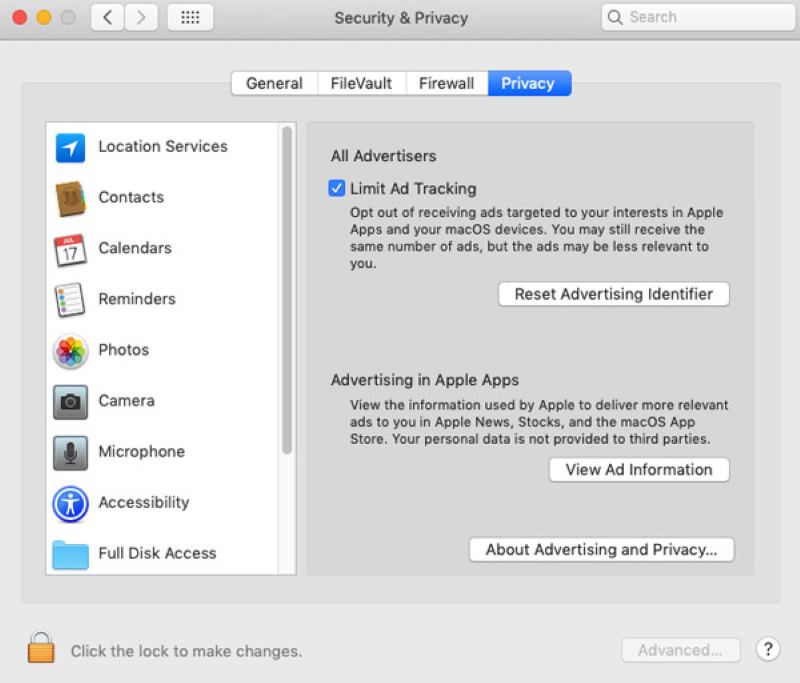
Nyissa meg a Rendszerbeállításokat or beállítások és erősítse meg, hogy vannak-e még McAfee bővítmények a Biztonság és adatvédelem részben; törölje azokat időben. Ha a tűzfal funkció engedélyezve van, kapcsolja ki a McAfee proxy vagy védelmi konfigurációját a hálózati beállításokban.
A fenti lépések elvégzése után ajánlott újraindítani a számítógépet, hogy megbizonyosodjon arról, hogy a rendszer visszaállt-e a normál állapotba. Bár a manuális eltávolítási folyamat bonyolult, segíthet a McAfee teljes eltávolításának céljának elérésében.
4. rész. A legjobb McAfee eltávolító eszköz adatok nélkül
Ha túl bonyolultnak találja a manuális törlést, vagy aggódik a rejtett fájlok hiánya miatt, érdemes lehet egy professzionális McAfee Uninstall Tool programot választania, amely egyetlen kattintással segít a tisztításban. A számos eszköz közül a következőket javasoljuk: Apeaksoft Mac CleanerNemcsak a McAfee és az összes kapcsolódó fájl gyors azonosítását támogatja, hanem azt is biztosítja, hogy az eltávolítási folyamat ne hagyjon adatmaradványokat, így valóban megtanulhatja, hogyan törölheti a McAfee-t anélkül, hogy rejtett elérési utakat kellene keresnie.
A legjobb McAfee eltávolító eszköz adatmentés nélkül
- intelligensen felismeri a McAfee főprogram összes maradék adatát, annak konfigurációs fájljait, gyorsítótárát, indítási elemeit stb.
- Nem kell több mappát megadni, elég egyetlen kattintás a teljes törléshez.
- Az intuitív kezelőfelület nem igényel technikai hátteret.
- Több macOS verzióval is kompatibilis, stabilan fut, és nincsenek kompatibilitási problémái.
Biztonságos letöltés

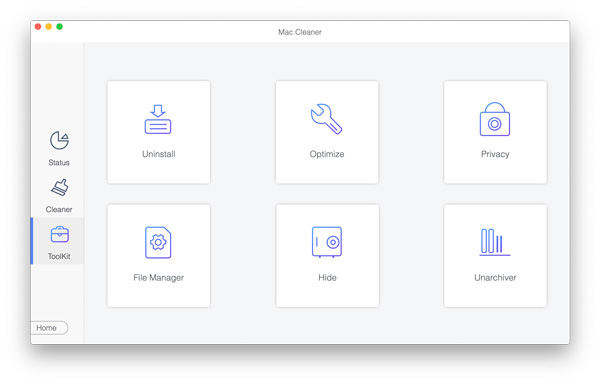
Lépés 1. A letöltés befejezése után kattintson duplán a fájlra, és húzza az Apeaksoft Mac Cleaner programot a mappába. Alkalmazási területek mappába a telepítés befejezéséhez. Indítás után kattintson a ToolKit fület a fő felület bal oldalán, és válassza ki a Uninstall függvénymodul. A rendszer megkezdi az összes telepített alkalmazás vizsgálatát a Mac gépen.
Lépés 2. Miután megvárta, amíg a vizsgálat befejeződik, keresse meg a McAfee-t a bal oldali listában. Kattintson rá, és a program automatikusan listázza az összes releváns fájlt. Ellenőrizze a listában megjelenített összes elemet, hogy semmi ne maradjon ki, majd kattintson a Tiszta gombra a felület jobb alsó sarkában.
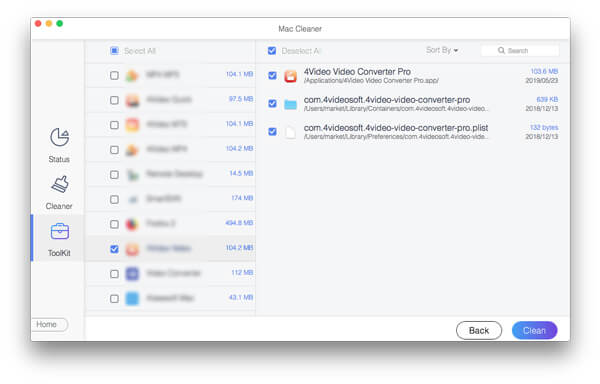
Lépés 3. A kérdés megerősítése után a szoftver automatikusan eltávolítja a McAfee-t, és törli az összes maradék adatot. A törlés befejezése után egy üzenet jelenik meg. Sikeres takarítás üzenet. Bár nem kötelező, az eltávolítás után ajánlott újraindítani a Mac-et, hogy megbizonyosodjon arról, hogy a McAfee teljesen kilépett az összes háttérfolyamatból.
Összegzés
Bár a McAfee jól teljesít a biztonsági védelem terén, Mac gépeken gyakran okoz teljesítményproblémákat, és az eltávolítás sokkal nehezebb a vártnál. Akár kezdő tech-felhasználó, akár haladó felhasználó, aki időt szeretne megtakarítani, Apeaksoft Mac Cleaner megbízható választás, mint McAfee eltávolító eszközPróbáld ki most, és hagyd, hogy Mac-ed újra simán fusson!
Kapcsolódó cikkek




