


Az OpenClaw AI Agent gyors törlése és eltávolítása

Helyi MI-ügynökként az OpenClaw autonóm MI-munkavégzéseket futtat közvetlenül a számítógépeken. Csatlakozik a mindennapi szolgáltatásaihoz, és az Ön nevében dolgozik. Képes e-maileket olvasni és küldeni, naptárat kezelni, üzenetküldő alkalmazásokat elérni, weboldalakat böngészni és fájlokat írni a számítógépére. A szokásos asztali szoftverekkel ellentétben az OpenClaw háttérszolgáltatásként települ, így a normál eltávolítás nem működik. Ez az útmutató bemutatja, hogyan... OpenClaw eltávolítása macOS, Windows és Linux rendszerekről.
OLDAL TARTALMA:
1. rész: Az OpenClaw eltávolítása macOS rendszeren
Az ügynökprogram beépített OpenClaw törlési paranccsal rendelkezik: openclaw uninstall –all –yes –non-interactive. Azonban nem tudja eltávolítani a csatlakoztatott fiókokat, a régi konfigurációs könyvtárakat, illetve nem tudja kitakarítani az egyéni konfigurációs útvonalakat.
Lépés 1. Nyisson meg egy Terminál alkalmazást.

Lépés 2. bemenet openclaw átjáró megálló és megüt Visszatérés az átjáró folyamatának leállításához.
Tipp: Ha a parancs nem található, akkor add ki a következőt: pkill -f "openclaw gateway".
Lépés 3. Ezután hajtsa végre az alábbi parancsot a LaunchAgent eltávolításához:
launchctl rendszerindító gui/$UID/ai.openclaw.gateway
rm -f ~/Library/LaunchAgents/ai.openclaw.gateway.plist
Lépés 4. Most hajtsa végre az eltávolító parancsot: openclaw eltávolítás --összes --igen.

Lépés 5. Ezután törölje a fennmaradó konfigurációs könyvtárakat a következő paranccsal: rm -rf ~/.openclaw ~/.clawdbot ~/.moltbot ~/.molthub.
Lépés 6. Bemenet npm uninstall -g openclaw és megüt Visszatérés a CLI csomag eltávolításához.
Lépés 7. Végül ellenőrizze az OpenClaw eltávolítását Mac rendszeren a következő parancsokkal:
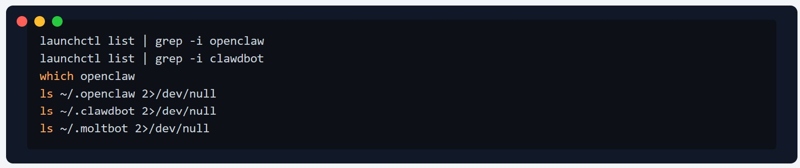
launchctl lista | grep -i openclaw
launchctl lista | grep -i clawdbot
melyik nyitott karmú
ls ~/.openclaw 2>/dev/null
ls ~/.clawdbot2>/dev/null
ls ~/.moltbot 2>/dev/null
További olvasnivalók
2. rész: Az OpenClaw eltávolítása Windows rendszeren
Bár az OpenClaw eltávolításának munkafolyamata Windows rendszeren hasonló a Mac rendszeren végzetthez, a parancsok kissé eltérnek. Megosztjuk, hogyan távolíthatja el teljesen az OpenClaw-ot a Windows gépéről.
Lépés 1. Először is nyissa meg a Parancssor elemet.
Lépés 2. futás openclaw átjáró megálló hogy leállítsa a Gateway folyamatot.
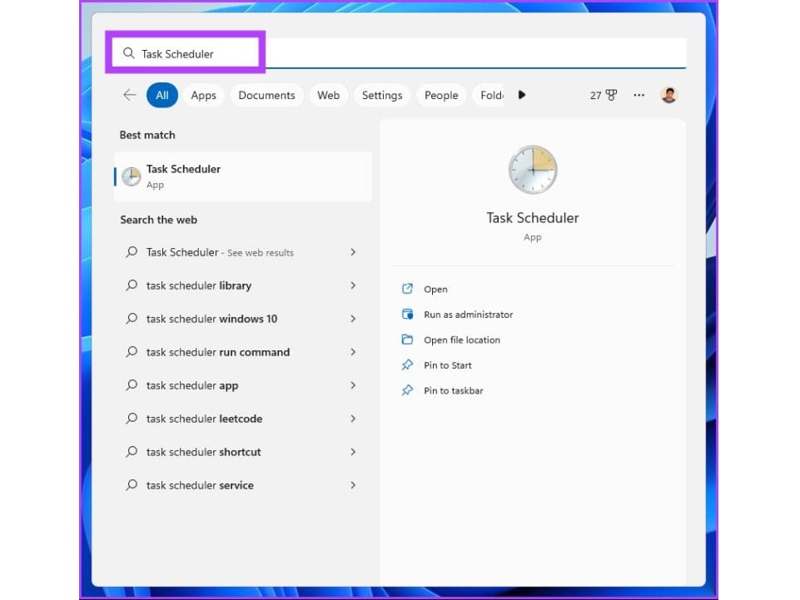
Lépés 3. Nyisd ki Task Scheduler tól Rajt menüben.
Lépés 4. Keressen bármilyen, az OpenClaw-hoz, ClawdBot-hoz vagy MoltBot-hoz kapcsolódó feladatot.
Lépés 5. Kattintson jobb gombbal az egyes kapcsolódó tesztekre, és válassza a Törölni .
Lépés 6. Ezután futtassa a beépített eltávolító parancsot: openclaw eltávolítás --összes --igen.
Lépés 7. Nyisson meg egy Fájlkezelőt, keressen rá a következő nevű fájlokra és mappákra: nyitott karmú, és törölje őket.
Lépés 8. Ezután törölje a következő nevű fájlokat és mappákat: karmosbot, vedlésrobotés molthub.
Lépés 9. Vissza a parancssorba és futtassa npm uninstall -g openclaw a CLI csomag eltávolításához.
Lépés 10. Az OpenClaw eltávolításának ellenőrzéséhez Windows rendszeren, hajtsa végre az alábbi parancsokat:
hol nyitott karmú
schtasks /Query /TN "OpenClaw Gateway" 2>$null
Teszt-útvonal „$env:USERPROFILE.openclaw”
3. rész: Az OpenClaw eltávolítása Linux rendszeren
Ha meg szeretne szabadulni az AI ügynöktől Linuxon, futtatnia kell az OpenClaw eltávolító parancsait az átjárófolyamat leállításához, a rendszerszolgáltatások eltávolításához és a konfigurációs könyvtárak törléséhez:
Lépés 1. futás openclaw átjáró megálló egy parancssori alkalmazásban.
Lépés 2. Távolítsa el a rendszerszolgáltatást a következő parancsokkal:
systemctl --user letiltás --now openclaw-gateway.service
rm -f ~/.config/systemd/user/openclaw-gateway.service
systemctl --user démon-újratöltés
Lépés 3. Futtassa a beépített eltávolítót: openclaw eltávolítás --összes --igen.
Lépés 4. Konfigurációs könyvtárak törlése a következő parancsokkal:
rm -rf ~/.config/openclaw
rm -rf ~/.local/share/openclaw
Lépés 5. Végül, fuss npm uninstall -g openclaw a CLI csomag eltávolításához
4. rész: Az OpenClaw gyors eltávolításának módja Mac rendszeren
Ha a munkafolyamat túl bonyolult a kezdők számára, Apeaksoft Mac Cleaner jó választás. Lehetővé teszi a nem kívánt alkalmazások és a kapcsolódó fájlok egyetlen kattintással történő eltávolítását. Ráadásul felhasználóbarát felülettel rendelkezik.

Letöltötte több mint 1,000,000 Felhasználók
- Gyorsan távolítsa el a felesleges alkalmazásokat és fájlokat.
- Szinte az összes Mac-re telepített alkalmazással működik.
- Kínáljon bónusz funkciókat, például tárhely felszabadítását.
- macOS 10.11 és újabb verziók támogatása.
Biztonságos letöltés

Az OpenClaw eltávolítása a MacBookról
Lépés 1. Telepítse a Mac Cleaner alkalmazást
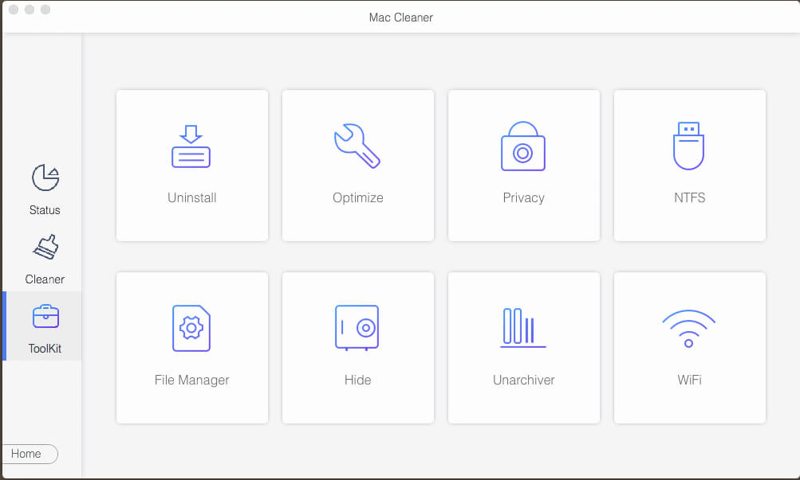
Indítsa el a legjobb alkalmazás eltávolító programot, miután telepítette a MacBookjára. Kattintson a ToolKit gombot, és válassza ki a Uninstall eszköz.
Lépés 2. Szkenneljen alkalmazásokat
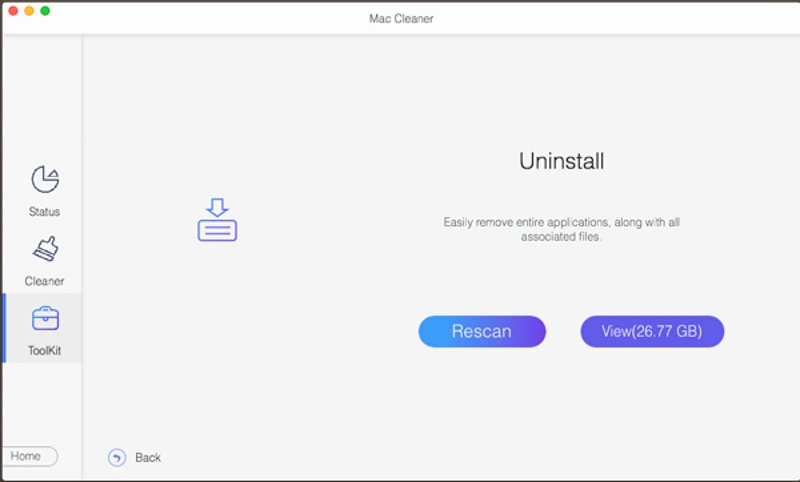
Kattintson az Keresés gombra a Mac gépen található összes alkalmazás, beleértve a háttérben futó alkalmazásokat is, megkereséséhez. Amikor a keresés befejeződött, kattintson a Kilátás gombot.
Lépés 3. OpenClaw eltávolítása
Ezután válassza ki a nem kívánt alkalmazást, és ellenőrizze az összes kapcsolódó fájlt. Végül kattintson a Tiszta gombot, és erősítse meg a műveletet.
Ajánlás: A legjobb Mac adatmentő alkalmazás

Ha manuálisan távolítasz el alkalmazásokat Mac gépen, valószínűleg a rendszerfájlok vagy fontos fájlok törlődnek. Ez komoly problémákhoz vezethet. Szerencsére... Apeaksoft Data Recovery segíthet az elveszett fájlok visszaszerzésében.
Letöltötte több mint 1,000,000 Felhasználók
- Gyorsan visszaszerezheti az elveszett fájlokat Mac számítógépéről.
- Széles körű fájltípusokkal kompatibilis.
- Belső és külső merevlemezekhez használható.
- Az elveszett fájlok előnézete típus és elérési út szerint.
Biztonságos letöltés
Biztonságos letöltés

Összegzés
Ez az útmutató elmagyarázza, hogyan kell Távolítsa el az OpenClaw AI ügynököt macOS, Windows és Linux rendszerről. Az eltávolítási parancsok bonyolultak, ezért érdemes gondosan követni a lépéseinket az adatvesztés elkerülése érdekében. Apeaksoft Mac Cleaner egy átfogó megoldás a nem kívánt alkalmazások egyszerű eltávolítására. Ha az alkalmazás eltávolítása során elveszíti az adatait, az Apeaksoft Data Recovery segíthet visszaállítani azokat.
 Apeaksoft Mac Cleaner
 Törölje az adatokat a Mac rendszeren, hogy helyet szabadítson fel és figyelje a teljesítményt.
Biztonságos letöltés
Kapcsolódó cikkek




