

Minden, amit tudnod kell a Mac egyéb tárhelyeiről

Mi az az Egyéb tárhely a Mac gépen?? A Mac tárhelyének ellenőrzésekor meglepődhet, ha azt látja, hogy egy nagy részét egy „Egyéb” feliratú adat foglalja el. Ez a homályos kategória zavarossá teheti a tárhelykezelést, és szükségtelen aggodalomra adhat okot a rendszer teljesítményével vagy a lemezterülettel kapcsolatban. Ebben az útmutatóban mindent megtudhat, amit a Mac gépen található „Egyéb tárhely” kategóriáról tudni kell, beleértve azt is, hogy mit jelent valójában, hogyan találhatja meg, és milyen leghatékonyabb módszereket kínál a biztonságos kezelésére vagy csökkentésére.
OLDAL TARTALMA:
1. rész: Mit jelent az „egyéb” tárhely Mac gépen?
Egyszerűen fogalmazva, a Mac számítógépén található Egyéb tárhely egy olyan rendszerkategória, amely olyan fájlok csoportosítására szolgál, amelyek nem illeszkednek a létező szabványos osztályozásokba. Általában rendszerfájlokat, gyorsítótárakat, ideiglenes adatokat, alkalmazástámogatási fájlokat, bővítményeket, kiterjesztéseket, lemezképeket, archívumokat és a macOS és harmadik féltől származó alkalmazások által létrehozott különféle rejtett fájlokat tartalmaz. Egyes böngészőadatok, e-mail mellékletek és virtuálisgép-fájlok is az Egyéb kategória alá tartozhatnak. A macOS Sierra megjelenése óta azonban észrevehette, hogy egyes új Mac modellekben az Egyéb tárhely kategória a következőre változott: Rendszeradatok.
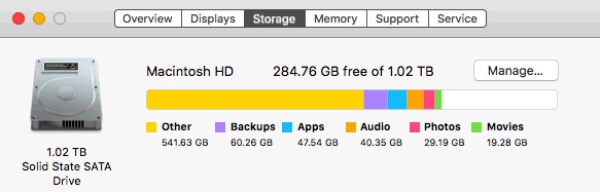
Bármi legyen is a címkéjük, egyértelmű, hogy jelentős tárhelyet foglal el egy Mac gépen. Az Egyéb tárhely mappa Mac gépen azért tűnik gyakran nagynak, mert ezek a fájlok idővel csendben felhalmozódnak. Például a gyorsítótárazott fájlok célja a teljesítmény felgyorsítása, de a folyamat után nem törlődnek automatikusan. Mivel nincsenek egyértelműen elnevezve, úgy érezheted, hogy az Egyéb tárhely rejtélyes vagy ellenőrizhetetlen. A valóságban a rendszer normális viselkedését tükrözi, de megfelelő kezelés nélkül fokozatosan jelentős mennyiségű lemezterületet foglalhat el.
2. rész: Hogyan ellenőrizhető más tárolóhely Mac számítógépen
Mielőtt felszabadítaná az Egyéb tárhely által elfoglalt helyet, fontos megérteni a bennük található adatok és fájlok részletes információit. A kényelem érdekében a macOS beépített módot biztosít a tárhelyfelhasználás áttekintésére. Egyéb tárhely ellenőrzése a Mac gépen megfelelően eltávolítva elkerülhető a vaktisztítás, és megalapozottabb döntéseket hozhat arról, hogy mit kell és mit nem kell eltávolítani.
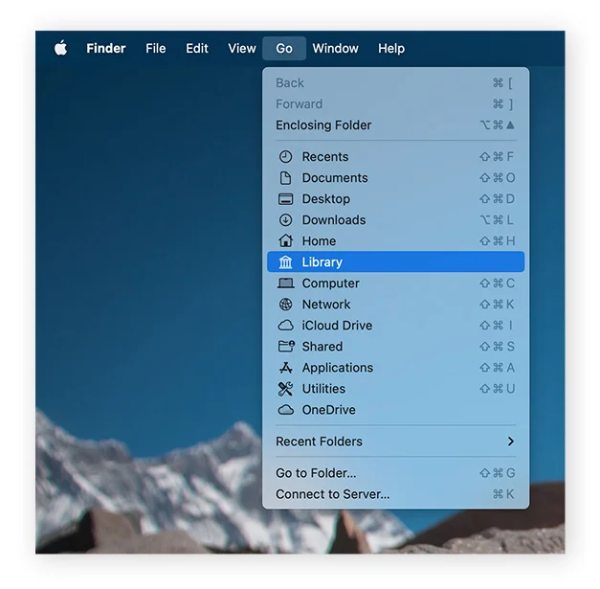
Lépés 1. Mac számítógépén kattintson a gombra Go ból ből Kereső. nyomja meg opció a billentyűzeten. Ezután megjelenik egy felugró ablak. Amikor megjelenik a felsorolt lehetőségek, kattintson a könyvtár.
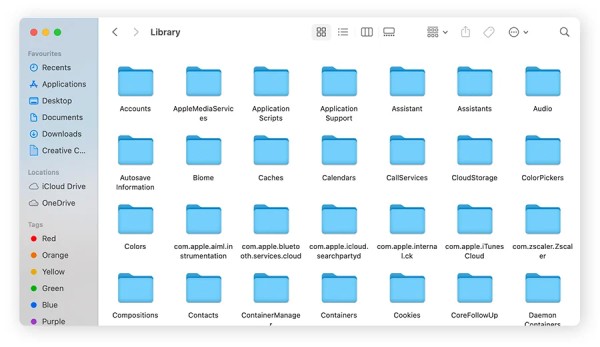
Lépés 2. Miután megnyitotta a Könyvtárat, rengeteg fájlmappát láthat. Ezek többsége az Egyéb tárolók kategóriába tartozik.
Lépés 3. Itt kiválaszthatja és törölheti a nem kívánt fájlmappákat a tárhely rendszerezéséhez. Azonban, hacsak nem rendelkezik világos ismeretekkel és releváns információkkal annak megállapításához, hogy egy adott mappa elengedhetetlen-e, erősen ajánlott, hogy NE törölje itt.
3. rész: A legbiztonságosabb módja a Mac tárhelyének kezelésének
Amikor a Mac gépén lévő egyéb tárhely a kézi tisztítás ellenére is folyamatosan növekszik, egy erre a célra létrehozott Mac-tisztítási megoldás a legbiztonságosabb és leghatékonyabb megoldás. Professzionális eszközként... Apeaksoft Mac Cleaner Úgy tervezték, hogy azonosítsa a rejtett gyorsítótárakat, naplókat és felesleges rendszerfájlokat. A mélyreható vizsgálat pontos fájlkategorizálást kínál, így a Mac más tárolóhelyein található adatokat és fájlokat is kategorizálhatja anélkül, hogy kockáztatná a kritikus fájlokat.
Lépés 1. Töltsd le és telepítsd a letöltött csomagot. Ha kész vagy, indítsd el az Apeaksoft Mac Cleanert a Mac-eden.
Biztonságos letöltés
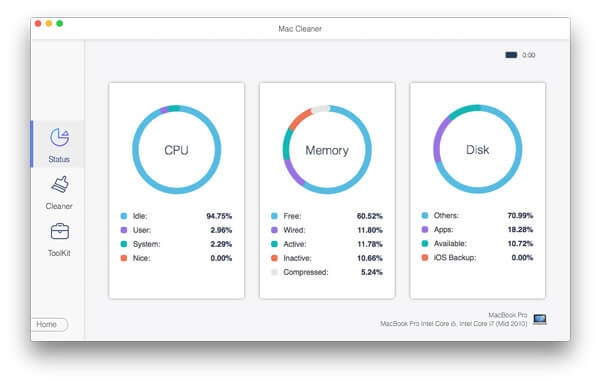
Lépés 2. Az Állapot gombra kattintva ellenőrizheti a CPU, a memória és a lemezhasználat helyzetét. Az Egyéb lehetőség pedig az Egyéb tároló által elfoglalt tárhelyet jelzi.
Lépés 3. A Mac gépen található Egyéb tárhely törléséhez kattintson a tisztítóEzen a lapon kattintson a következőre: Rendszer Junk felesleges fájlok eltávolítására, mint például Rendszer-gyorsítótár a DNS-ből, Rendszernaplók és így tovább az Egyéb tárolóból.
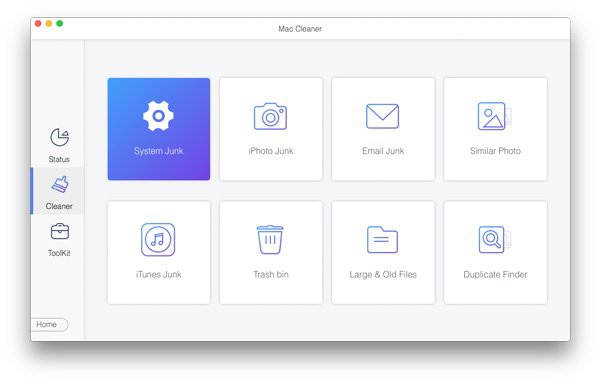
Lépés 4. Kattintson a felbukkanó ablakban Keresés, és a rendszer észleli és listázza az Egyéb tároló összes felesleges fájlját. A gombra kattintva Kilátás hogy ellenőrizzék őket.
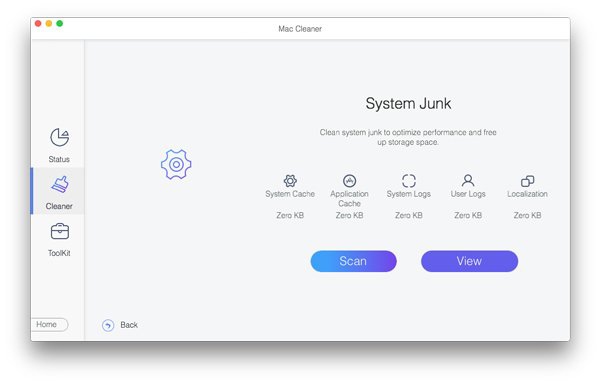
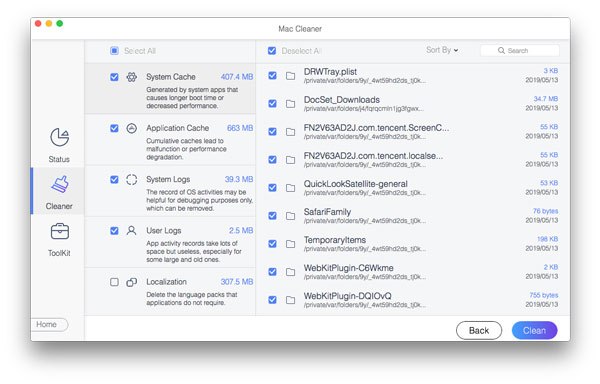
Lépés 5. A fájlok összes típusa és jelentősége megjelenik. Kijelölheti és törölheti a jelentős tárhelyet foglaló felesleges fájlokat. Végül kattintson a Tisztítás, majd a Megerősítés gombra az Egyéb tárhely törléséhez, miközben a Mac megfelelően fut.
Összegzés
Egyéb tárhely törlése Mac gépen képes kezelni és megtisztítani a mindennapi használat során fokozatosan felhalmozódó rendszeradatok, gyorsítótárak és egyéb fájlok gyűjteményét. Bár a macOS alapvető módszereket biztosít az egyéb tárhelyek kezelésére, a folyamat időigényes és kockázatos lehet, ha véletlenül eltávolítanak fontos fájlokat. A lemezterület hatékony felszabadításához Apeaksoft Mac Cleaner hatékony adattisztításban és szilárd adatvédelemben segíthet.
Biztonságos letöltés
Kapcsolódó cikkek
Hogyan távolíthatom el a MacKeeper-et Mac-ből? Ne aggódj. Ezt a cikket követheti, hogy megtudja, hogyan távolíthatja el gyorsan és biztonságosan a MacKeeper-et Mac-ből.
Ha törölni szeretne egy MacBookot, Mac minit, iMacet és egyebeket, szerencsés lehet, mivel ez a cikk átfogó útmutatót mutat be.
Jöjjön el, és megtudja, hogyan ürítheti ki a szükségtelen gyorsítótárakat és cookie-kat a Mac rendszeren a rendszer teljesítményének és a felhasználói élmény javítása érdekében.
Ha már nincs szüksége rájuk, kövesse konkrét oktatóanyagunkat, amellyel gyorsan törölheti a régi iPhone biztonsági másolatokat Mac számítógépén.



