

Hogyan konvertálhatunk MP4-et GIF-be asztali számítógépeken vagy mobileszközökön

Ez a cikk számos konverziós módszert mutat be. MP4 - GIF Windows, macOS, iOS, Android és online rendszereken. Az MP4 egy olyan konténerformátum, amely kiváló minőségű és folyamatos videotartalmat tárol. A GIF ezzel szemben egy olyan képformátum, amely mind a statikus, mind az animált tartalmat támogatja. A GIF-nek néhány előnye van. A GIF-ek egyik kiemelkedő tulajdonsága, hogy korlátlanul ismétlődhetnek. A legtöbb GIF általában 2 és 6 másodperc közötti hosszú. A GIF-ek weboldalakon történő használata lerövidítheti a betöltési időt.
OLDAL TARTALMA:
1. rész: Az MP4 GIF-re konvertálásának legjobb módja
Ha MP4-et szeretne GIF-be konvertálni kiváló minőségben, Apeaksoft Video Converter Ultimate a legjobb választás. A mesterséges intelligencia technológiának köszönhetően javíthatja a tartalom minőségét. Ezenkívül több MP4 fájl egyidejű feldolgozására is képes.
A legjobb módja az MP4 GIF formátumba konvertálásának minőségromlás nélkül
- Váltson MP4-ből GIF-be egyetlen kattintással.
- Több MP4 fájl egyidejű kezelése.
- Ajánljon fel egy videószerkesztőt az MP4-ek felosztásához és vágásához a konvertálás előtt.
- Védje a videó minőségét az MP4 GIF-be konvertálása közben.
- Támogatja a multimédia formátumok széles skáláját.
Biztonságos letöltés
Biztonságos letöltés

Hogyan lehet MP4-et GIF-be konvertálni kiváló minőségben
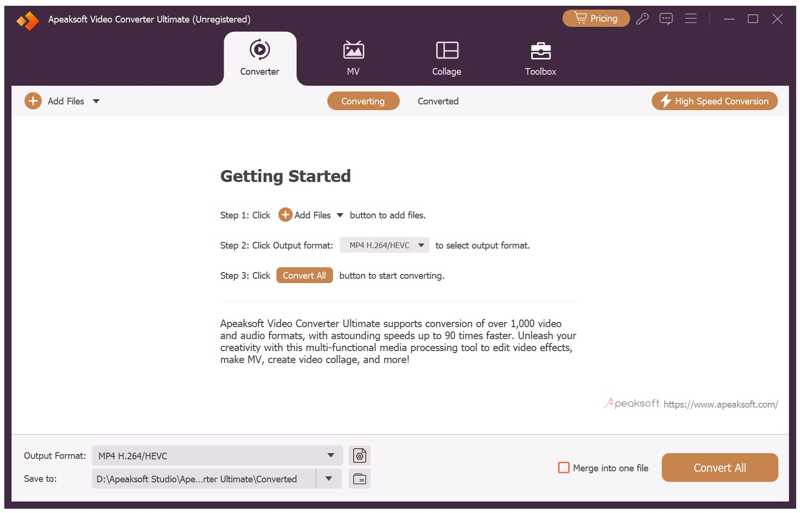
Lépés 1. MP4 importálása
Indítsa el a legjobb MP4-GIF konvertert, miután telepítette a számítógépére. Van egy másik verzió is Mac-re. Kattintson a Fájlok hozzáadása menüt, és importálja az összes konvertálni kívánt MP4 fájlt.
Lépés 2. Vágás MP4
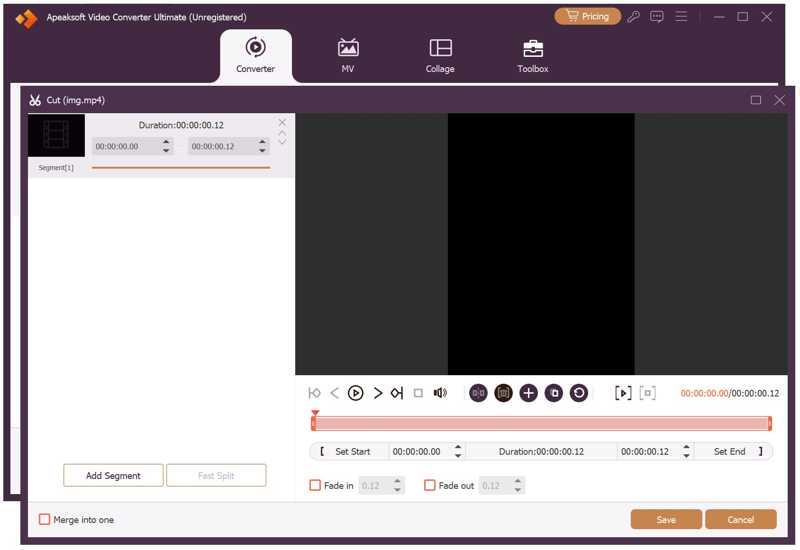
Ha csak egy klipet kell GIF-be konvertálnod, kattints a vágás gombra az MP4 vágás ablak megnyitásához. A nem kívánt képkockák eltávolításához állítsa vissza a kezdő- és végpontot. Kattintson a Szegmens hozzáadása gombot a megerősítéshez.
Lépés 3. Konvertálja az MP4 fájlt GIF formátumba
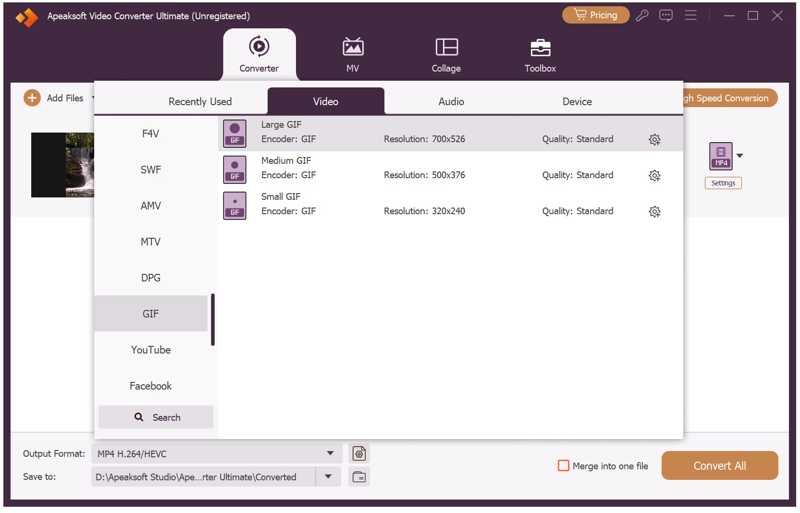
Ha készen áll, kattintson a Formátum: lehetőség a profil párbeszédpanel megnyitásához és a kiválasztáshoz GIF. Ezután kattintson a Mappa gombra a kimeneti mappa beállításához. Végül kattintson az Összes konvertálása gombra az MP4 GIF-re konvertálásához.
2. rész: Hogyan konvertálhatjuk az MP4-et GIF-re Windows/Mac rendszeren
Hogyan konvertáljunk MP4-et GIF-be Photoshopban
Bár nagyon drága, a Photoshop képes MP4-ből GIF-et készíteni. Képes videofájlokat képként importálni. Ezután kiválaszthatja a kívánt képkockákat, és GIF képként exportálhatja azokat. Ráadásul szerkesztheti is az egyes képkockákat. Például, ha élesebbé szeretné tenni az egyes képkockákat, akkor… élesítsd a képet Photoshopban.
- MP4 elemzése képkockánként.
- Szerkeszd meg az egyes képkockákat egy MP4-ben.
- Keretek mentése GIF formátumban.
- Hosszú videókat nem tud feldolgozni.
- Egyszerre egy videót tud konvertálni.
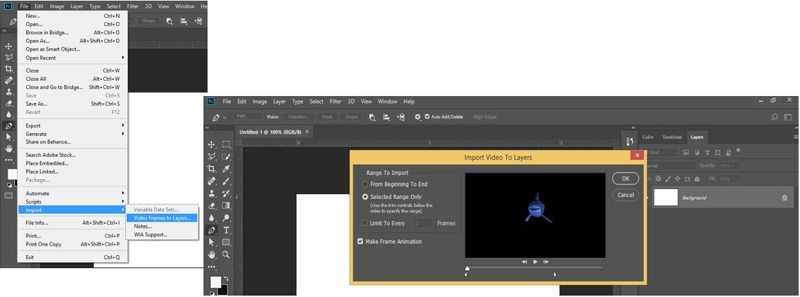
Lépés 1. Nyissa meg a Photoshopot, lépjen a filé menüben válasszon import, és válasszon Videókereteket a rétegekhez.
Lépés 2. Jelöld ki az MP4 fájlt, és nyisd meg.
Lépés 3. Jelölje ki a kívánt képkockák tartományát a Videókereteket a rétegekhez párbeszéd.
Lépés 4. Kattints OK a keretek importálásához.
Lépés 5. Menjen a filé menüben válasszon Export, és válasszon Mentés a weben.
Lépés 6. választ GIF tól Formátum: opciót.
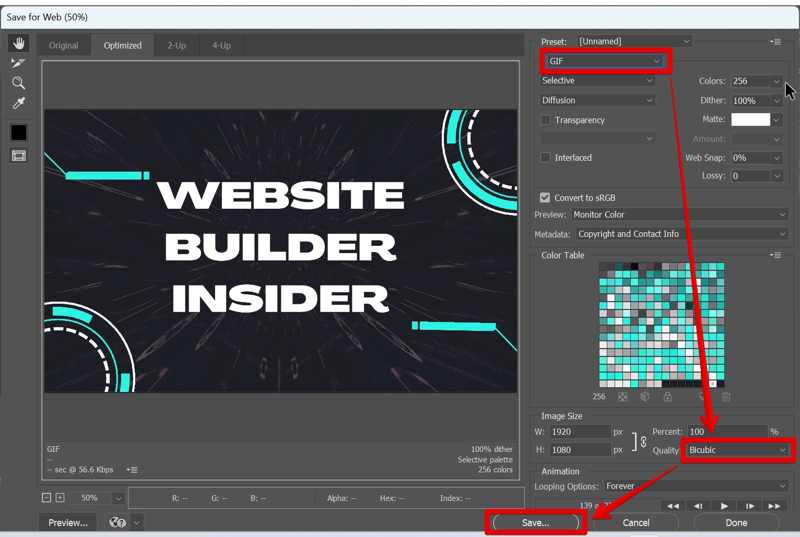
Lépés 7. Kattintson az Megtakarítás gomb MP4 GIF-be konvertálásához az Adobe Photoshopban.
Hogyan konvertáljunk MP4-et GIF-be VLC-vel és GIMP-pel
VLC Media Player Nem tudja közvetlenül MP4-et GIF-be konvertálni, de képes videót képkockákba rögzíteni. Ezután ezeket a képkockákat rétegekként importálhatja a GIMP-be, és GIF képet hozhat létre. Más szóval, két programra van szüksége.
- Ingyenes használatra.
- Elérhető Windows, macOS és Linux rendszereken.
- Online MP4 konvertálás GIF-re.
- Két programot kell telepítened.
- A tanulási görbe meredek.
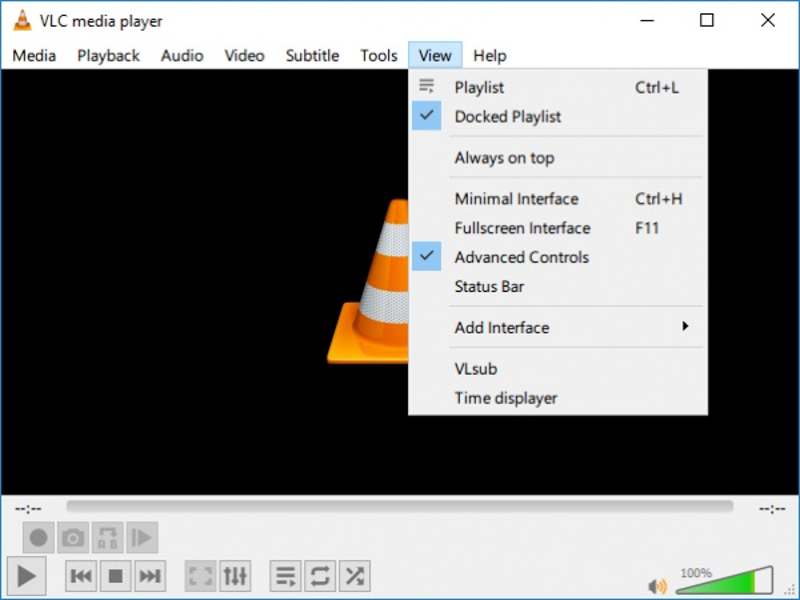
Lépés 1. Válaszd ki a Speciális vezérlők lehetőséget a Nézet menüből a VLC-ben.
Lépés 2. Nyisson meg egy MP4 fájlt a lejátszóban, és kattintson a Felvétel gombra a konvertálni kívánt képkockák rögzítéséhez.
Lépés 3. Válassza a Beállítások lehetőséget az Eszközök menüből.
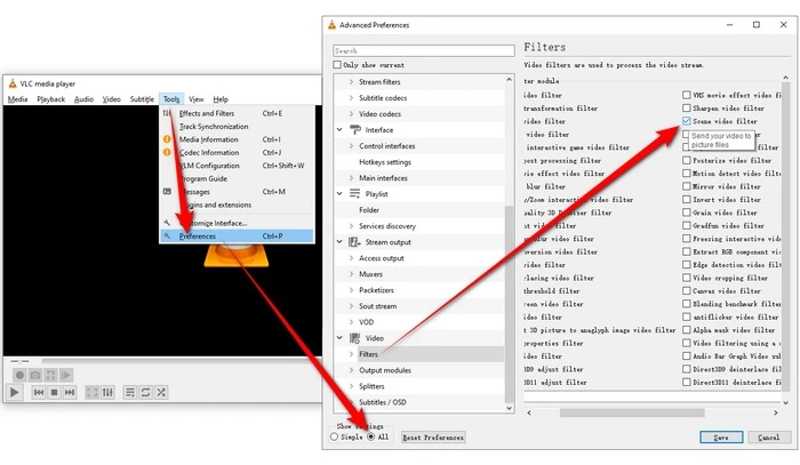
Lépés 4. Válassza az Összes lehetőséget az alsó Beállítások megjelenítése alatt.
Lépés 5. Ezután válaszd a Jelenet videó szűrő lehetőséget a Szűrők alatt a bal oldalsávon.
Lépés 6. Ezután állítsa be a képformátumot, majd kattintson a Mentés gombra.
Lépés 7. Futtassa a GIMP-et, lépjen a Fájl menüpontra, és válassza a Megnyitás rétegként lehetőséget a VLC által létrehozott képeket tároló mappa megnyitásához.
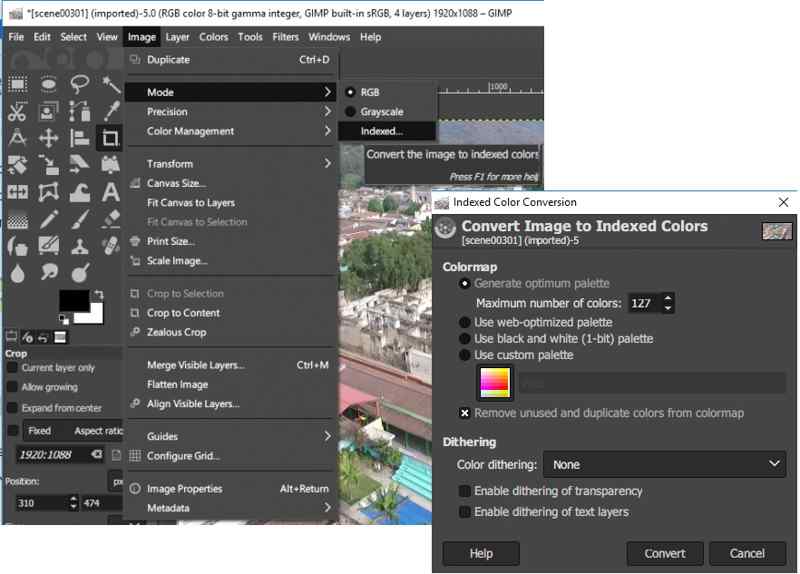
Lépés 8. Lépjen a Kép menüpontra, válassza a Mód lehetőséget, majd kattintson a Konvertálás gombra az Indexelt színkonverzió párbeszédpanelen.
Lépés 9. Navigáljon a Szűrők menüponthoz, válassza az Animáció lehetőséget, majd az Optimalizálás (GIF-hez) lehetőséget.
Lépés 10. Menj a Fájl menüpontra, válaszd az Exportálás másként lehetőséget, nevezd el a GIF-et, majd kattints az Exportálás gombra.
Hogyan lehet MP4-ből GIF-et készíteni FFmpeg segítségével
Az FFmpeg egy hatékony fájlkonvertáló. Képes MP4 fájlokat GIF formátumba konvertálni. A hagyományos fájlkonvertálókkal ellentétben a felhasználóknak parancssorral kell elvégezniük a feladatokat. Ezért inkább a tech-hozzáértők számára alkalmas. Például megtanulhatsz néhány parancssort is a hibák javításához. sérült videók az FFmpeg-ben.
- Nyílt forráskódú és ingyenes.
- Gyorsan konvertáljon MP4-et GIF-be.
- Rugalmas lehetőségeket kínáljon.
- Hiányzik belőle a grafikus felhasználói felület.
- Némi technikai tudást igényel.

Lépés 1. Sajtó győzelem + R Windows rendszeren írja be cmd-t, és nyomd meg a belép billentyűt a billentyűzeten. Mac felhasználók számára a Terminál megnyitása Alkalmazási területek mappát.
Lépés 2. Írd be az alábbi parancsot, és nyomd meg az Enter vagy a Return billentyűt az FFmpeg telepítéséhez.
$ sudo snap install ffmpeg
Lépés 3. A telepítés sikerességének ellenőrzéséhez írja be a következő parancsot: $ ffmpeg -version.
Lépés 4. Ezután hajtsa végre ffmpeg -i input.mp4 output.gif MP4 GIF-be konvertálása FFmpeg segítségével.
Jegyzet: Cserélje bemenet az MP4 fájlod nevével és teljesítmény a GIF kép nevével.
3. rész: Hogyan lehet MP4-et GIF-re váltani online
Hogyan lehet MP4-et GIF-re konvertálni az ingyenes videokonverterrel
Az online videokonverter egy hordozható módszer MP4 GIF-be konvertálására, például Apeaksoft ingyenes videó konverterNem kéri, hogy független szoftvert telepíts a merevlemezedre. Sőt, ingyenes.
- Ingyenesen konvertálhat MP4-et GIF-be.
- Több MP4 fájl feldolgozása egyszerre.
- Egyedi lehetőségeket kínál.
- Hiányzik belőle a videószerkesztő.
Lépés 1. Nélkül https://www.apeaksoft.com/free-online-video-converter/ a böngészőben.

Lépés 2. Kattintson az Fájlok hozzáadása az átalakítóhoz és töltse le az indítót.
Lépés 3. Ha elkészült, adja hozzá az átalakítani kívánt MP4 fájlokat.
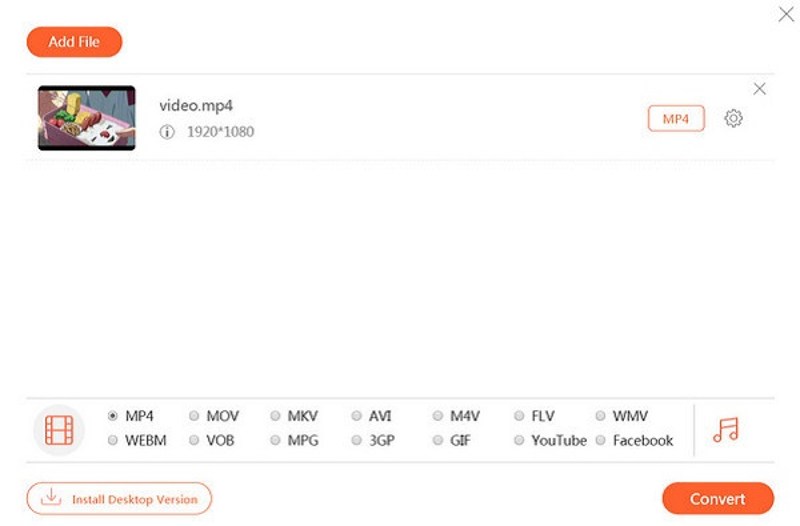
Lépés 4. választ GIF alul, és kattintson a Megtérít gombot.
Lépés 5. A konvertálás befejezése után a GIF fájlokat a kimeneti mappában találhatja.
Hogyan konvertálhat MP4-et GIF-be Ezgif segítségével
Az Ezgif egy dedikált online GIF-megoldás. Lehetővé teszi GIF készítését MP4-videókból online. A helyi videofájlok mellett URL-eken keresztüli online MP4-fájlokat is képes kezelni. Ezenkívül néhány videószerkesztő eszközt is használhatsz.
- MP4 GIF-be konvertálása online.
- GIF fájlok előnézete.
- Importáljon helyi és online videókat.
- A maximális fájlméret 200 MB.
- A GIF kimenet minősége nem túl jó.
Lépés 1. Ha az Ezgif telepítve van a böngésződben, menj a hivatalos weboldalra.
Lépés 2. Válassza a Videó GIF-hez Tab.
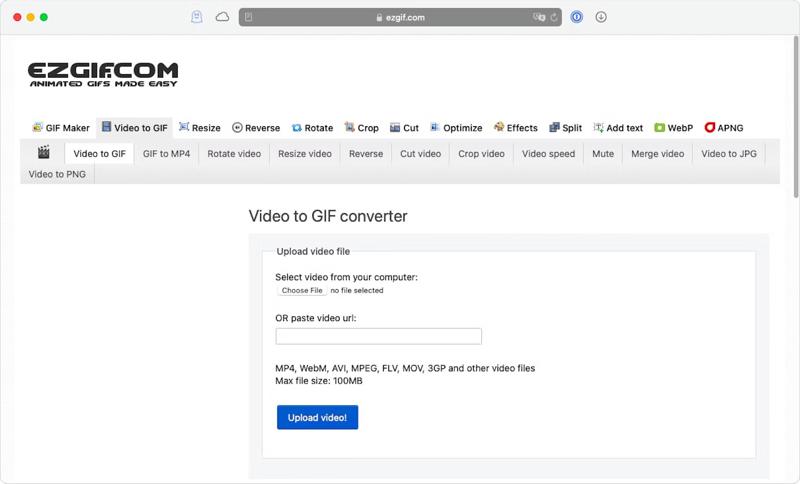
Lépés 3. Kattintson az Válassz fájlt gombra MP4 feltöltéséhez a merevlemezről, vagy illessze be az URL-t a mezőbe egy online videó kezeléséhez.
Lépés 4. Kattintson az Videó feltöltése gombot.
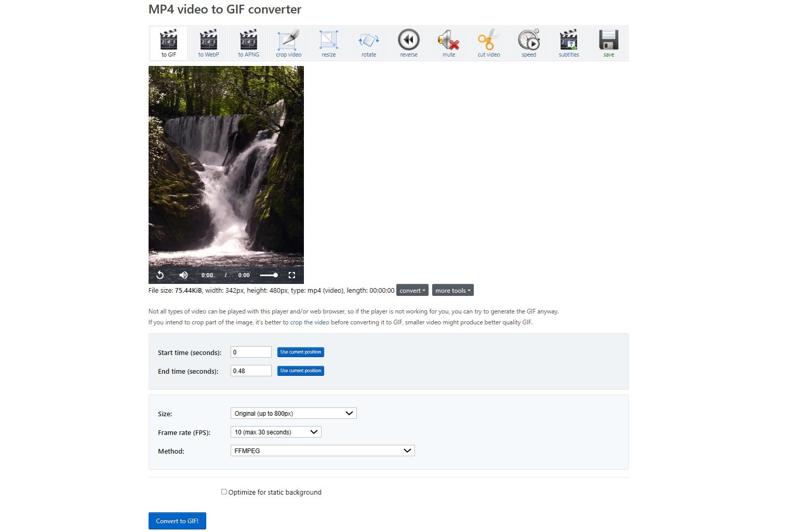
Lépés 5. Ezután állítsa be a Kezdés ideje és a Vége idő az Ön igényeinek megfelelően.
Lépés 6. Készlet Méret, Képfrissítésés Módszer, vagy tartsa meg őket alapértelmezettként.
Lépés 7. Végül kattintson a Átalakítás GIF-re gombot.
Lépés 8. Ha elkészült, kattintson a gombra Megtakarítás gombra az Ezgif által az MP4-ből készített GIF letöltéséhez.
4. rész: Hogyan lehet MP4-et GIF-re konvertálni iPhone/Android rendszeren
Hogyan konvertálhat MP4-et GIF-be iPhone-on parancsikonok segítségével
A beépített Gyorsbillentyűk alkalmazás egyszerű módja az MP4 GIF formátumba konvertálásának iPhone-on vagy iPaden. A Filmtekercsben található bármely videót GIF formátumba konvertálhatja. Más videók esetén először képernyőfelvételt kell készítenie, vagy mentenie kell őket a Fotók alkalmazásba.
- Rövid videó konvertálása GIF-be.
- Ne telepíts semmilyen alkalmazást az iPhone-odra.
- Egyéni MP4 konvertálás előtt.
- Nincsenek egyedi beállításai.
- Csak a Filmtekercsben lévő videóknál érhető el.
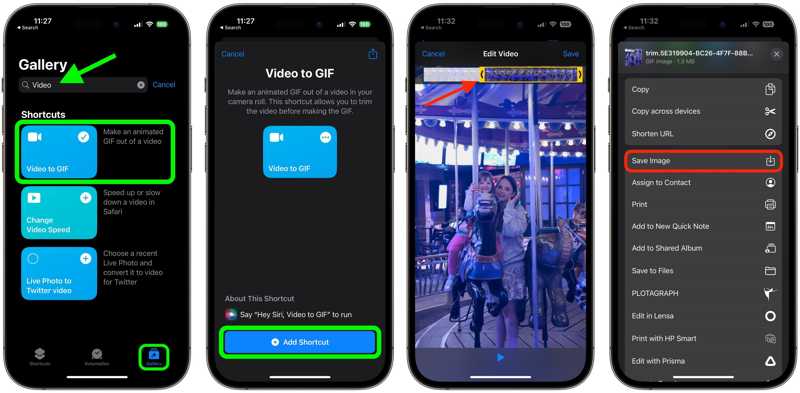
Lépés 1. Futtassa a Parancsok alkalmazást az iPhone-ján.
Lépés 2. Keresése videó gif-be a Képek Tab.
Lépés 3. Érintse Videó GIF-hez az eredményből, és üsd meg Add Shortcut.
Lépés 4. Navigáljon a Saját hivatkozások fülre, és válassza a Videó GIF-hez parancsikon.
Lépés 5. Amikor a rendszer kéri, válaszd ki az átalakítani kívánt MP4 fájlt.
Tipp: Ha a videó túl hosszú, vágd meg az idővonalon a klip bármelyik végét húzva. Koppints a Megtakarítás szerkesztés után.
Lépés 6. Nyomja meg a Megosztás gombra az előnézet alatt.
Lépés 7. A pop-art design, négy időzóna kijelzése egyszerre és méretének arányai azok az érvek, amelyek a NeXtime Time Zones-t kiváló választássá teszik. Válassza a Kép mentése vagy a listán szereplő bármelyik célcsatorna.
Lépés 8. Most már a célállomásra mehetsz, hogy ellenőrizd a kimenetet.
Hogyan konvertálhat MP4-et GIF-be Samsungon
A Samsung felhasználók számára a beépített MP4-ből GIF-be konvertáló funkció egy egyszerű lehetőség arra, hogy egy rövid videót animált képpé alakítsanak okostelefonjukon vagy táblagépükön. Ez a funkció a Galéria alkalmazás videolejátszójában található.
- Készíts GIF-et egy videóból.
- Vágj ki egy hosszú videót GIF készítéséhez.
- Egyszerűen állítsa be a lejátszási sebességet.
- Az egyéni beállítások korlátozottak.
- A Galériában van elrejtve, és nehéz megtalálni.
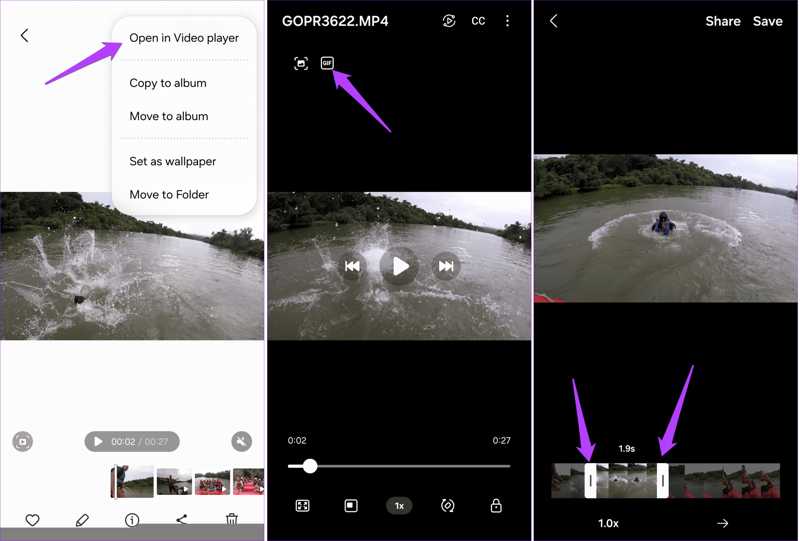
Lépés 1. Futtassa a Galéria alkalmazást a Samsung készülékén.
Lépés 2. Keresd meg a konvertálni kívánt MP4 fájlt, koppints a Több gombot egy hárompontos ikonnal, és válassza ki Megnyitás a Videolejátszóban.
Lépés 3. Ezután koppintson a GIF gombot a bal felső sarokban.
Lépés 4. Húzd a kezdő vagy a záró sávot az idővonalon a videó vágásához, ha az hosszú.
Lépés 5. Állítsa be a lejátszási sebességet a megérintésével 1.0x.
Lépés 6. Tekintse meg a GIF előnézetét, és koppintson a Megtakarítás or Megosztás gombot.
Lépés 7. Kövesd az utasításokat a GIF mentéséhez vagy megosztásához.
Hogyan konvertáljunk MP4-et GIF-be egy GIF-készítő alkalmazással
Ha nem tetszik a mobileszközödön található beépített MP4-ből GIF-be konvertáló alkalmazás, akkor egy harmadik féltől származó GIF-készítő alkalmazás, például az ImgPlay GIF Maker jó választás lehet. Ez több testreszabási lehetőséget és rugalmas eszközöket kínál.
- MP4 konvertálása GIF-be iOS és Android rendszeren.
- Állítsd be a minőséget, a ciklusidőket és egyebeket.
- Tartalmazzon matricákat és videószerkesztő eszközöket.
- A haladó funkciók csak a Pro verzióban érhetők el.
- A legújabb iOS és Android verziókat igényli.
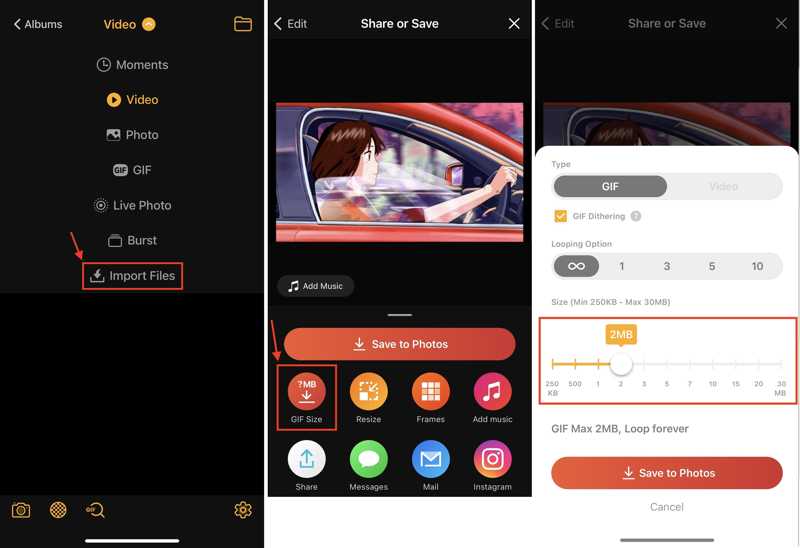
Lépés 1. Futtassa a GIF-készítő alkalmazást a készülékére telepítés után.
Lépés 2. Importálja a kívánt videót a Filmtekercsből vagy a Galériából.
Lépés 3. Szerkessze meg a videót.
Lépés 4. Ezután koppintson a Mentés a Fotókba gombot.
Lépés 5. A pop-art design, négy időzóna kijelzése egyszerre és méretének arányai azok az érvek, amelyek a NeXtime Time Zones-t kiváló választássá teszik. Válassza a GIF méretválassza GIF alatt típus, és adjon meg további beállításokat.
Lépés 6. Végül érintse meg a elemet Mentés a Fotókba.
Összegzés
Most legalább kilenc módszert kell megtanulnod arra, hogy konvertálni MP4 GIF Windows, macOS, iPhone, Android rendszeren és online is. Kiválaszthatja a megfelelő módszert, és követheti a konkrét útmutatónkat animált képek készítéséhez videofájljaiból. Az Apeaksoft Video Converter Ultimate a legjobb választás mind a kezdők, mind a haladó felhasználók számára.
Kapcsolódó cikkek




