

4 működőképes módszer az MP4 MPG-vé konvertálására könnyedén

Ha megvalósítható konverziós módszereket keresel MP4 - MPG Ha régebbi médialejátszókon szeretnéd lejátszani őket, akkor jó helyen jársz. Ez az útmutató végigvezet mindent, amit a konvertálás előtt tudnod kell, majd számos hatékony módszert mutat be MP4-videóid MPG formátumba konvertálására. Akár egy professzionális asztali szoftvert, egy ingyenes médialejátszót, mint a VLC, vagy egy böngészőalapú online eszközt szeretnél, megtalálod az igényeidnek leginkább megfelelő módszert.
OLDAL TARTALMA:
1. rész: Konverzió előtt: Az MP4 és az MPG közötti fő különbségek
Mielőtt MP4-et MPG-vé konvertálna, meg kell értenie a főbb jellemzőket MP4 és MPG közötti különbségek ...hogy meghatározzuk főbb felhasználási forgatókönyveiket. Egyszerűen fogalmazva, az MP4 egy erősen tömörített formátum, amely kiváló videominőséget kínál, miközben viszonylag kis fájlméretet tart fenn. Az MPG vagy MPEG ezzel szemben régebbi formátumok, amelyeket a hagyományos eszközök és DVD-lejátszók széles körben támogatnak. Ennek ellenére általában nagyobb fájlméretet és valamivel alacsonyabb tömörítési hatékonyságot eredményeznek. Ez azt jelenti, hogy az MP4-et MPG-vé kell konvertálni; bár ez bizonyos mértékig veszít a videominőségből, jobb kompatibilitást biztosíthat a régebbi eszközökkel.
2. rész: A leghatékonyabb módja az MP4 MPG-vé konvertálásának pillanatok alatt
Ha gyors és megbízható módszert keres az MP4 MPG-vé konvertálására, elengedhetetlen egy professzionális eszköz. Apeaksoft Video Converter Ultimate, egy kifejezetten videoformátum-konvertálásra tervezett, tapasztalt szoftver, a tökéletes megoldás. Fejlett konverziós technológiát kínál annak biztosítására, hogy videói a lehető legjobb minőségűek maradjanak a konvertálási folyamat során. A kötegelt konvertálás támogatása sok időt takarít meg, és nagymértékben javítja a munkahatékonyságot.
Lépés 1. Töltse le és telepítse az Apeaksoft Video Converter Ultimate programot a hivatalos weboldalról. Ha kész, indítsa el a folytatáshoz.
Biztonságos letöltés
Biztonságos letöltés
Lépés 2. A fő felületen kattintson a gombra Fájlok hozzáadása az MPG formátumba konvertálni kívánt MP4 fájl feltöltéséhez.

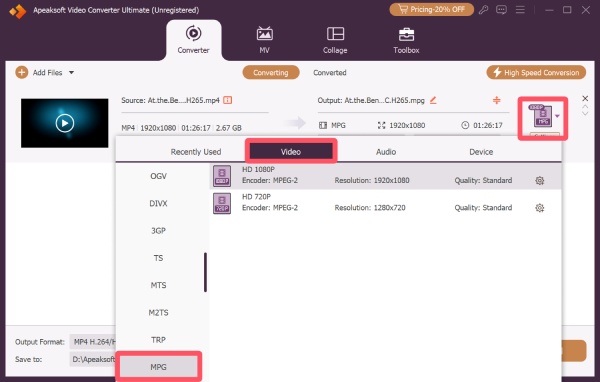
Lépés 3. Kattints Formátum: egy új ablak megnyitásához. Alatt Videó lapon keresse meg és kattintson MPG hogy kiválassza kimeneti formátumként.
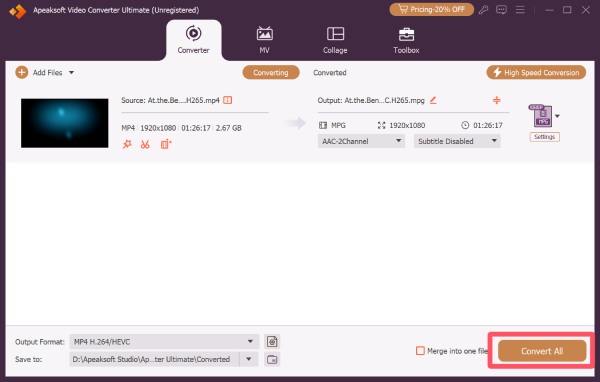
Lépés 4. Végül kattintson a gombra Összes konvertálása az összes hozzáadott MP4 fájl MPG formátumba konvertálásához.
3. rész: A VLC Media Player használata MP4-ről MPG-re konvertáláshoz
Ha általában nem nézel videókat helyben, akkor a VLC médialejátszó biztosan nem ismeretlen számodra. De lehet, hogy sokkal erősebb, mint gondolnád. Nem csak videókat játszik le, hanem beépített videoformátum-konvertáló funkcióval is rendelkezik, amely segít MP4-ből MPG-vé konvertálni. Bár nem kínál annyi haladó beállítást, mint a professzionális konverterek, hasznos lehet, ha csak egyszerű konverziókat szeretnél végrehajtani. Ez a rész bemutatja, hogyan konvertálhatod hatékonyan MP4 videókat MPG formátumba a VLC segítségével. Ha nem tudod, hogyan kell csinálni, csak olvass tovább:
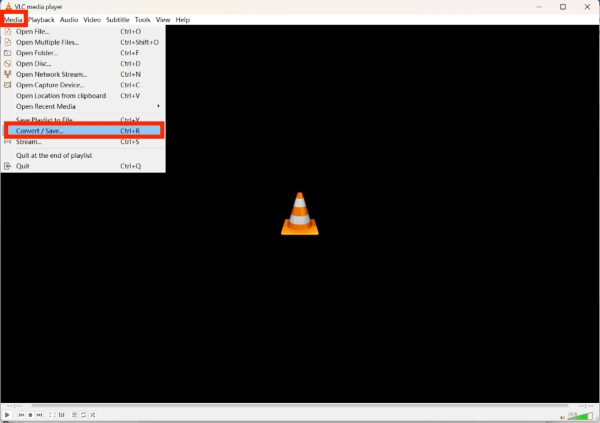
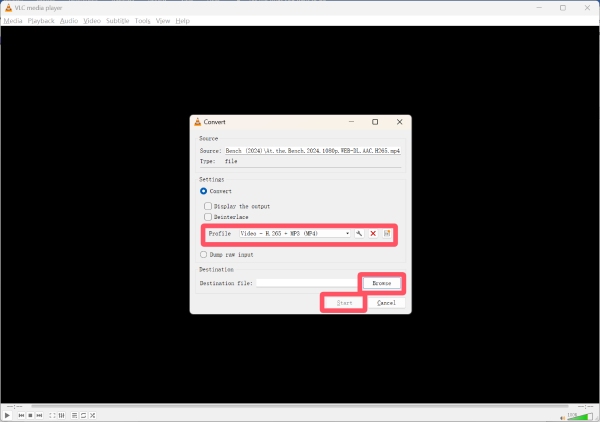
Lépés 1. Indítsa el a VLC médialejátszót, és kattintson a gombra Konvertálás/Mentés... alatt a Média Tab.
Lépés 2. Kattintson a felbukkanó ablakban hozzáad MP4 fájl importálásához MPG formátumba konvertáláshoz.
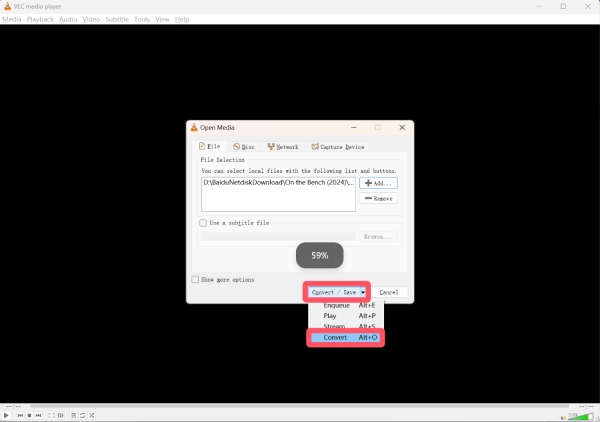
Lépés 3. Alatt profil fülre kattintva válassza ki az MPG formátumot a konvertáláshoz. A kiválasztás után kattintson a Tallózás a konvertált videofájl mentési célhelyének kiválasztásához. Végül kattintson a Rajt.
4. rész: Ingyenes online megoldás MP4 MPG-vé konvertálására böngészőn keresztül
Ha nem szeretne semmilyen szoftvert telepíteni, az ingyenes online eszközök kényelmes módot kínálnak az MP4 MPG formátumba konvertálására közvetlenül a böngészőjéből. A Zamzar jó választásnak számít az MP4 videók MPG formátumba konvertálásához. Támogatja a drag-and-drop feltöltést, a videobeállítások alapvető testreszabását és a gyors konverziót közvetlenül a böngészőjében. Ideális gyors feladatokhoz, ez a... MP4 átalakító lehetővé teszi fájlok konvertálását szoftver telepítése nélkül, így kényelmes alkalmi használatra vagy kisebb videóprojektekhez.
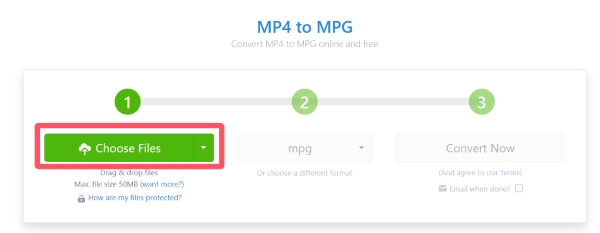
Lépés 1. Látogasson el a Zamzar hivatalos weboldalára, és kattintson ide Válasszon fájlokat MP4 fájlok importálásához az eszközéről.
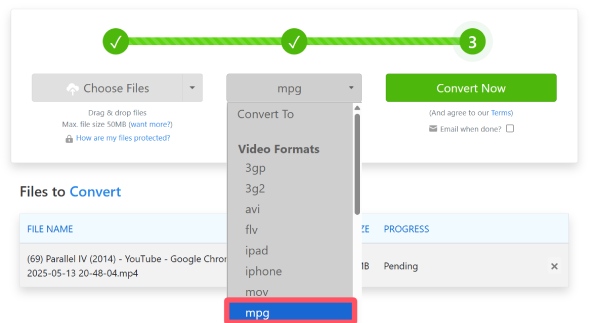
Lépés 2. Alatt Video formátumok fülre kattintva mpg hogy kiválassza kimeneti formátumként.
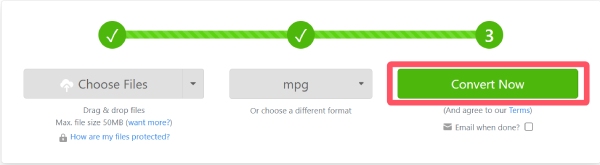
Lépés 3. Végül kattintson a gombra Konvertálás most MP4 MPG formátumba konvertálása a Zamzar segítségével. Ha kész, mentse el a konvertált fájlt az eszközére.
Összegzés
áttérés MP4 - MPG elengedhetetlen, ha azt szeretné, hogy videói kompatibilisek legyenek a régi eszközökkel vagy a hagyományos médialejátszókkal. Ennek elérésére többféle módszer létezik az Ön igényei szerint. Ez a cikk számos módszert kínál a feladat gyors elvégzéséhez. Ha azonban magasak az igényei a videókonverzió minőségével és hatékonyságával kapcsolatban, akkor az Apeaksoft Video Converter Ultimate a legmegbízhatóbb megoldás.
Kapcsolódó cikkek
Olyan alkalmazást keresel, ami támogatja az összes MPG fájl lejátszását, beleértve az MP4, M4V, M2TS és egyebeket is? 87 lejátszót teszteltünk, és kiválasztottuk a legjobb 8-at.
Ha be szeretné ágyazni az MP4 videókat a HTML5 weboldalakba, hogyan konvertálhatja az MP4 fájlokat WebM-re könnyedén? Csak tudjon meg többet a cikkről a 4 hatékony módszerről.
MP4 fájlok elvesztése? Az MP4 fájl könnyen visszaállítható a megfelelő módon. Itt van a lépésről-lépésre szóló útmutató, amely bemutatja a legjobb MP4 helyreállítási szoftvert.
Videofájlok Apple eszközökön történő lejátszásához jobb, ha MP4-et konvertál MOV-ba a bevált módszereink és lépésről lépésre szóló útmutatónk segítségével.



