

Hogyan nagyítsunk egy képet online és offline nyomtatáshoz

Kinyomtatnád a mobiltelefonodról készült értékes fotóidat, és poszterként felragasztanád őket a falra? Az eredmény nem jó, mert a pixelminőség túl alacsony? Ne aggódj! Ez a cikk végigvezet a folyamaton. hogyan lehet egy képet nagyítani nyomtatáshoz kiváló minőségben, legyen szó akár egyetlen fénykép tiszta kimenetéről, akár egy kép nagyításáról és több oldalra nyomtatásáról.
OLDAL TARTALMA:
1. rész: Miért kell nagyítani egy képet nyomtatáshoz?
Amikor digitális képeket fizikai fotóvá alakítunk, a nagyítás folyamata kulcsfontosságú lépés a nyomatok minőségének biztosításában. Ennek főként a következő két oka van:
Különböző felbontási szabványok
Egy digitális képernyőnek mindössze 72-100 PPI-re van szüksége az élesség fenntartásához, míg a professzionális nyomtatáshoz 300 PPI pixelsűrűségre van szükség. Ez azt jelenti, hogy ugyanazon kép képernyőn történő megtekintésének és papírra nyomtatásának pontossági szabványai teljesen eltérőek.
Tipp: A PPI, azaz a Pixels Per Inch (képpontok hüvelykenként) a fénykép egyes hüvelykjeiben található pixelek számát jelöli. A digitális kép sűrűségének vagy tisztaságának mérésére szolgál. Minél magasabb egy fénykép PPI-értéke, annál tisztább a kép.
Fizikai méretkorlátozások
Vegyünk példaként egy 4000×3000 pixeles fotót.
Amikor megjelenik a képernyőn, a részletei teljes mértékben megjeleníthetők.
Ha azonban közvetlenül a 300 PPI szabvány szerint nyomtatják, akkor csak egy 13 × 10 centiméteres tiszta kép érhető el. Ha viszont A4-es méretben (29.7 × 21 centiméter) szeretné kinyomtatni, akkor a pixeleket nagyítással kell kiegészíteni.
2. rész: Miért nem tudom egyszerűen átméretezni a képet nyomtatáshoz?
Miért nem lehet egyszerűen átméretezni a képet a számítógépen? Mert az egyszerű átméretezés pixelszórást okoz, és elmosódást eredményez, ami egy destruktív nagyítás:
1. Az egyszerű átméretezés csupán a képpontok nyújtását jelenti, ahelyett, hogy további részleteket adna hozzá. Az egyszerű átméretezés csupán a kép eredeti pixelpontjait alakítja át nagyobb színblokkokká. A kép elmosódott lesz, és a szélei szaggatottak lesznek. Ez hasonló egy mozaik falfestmény nagyításához; csak vastagabb mozaiknégyzeteket fogsz látni.
2. Nem felel meg a nyomtatási pontossági követelményeknek. A kiváló minőségű nyomtatáshoz legalább 300 DPI felbontás szükséges. Az alacsony pixelszámú kép erőltetett manuális átméretezése a tényleges DPI csökkenését eredményezi – messze a tiszta nyomtatáshoz szükséges szabvány alá, ami a kép elmosódását vagy torzulását okozhatja.
Ezért professzionális nagyítóeszközökre kell támaszkodnunk.

3. rész: Hogyan nagyítsunk képet nyomtatáshoz a minőség romlása nélkül
Valójában számos professzionális eszköz érhető el online, amelyekkel veszteségmentesen nagyíthatók a képek. Itt szeretnénk bemutatni egy ingyenes online eszközt - Apeaksoft Free Image Upscaler az alábbi okok miatt:
• Mesterséges intelligencia technológia használatával egyetlen kattintással automatikusan nagyítható a kép.
• Intelligensen képes megjósolni a részleteket, elkerülve a kínos, szaggatott éleket vagy az elmosódást.
• Nagyítson fel egy képet nyomtatáshoz a minőség romlása nélkül.
• Képek kötegelt nagyítása nyomtatáshoz egyszerre.
• Nincsenek hirdetések, nincsenek vírusok, nincs letöltés.
Az alábbiakban részletes lépéseket sorolunk fel, amelyek bemutatják, hogyan nagyíthat fel egy képet online nyomtatáshoz:
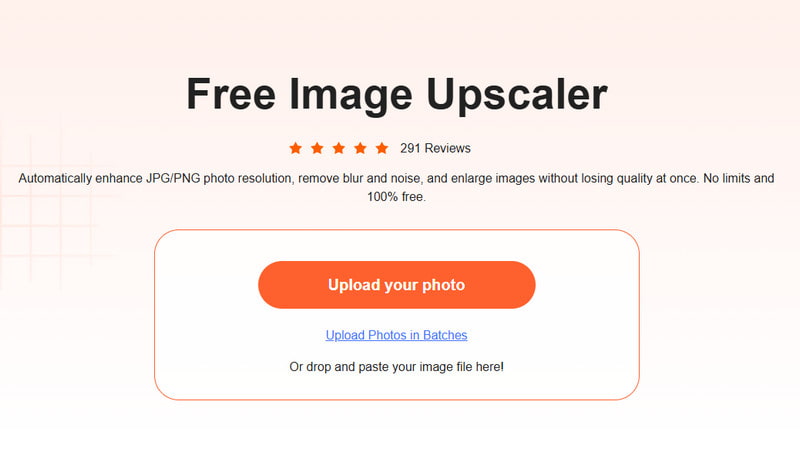
Lépés 1. Látogat Apeaksoft Free Image Upscalerweboldala.
Lépés 2. Nyomja meg a Töltsd fel a képed gombra, és válassza ki a képeket.
Lépés 3. Válassza ki a nagyítást az igényei alapján.
Lépés 4. Nyomja meg a Megtakarítás gombot a befejezéshez.
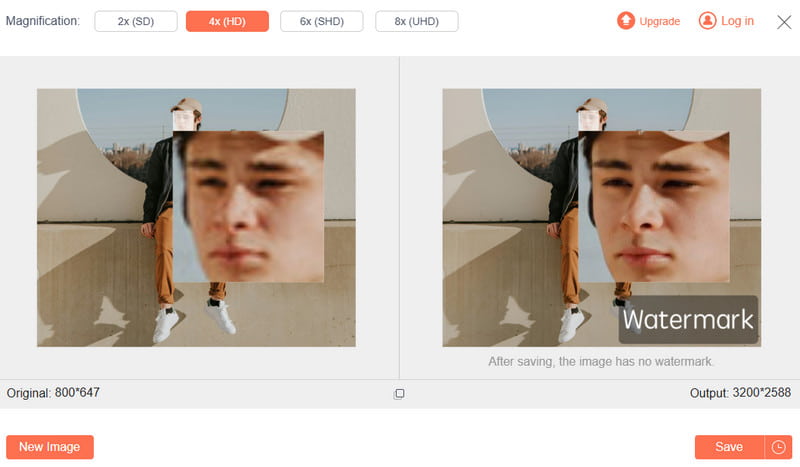
Tipp: Ez az eszköz azt is lehetővé teszi, hogy régi fényképek visszaállítása az interneten.
4. rész: Kép professzionális nagyítása nyomtatás előtt a Photoshop segítségével
Ha professzionálisabb nagyítási módszereket keres, vagy ha hozzászokott a Photoshop használatához a képek feldolgozásához, kérjük, olvassa el az alábbi lépéseket a kép Windows 10 vagy Mac rendszeren történő nyomtatáshoz való nagyításához:
Lépés 1. Nyisd meg a célképedet a Photoshopban.
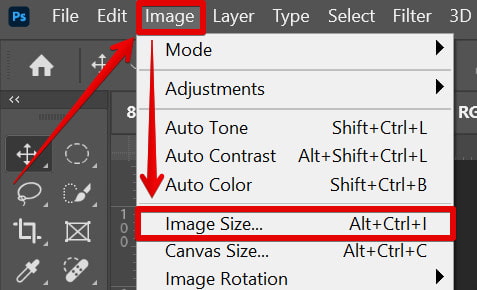
Lépés 2. Kattints Kép - Képméret a felső menüsorban.
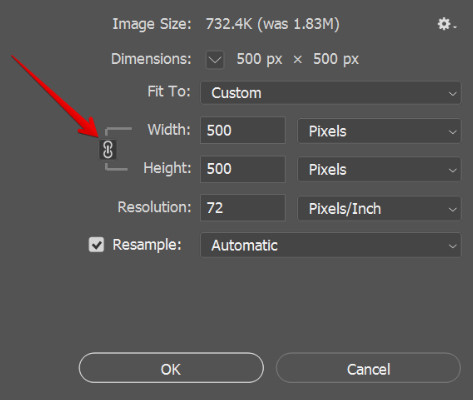
Lépés 3. Kattintson az resample opciót a felugró ablakban, és válassza a Részletek megőrzése a legördülő listában.
Lépés 4. Írd be a méretet a mezőbe képpontok átméretezése, Majd kattintson a OK.
Összegzés
A fenti tartalom teljes egészében erről szól Hogyan lehet képeket nagyítani nyomtatáshoz a minőség romlása nélkülAkár a kényelmes online eszközt, az Apeaksoft Free Image Upscalert, akár a professzionálisabb Photoshopot választod, a lényeg az, hogy a mesterséges intelligencia intelligensen előrejelzi és kiegészíti a kép részleteit és textúráit, ezáltal biztosítva a kép tisztaságát a kép nagyítása közben. Próbáld ki most, és keltsd életre minden szeretett fotódat.
Kapcsolódó cikkek
Nem szeretnél elmosódott fotót? Ez a bejegyzés megmutatja, hogyan készíthetsz HD minőségű fotót egyszerűen 3 bevált módszerrel Photoshop segítségével/anélkül.
Íme a 15 legjobb fotóméret-átalakító számítógépre és mobileszközökre, amelyek segítségével szabadon és hatékonyan módosíthatod a fotófájlok méretét.
A legjobb mesterséges intelligenciával támogatott képfelskálázót keresed? Kattints ide, és tekintsd meg 6 népszerű ingyenes mesterséges intelligenciával támogatott képfelskálázó részletes ismertetőjét az interneten.
Ha részleteket szeretnél látni, Windows és macOS számítógépeken a hét módszerünkkel nagyobbíthatod a képet.



